بکاپ گیری از اکتیودایرکتوری Active-Directory-Backup
خرداد 19, 1403 1405-07-25 16:23بکاپ گیری از اکتیودایرکتوری Active-Directory-Backup
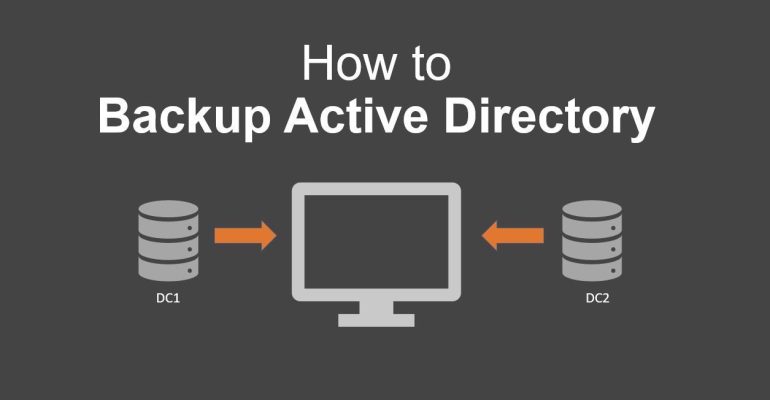

نحوه بکاپ گیری از اکتیودایرکتوری
بکاپ گیری از اکتیودایرکتوری در سازمان ها و شرکت ها بسیار حائز اهمیت است به خصوص اگر سازمان شما بسیار بزرگ و در سطح شهر یا کشور شعبات مختلفی داشته باشد.با ایجاد هرگونه مشکل در ساختار اکتیودایرکتوری در صورت نداشتن بکاپ مدتها زمان نیاز است تا بتوان اشکال ایجاد شده را مرتفع ساخت اما با داشتن بکاپ و با بازگرداندن صحیح آن میتوان در این زمان صرفهجویی کرد. بکاپ اکتیودایرکتوری را به عنوان یک گواهی نامه دیجیتال یا شبکه ایمنی در نظر بگیرید. اکتیودایرکتوری میتواند با اختلالاتی مواجه شود که هرگز انتظارش را نداشتید، چه ناشی از نفوذ بدافزار یا یک خطای انسانی ناخواسته باشد. اجرای یک روال بکاپ گیری با ساختار مناسب برای اکتیودایرکتوری تضمین میکند که میتوانید یکپارچگی شبکه خود را حتی در بدترین سناریو بازیابی کنید.
عدم وجود یک بکاپ قوی برای اکتیودایرکتوری می تواند شبکه و کسب و کار شما را در معرض خطرات بالقوه زیادی قرار دهد، از جمله موارد زیر:
از دست دادن داده ها
رویدادهای پیش بینی نشده، مانند خرابیهای سخت افزاری یا حملات مخرب، می تواند باعث از دست رفتن فاجعه آمیز دادههای مهمی مانند حسابهای کاربری یا رایانهای ، پیکربندیها (Configuration) و دسترسیهای (Permission) اعطا شده به کاربران در شبکه شود. حتی میتواند منجر به جلوگیری از دسترسی به منابع شبکه، دسترسی به لاگهای کاربران و حتی برنامههای نصب شده بر روی سیستمها شود.
از دست دادن بهره وری
بدون بکاپ ، باید تنظیمات کاربران و شبکه را از ابتدا بازسازی کنید، که می تواند یک کار وقت گیر و مستعد خطا باشد که بهره وری را کاهش می دهد.
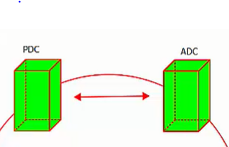
فرض کنید در سازمان خود یک شبکه دامین راه اندازی کردهاید که شامل یک سرورکنترلراصلی (PDC) و یک کنترلر اضافه (ADC) میباشد. هر تغییری که در یکی ازسرورها ایجاد شود به سرور دیگر منتقل (Replicate) میشود. مثلا اگر یک گروه سازمانی (OU) را در کنترلر PDC حذف کنید، به علت تبادل اطلاعات مداوم بین کنترلرهای دامین، این گروه سازمانی بر روی کنترلر ADC نیز حذف میشود یا بالعکس. بنابراین حذف، اضافه یا ایجاد تغییر بر روی هر کنترلر دامین بر روی سایر کنترلرهای دامین نیز اعمال میشود. بنابراین اگر به اشتباه هر تغییری روی یکی از کنترلرها ایجاد شود نمیتوانید به سایر کنترلرها برای بکاپگیری استناد کنید زیرا این تغییر به صورت خودکار روی سایر کنترلرها نیز اعمال میشود .بنابراین نیاز دارید تا از سرور کنترلر خود نسخه بکاپ تهیه کنید و در صورت ایجاد مشکل جدیدترین نسخه بکاپ را بر روی کنترلر دامین بازیابی کنید.
برای تضمین اینکه شما به روزترین نسخه اکتیودایرکتوری را دارید، مهم است که پشتیبان گیری به طور منظم انجام شود. اینکه چند وقت یکبار یک نسخه پشتیبان ایجاد می کنید بستگی به اندازه شبکه شما و تعداد تغییرات ایجاد شده در اکتیودایرکتوری دارد اما توصیه میشود که هر 60 روز یک نسخه بکاپ از کنترلر دامین تهیه کنید. برای بکاپگیری میتوانید از هر یک از کنترلر دامین شبکه این کار را انجام دهید.
آموزش کامل بکاپ گیری از اکتیودایرکتوری در دوره mcsa
مراحل بکاپ گیری از کنترلر دامین در اکتیودایرکتوری
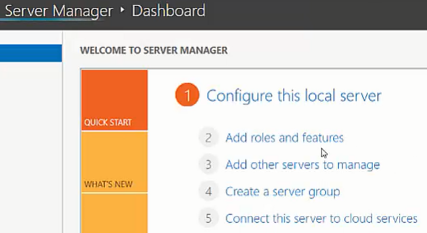
1 ) ابتدا باید ابزار بکاپگیری را نصب کنید. بدین منظور وارد کنترلر PDC(یا ADC) شوید. در قسمت Server Manager گزینه Add roles and features را انتخاب کنید.
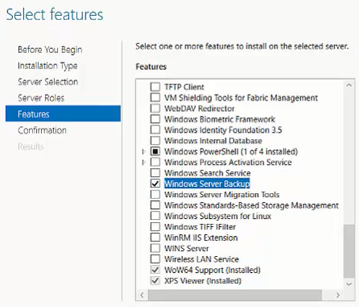
2) سرویس Windows Server Backup را مطابق شکل انتخاب کنید و صفحات بعد را next کنید و در نهایت گزینه install را انتخاب کنید تا فرایند نصب کامل شود. نصب این سرویس به ری استارت نیاز ندارد. ابزار Windows Server Backup جایگزین ntbackup در نسخه های قبلی ویندوز سرور است.
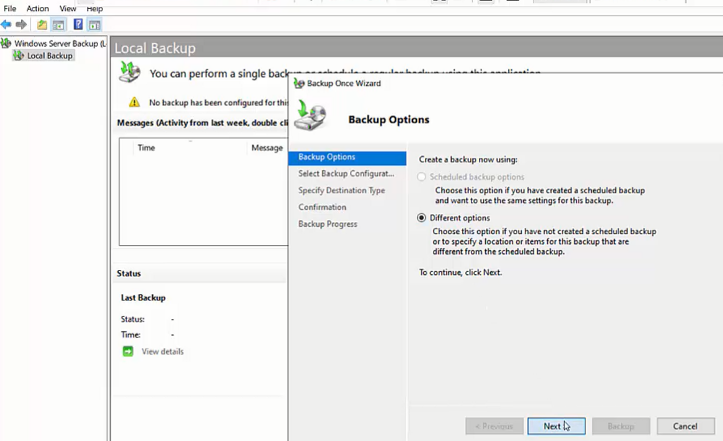
3) بعد از اتمام مرحله قبل در قسمت Server Manager وارد سربرگ Tools شده و گزینه Windows Server Backup را انتخاب کنید. تا کنسول بکاپگیری و صفحه Backup Options باز شود. طبق شکل گزینه Different Options را انتخاب کنید.
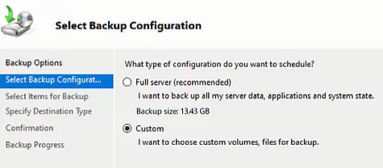
4) در صفحه بعد گزینه Custom را انتخاب کنید تا بتوانید فقط از دادههایی که مد نظر دارید بکاپگیری بگیرید. در صورتی که قصد دارید از کل داده ها، نرم افزارهای سرور و همچنین دیتابیس آن بکاپ تهیه کنید، گزینه full server را انتخاب کنید.
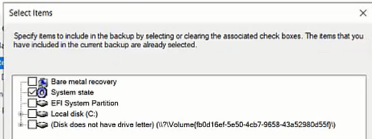
5) در صفحه select item گزینه Add item را انتخاب کنید و آیتمهای مد نظر را انتخاب کنید با انتخاب گزینه System state از دیتابیس اکتیودایرکتوری بکاپ گرفته میشود.
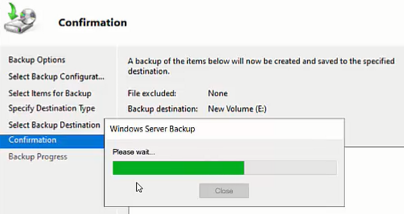
6) در مرحله بعد درایوی که میخواهید بکاپ در آن ذخیره شود را انتخاب کنید.اگر درایوی که قصد دارید بکاپ را در آن ذخیره کنید یک درایو محلی یا هارد متصل شده است گزینه Local drives و در صورتی که محل ذخیره روی سرور کنترلر نیست و در شبکه به اشتراک گذاشته شده است، گزینه Remote shared folder را انتخاب کنید. و در صفحه بعد در قسمت Backup Destination درایو مورد نظر را انتخاب کنید.
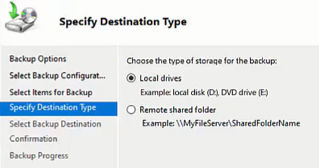
و در نهایت عمل بکاپ انجام خواهد شد.