
ایجاد و مدیریت Policyها در Microsoft Azure- بخش دوم
مرداد 20, 1403 1403-05-20 10:12ایجاد و مدیریت Policyها در Microsoft Azure- بخش دوم

ایجاد و مدیریت Policyها در Microsoft Azure- بخش دوم
Azure Policy به شما اجازه می دهد تا یک سری قانون (rule) تعریف کنید و آن را بر روی ساختار Azure اعمال کنید و تمامی resource هایی که قرار است ساخته شوند و منابعی که در حال حاضر وجود دارد مدیریت شوند و طبق چارچوب مشخص شده توسط Azure Policy ها کار کنند. این rule ها به دو صورت اعمال می شود: شما می توانید مشخص کنید که rule به صورت مانیتورینگ کار کند و در صورت نقض قانون مشخص شده اعمال نماید. همچنین می توانید مشخص نمایید که rule به صورت Enforced باشد و حتماً اجرا شود.
ایجاد Initiative Definition در Microsoft Azure
با استفاده از آیتم + Initiative Definition می توانید مجموعه ای از پالسی ها را ایجاد نمایید. با انتخاب این آیتم کادر ذیل باز می شود. در بخش Basics اطلاعات ذیل را وارد می کنیم.
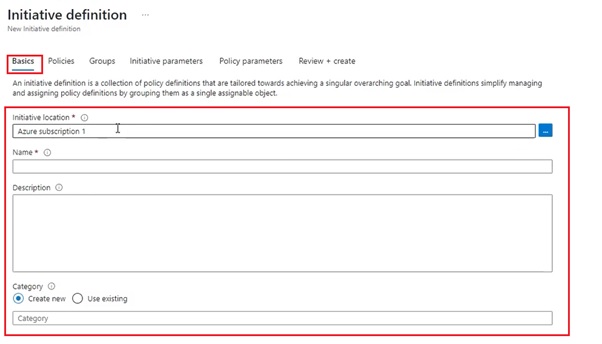
- Initiative Location: در این قسمت Subscription مورد نظر را انتخاب می کنیم.
- Name: در این فیلد نام policy را قرار می دهیم.
- Category: می توانیم دسته بندی جدید ایجاد کنیم یا از دسته بندی های موجود استفاده کنیم.
با کلیک بر روی Next وارد بخش Policies می شویم که می بایست اطلاعات ذیل را وارد کنیم.
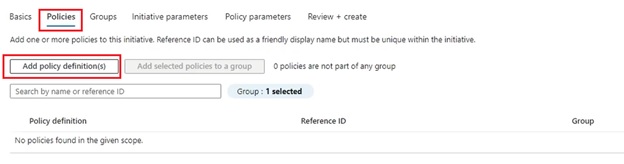
با استفاده از گزینه Add policy Definitions می توانیم پالسی های مورد نظر خود را اضافه کنیم. در این حالت کادر ذیل باز می شود که می توانید پالسی های مورد نظر خود را انتخاب نمایید و سپس بر روی Add کلیک کنید.
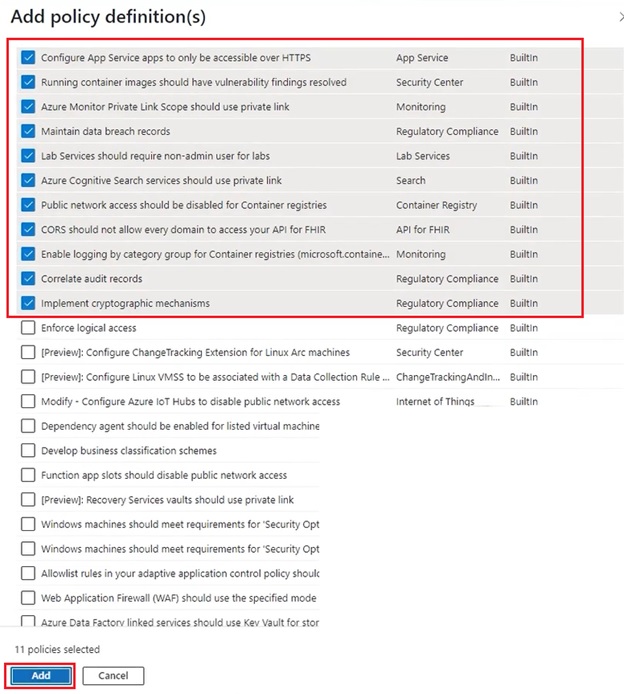
حال ملاحظه می شود که پالسی های مورد نظر افزوده شده است.
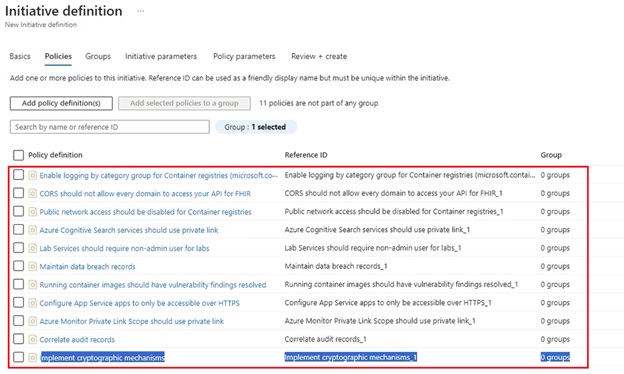
حال Next را کلیک می کنیم. در بخش Groups می توانیم یک دسته بندی کاری ایجاد کنیم.
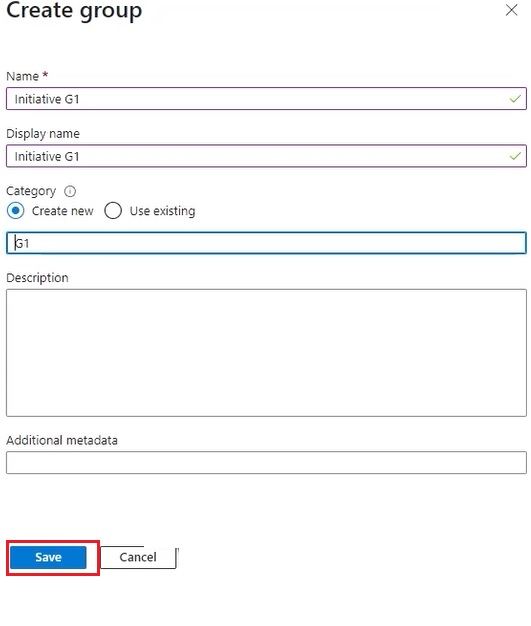
بخش Initiative Parameters
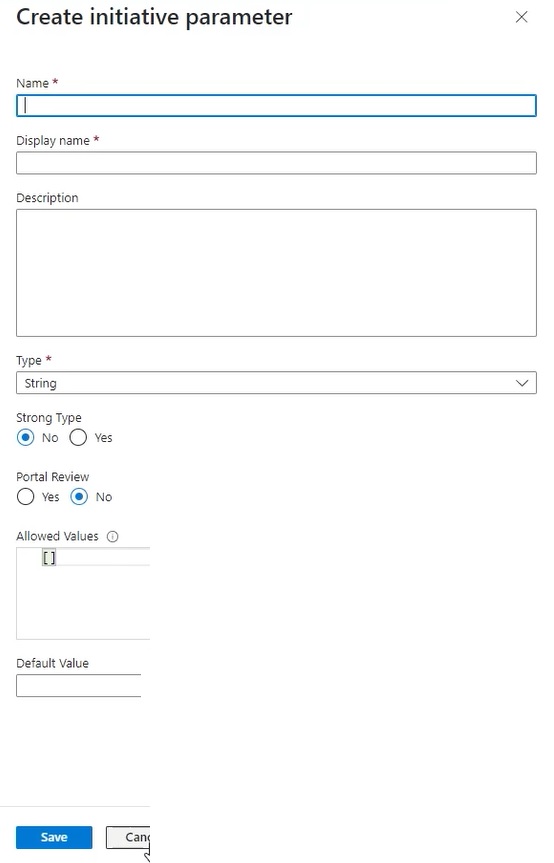
در این قسمت می توانید یک سری پارامتر را اضافه کنید.
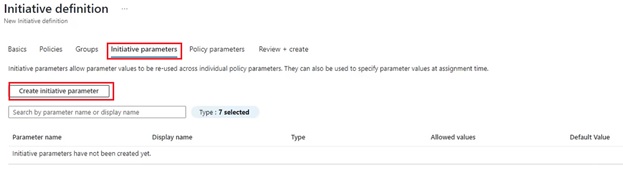
با کلیک بر روی Create initiative parameter می توانید پارامترهای مورد نظر خود را اضافه کنید. در این بخش می توانید یک سری شرط ایجاد نمایید که شامل کد است.
بخش Policy Parameters
در این بخش می توانید پارامترهای مربوط به پالسی ها را تعیین کنید. برخی از پالسی ها نیاز به تعیین value دارند که در این مرحله آن ها را تعیین می کنید.
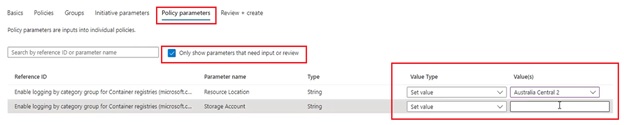
در نهایت با کلیک بر روی Create مجموعه پالسی مورد نظر ایجاد می شود.
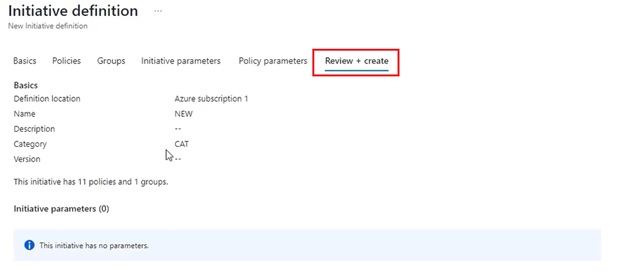
Assignments
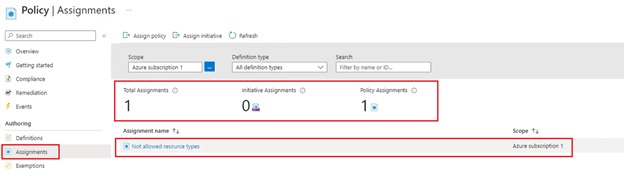
در این بخش لیست پالسی های Assign شده نمایش داده می شود.
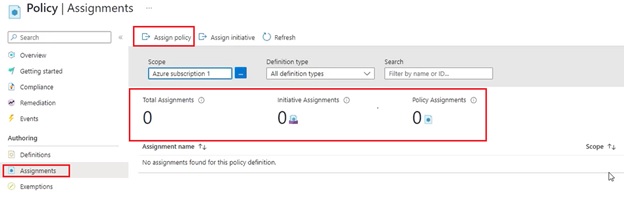
با کلیک بر روی Assign policy می توانید پالسی مورد نظر خود را اعمال کنید.
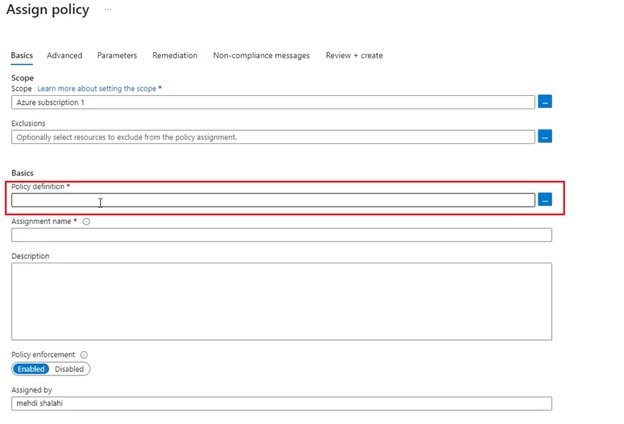
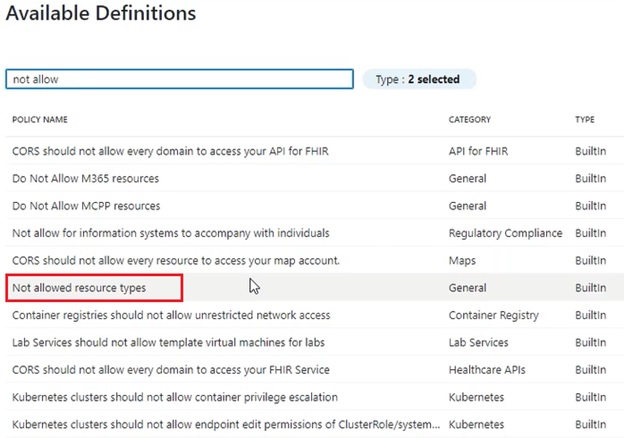
در بخش Policy Definition می توانید پالسی های مورد نظر خود را انتخاب نمایید.
در بخش Exclusions می توانید موارد استثنا را مشخص نمایید.
Policy Enforcement: در صورتی که این آیتم Enabled باشد پالسی مورد نظر اعمال می شود. در صورتی که Disabled باشد فقط لاگ ثبت می شود.
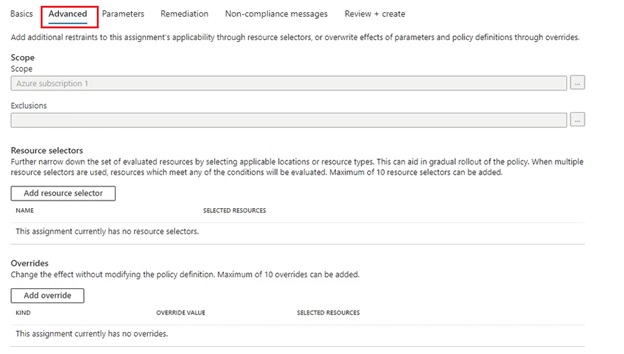
سربرگ Advanced
در این بخش یک سری آیتم ها را می توانید مشخص نمایید.
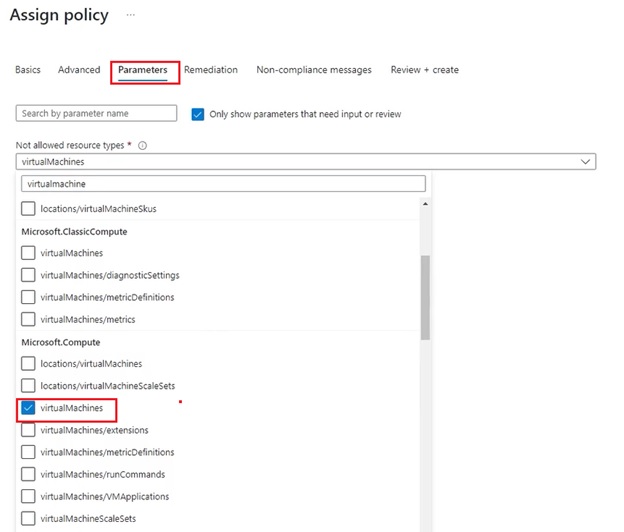
سربرگ Parameters
در این بخش می توانید پارامترهای مربوط به پالسی مورد نظر را تعیین کنید.
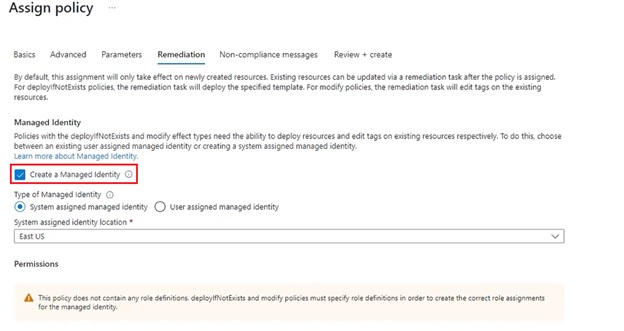
سربرگ Remediation
در صورتی که Remediation نخواهیم می توانیم تیک مربوط به گزینه Created a managed Identity را برداریم.
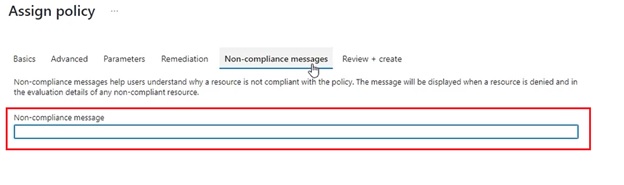
سربرگ Non-compliance messages
در صورتی که بخواهیم هنگامی که پالسی جلوی اجرای یک اقدام را می گیرد پیامی نمایش داده شود می توانیم در این بخش پیام مورد نظر را وارد نماییم.
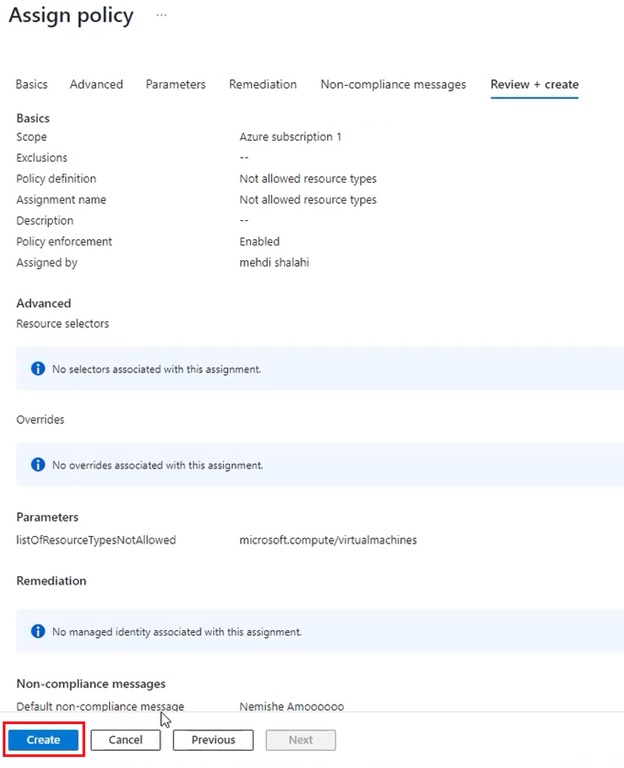
در نهایت بر روی Create کلیک می کنیم تا Assignment مورد نظر ایجاد شود.
ملاحظه می شود که Assignment مورد نظر ایجاد شده است.
تست عملکرد پالسی ایجاد شده
برای تست عملکرد پالسی ایجاد شده یک ماشین مجازی ایجاد می کنیم. در مرحله آخر ایجاد ماشین مجازی با پیغام ذیل مواجه می شویم.
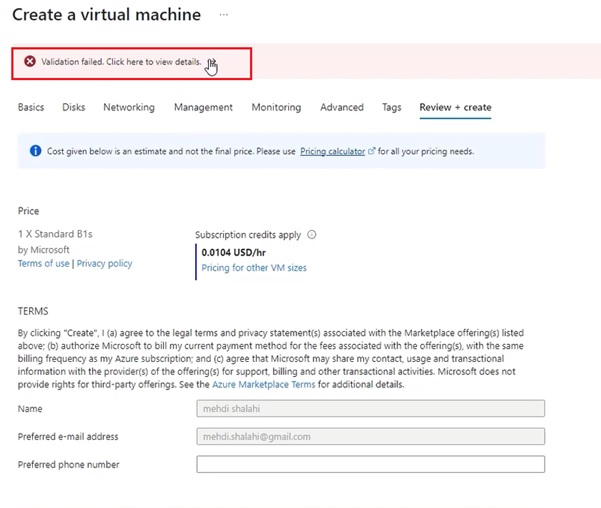
برای مشاهده جزئیات مربوط به خطای ایجاد شده روی پیام کلیک می کنیم.
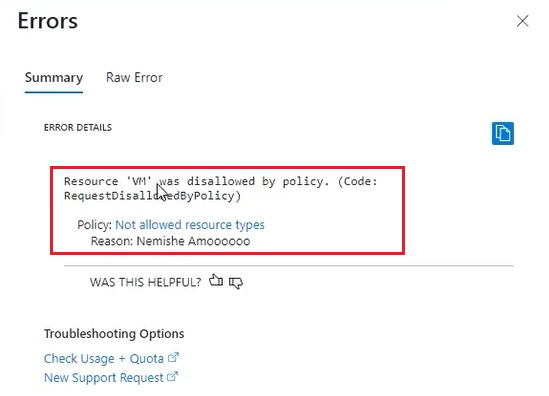
ملاحظه می شود که پالسی مورد نظر جلوی ساخته شدن یک ماشین مجازی را می گیرد.



