ایجاد و مدیریت گروه ها در Azure Active directory- بخش اول
تیر 17, 1403 1403-04-17 11:28ایجاد و مدیریت گروه ها در Azure Active directory- بخش اول

ایجاد و مدیریت گروه ها در Azure Active directory- بخش اول
گروه (Group)
در این مقاله با نحوه کار با گروه ها در Azure Active Directory آشنا می شویم. ابتدا به تعریف گروه می پردازیم. گروه یک container است که user ها در درون آن قرار می گیرند. تعریف گروه در ساختار Azure Active Directory همانند تعریف گروه در ساختار Active Directory در شبکه On-premises است. در شبکه on-premises در یک گروه می توانید User Account ها، Computer Accountها و حتی گروه های دیگر را قرار دهید. با این کار می توانید با ایجاد دسترسی به یک گروه به صورت یکباره به کل اعضای گروه دسترسی اعطا نمایید. به این ترتیب با حداقل زمان و انرژی می توانید به تعداد زیادی کاربر حق دسترسی اختصاص دهید. در واقع User ها و Computer هایی که شرایط مشابهی دارند (به عنوان مثال در یک دپارتمان قرار دارند) در یک گروه قرار می دهیم و در زمان اختصاص حق دسترسی به اعضای دپارتمان، به راحتی به گروه مورد نظر اختصاص می دهیم.
دوره آموزشی مایکروسافت آژور مقدماتی
ایجاد گروه در Azure Active Directory
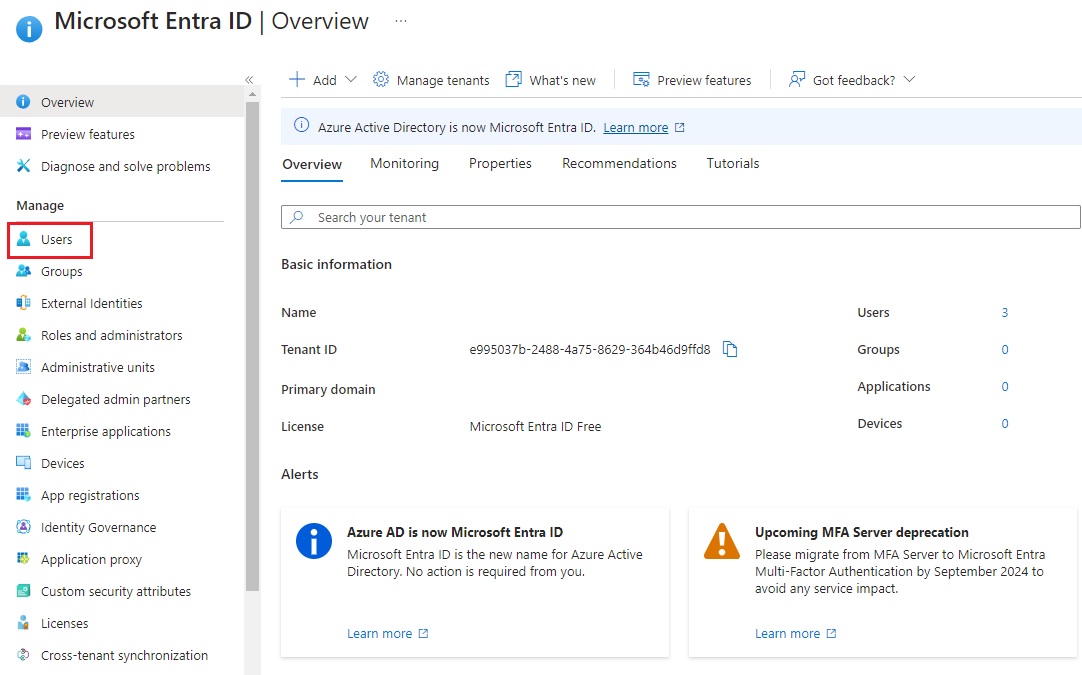
ابتدا وارد محیط Microsoft Entra ID می شویم. ملاحظه می شود در این صفحه قسمتی به نام Groups وجود دارد که روی آن کلیک می کنیم.
در بخش All Groups تمامی گروه های موجود نمایش داده می شود. در ابتدای کار ملاحظه می شود که هیچ گروهی وجود ندارد.
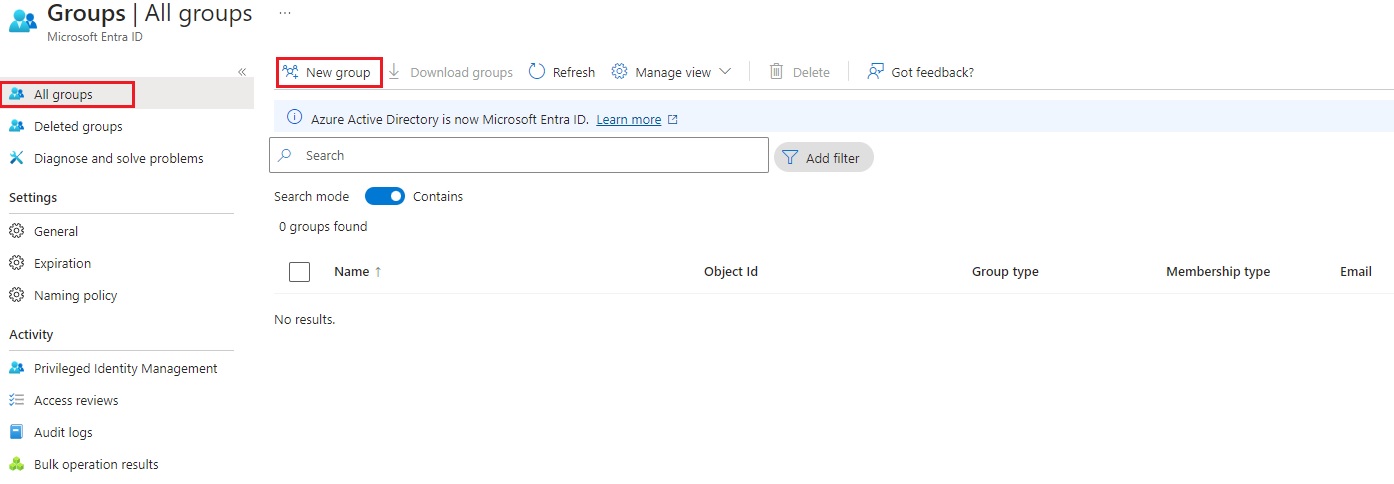
برای ایجاد یک گروه جدید بر روی New Group کلیک می کنیم. در این بخش موارد ذیل را بایستی تکمیل نماییم:
Group Type: این بخش الزامی است و می بایست حتما نوع گروه را مشخص نمایید. در این راستا دو نوع گروه وجود دارد: Security و Microsoft 365
در شبکه On-premises به خاطر دارید که دو نوع گروه داریم: Security Groups و Distributed Groups. منظور از Security Groups گروه هایی هستند که برای میزبانی از Userها و Device هایی که می خواهیم به آن ها سطح دسترسی دهیم و permission تعریف کنیم مورد استفاده قرار می گیرند. همچنین Distributed Groups گروه هایی هستند که برای مدیریت کردن و دسترسی به یک سری اپلیکیشین ها مورد استفاده قرار می گیرند.
به طور مشابه عملکرد Security Groups در Azure Active Directory همانند سرویس اکتیو دایرکتوری در شبکه on-premises است که برای امن کردن object ها در Azure AD مورد استفاده قرار می گیرند. همچنین Microsoft 365 Groups نیز همانند Distributed Groups در شبکه on-premises هستند. با استفاده از این گروه ها می توانید دسترسی به مجموعه ای از منابع را که تنها به Azure AD محدود نمی شوند بلکه شامل Share mailbox، Calendarها، SharePoint library ها و سرویس های مرتبط با Microsoft 365 است را به افراد اختصاص دهید. توجه داشته باشید که از Security Group ها در سرویس های مرتبط با Microsoft 365 نیز می توانید استفاده کنید.
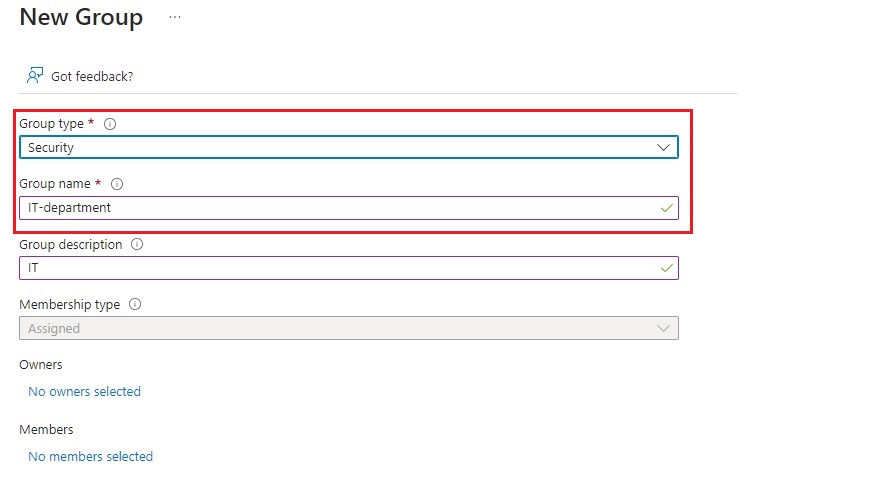
- Group Name: نام گروه را مشخص می کنیم.
- Group Description: در این فیلد توضیحی درباره گروه ارایه می دهیم.
- Membership Type: در این قست می بایست نوع عضویت object ها در گروه را مشخص نمایید.
- Assigned: در این وضعیت به صورت دستی مشخص می کنید که چه object هایی عضو گروه باشند.
- Dynamic: اعضای گروه براساس شرایطی که تعیین می کنید به طور خودکار عضو گروه می شوند. در واقع یک سری rule تعریف می کنیم. در صورتی که شرایط وجود داشت آنگاه object ها به طور خودکار عضو گروه می شوند. در صورت تغییر شرایط object، شی مورد نظر از گروه خارج می شود.
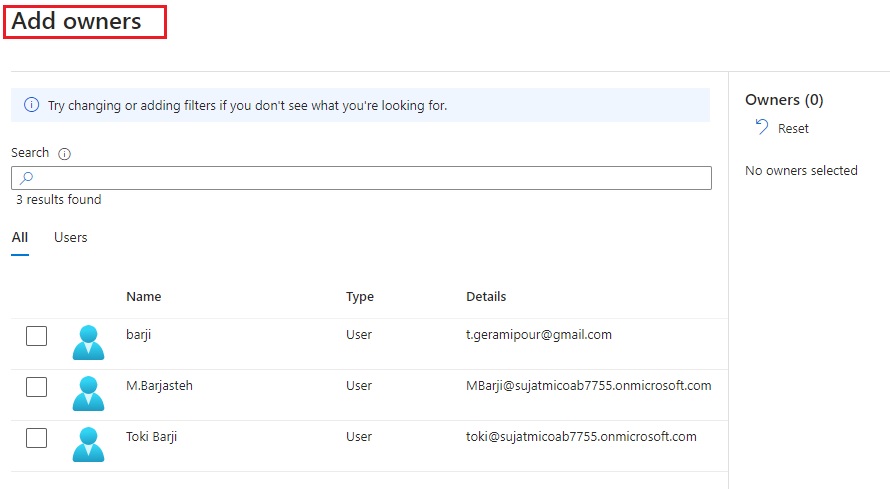
- Owner: با استفاده از این آیتم می توانید مالک گروه را تعیین نمایید. در مقالات بعدی با تاثیر owner بر یک سری تنظیمات آشنا خواهید شد. با کلیک بر روی No owners selected می توانید مالک یا مالک های گروه را مشخص نمایید.
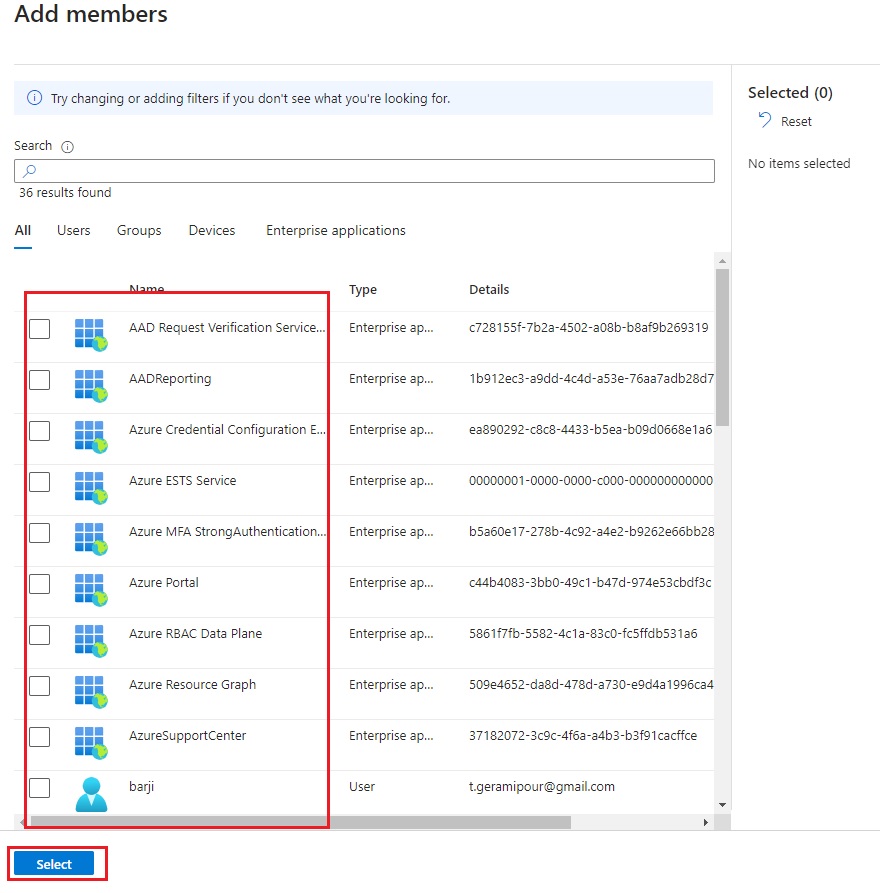
- Members: با استفاده از این آیتم می توانید اعضای گروه را مشخص کنید. برای افزودن member کافی است روی عبارت No members selected کلیک کنیم. در کادر add members می توانیم objectهای مورد نظر را انتخاب کرده و بر روی select کلیک کنیم.
در نهایت برای ایجاد گروه بر روی Create کلیک می کنیم تا گروه مورد نظر ما ساخته شود. ملاحظه می شود که گروه مورد نظر در بخش All groups ایجاد شده است. در این صفحه ویژگی های مربوط به گروه ها نمایش داده می شود.
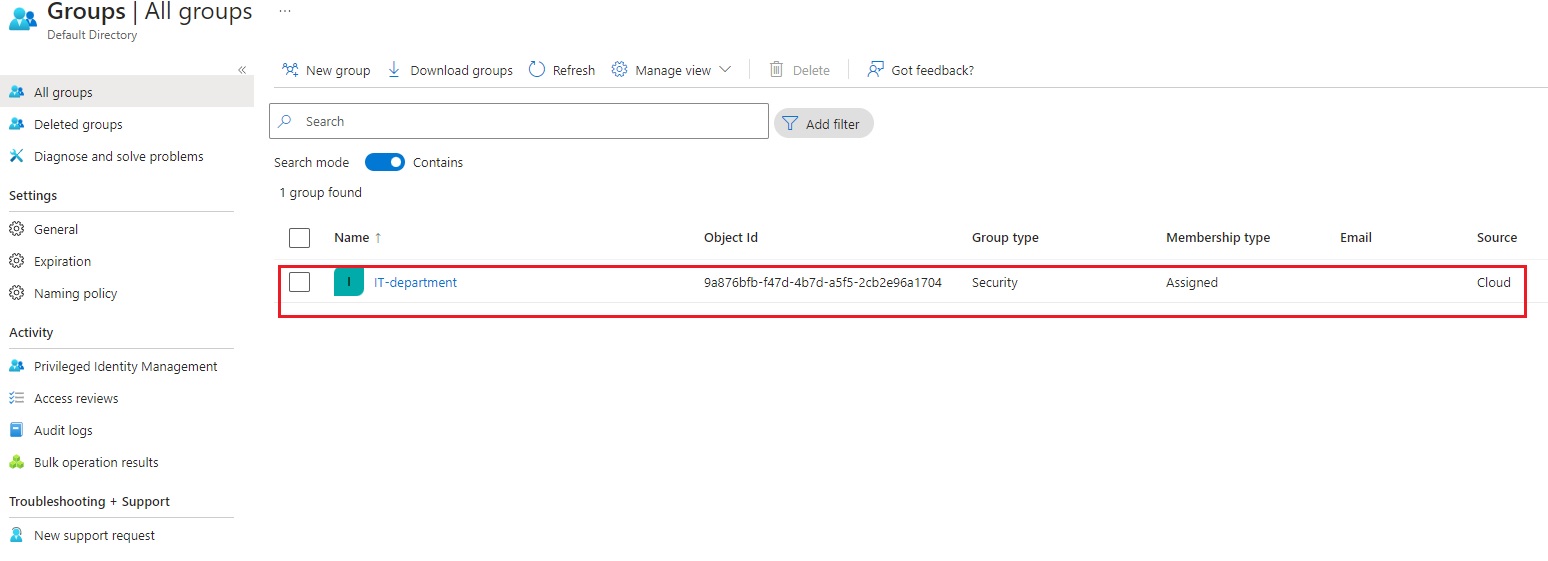
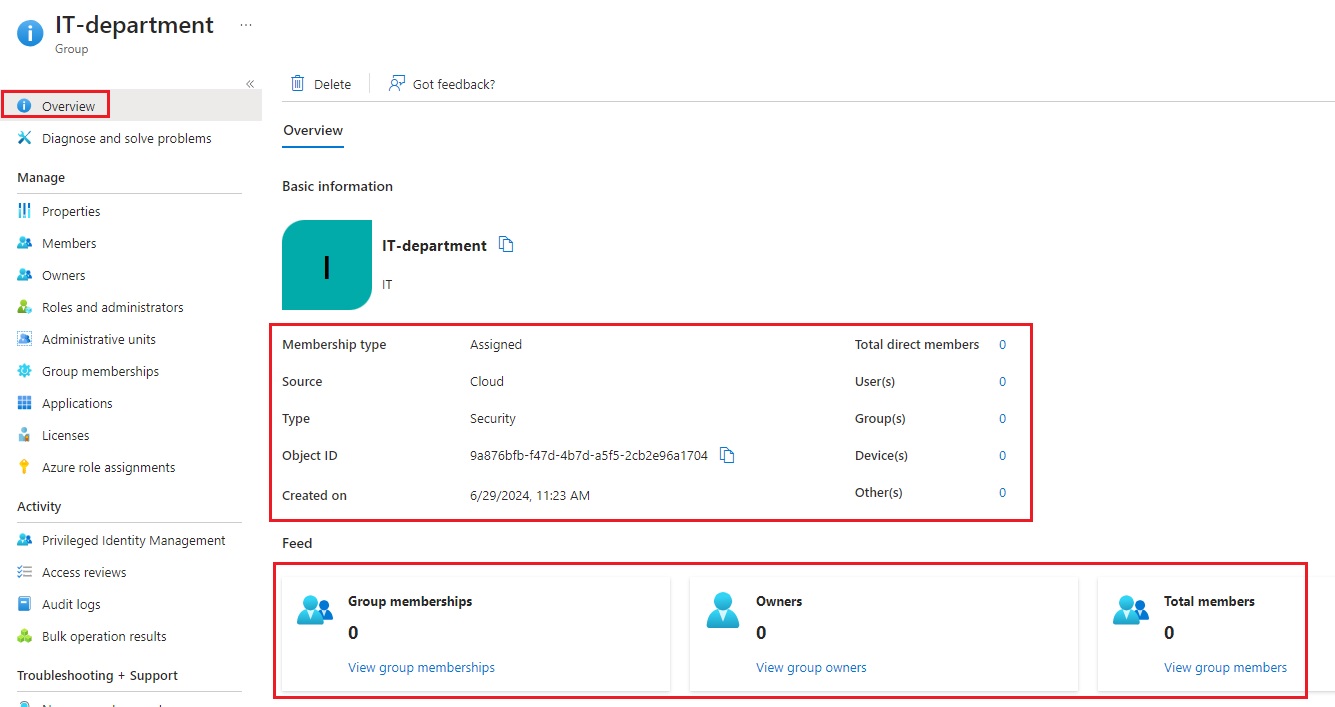
با کلیک بر روی نام گروه ایجاد شده وارد صفحه جدیدی می شویم که اطلاعات کاملی در رابطه با گروه ساخته شده ارایه می دهد. توجه داشته باشید که یک گروه الزاما میزبان فقط user ها نیست و می تواند شامل دستگاه ها و گروه های دیگر باشد. این اطلاعات در بخش Overview نمایش داده می شود.
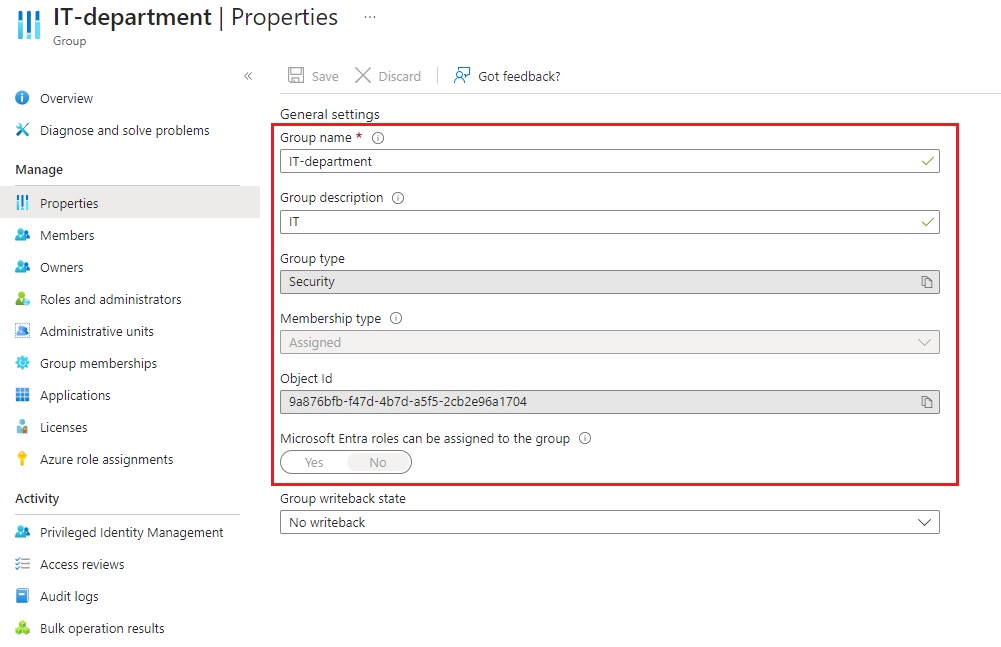
با استفاده از بخش Properties می توانید ویژگی های گروه را مشاهده نمایید و در صورت نیاز آن ها را تغییر دهید.
افزودن عضو به گروه
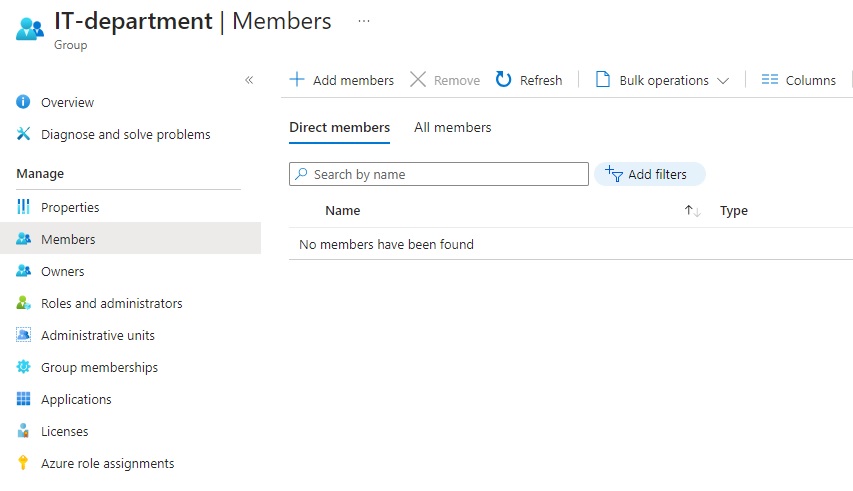
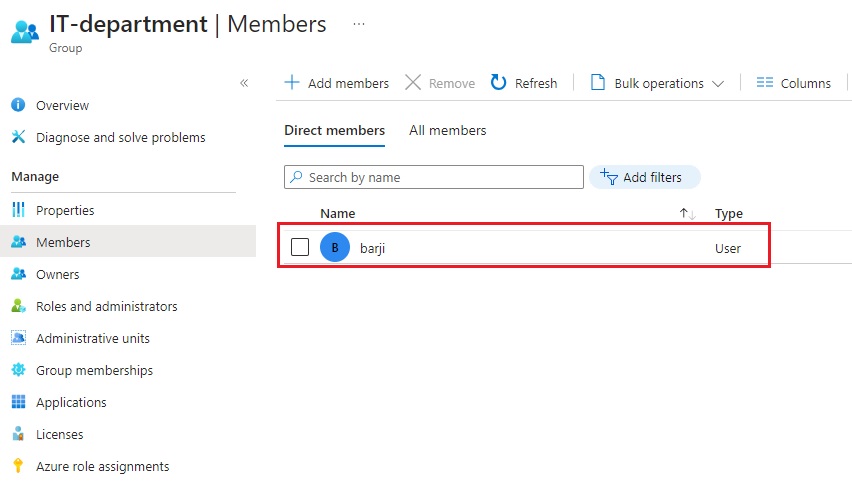
برای افزودن member به گروه کافی است وارد بخش Members شویم و روی add members کلیک کنیم.
حال با استفاده از کادر باز شده می توانیم user های مورد نظر خود را انتخاب کرده و با کلیک بر روی select آن ها را به گروه خود اضافه کنیم.
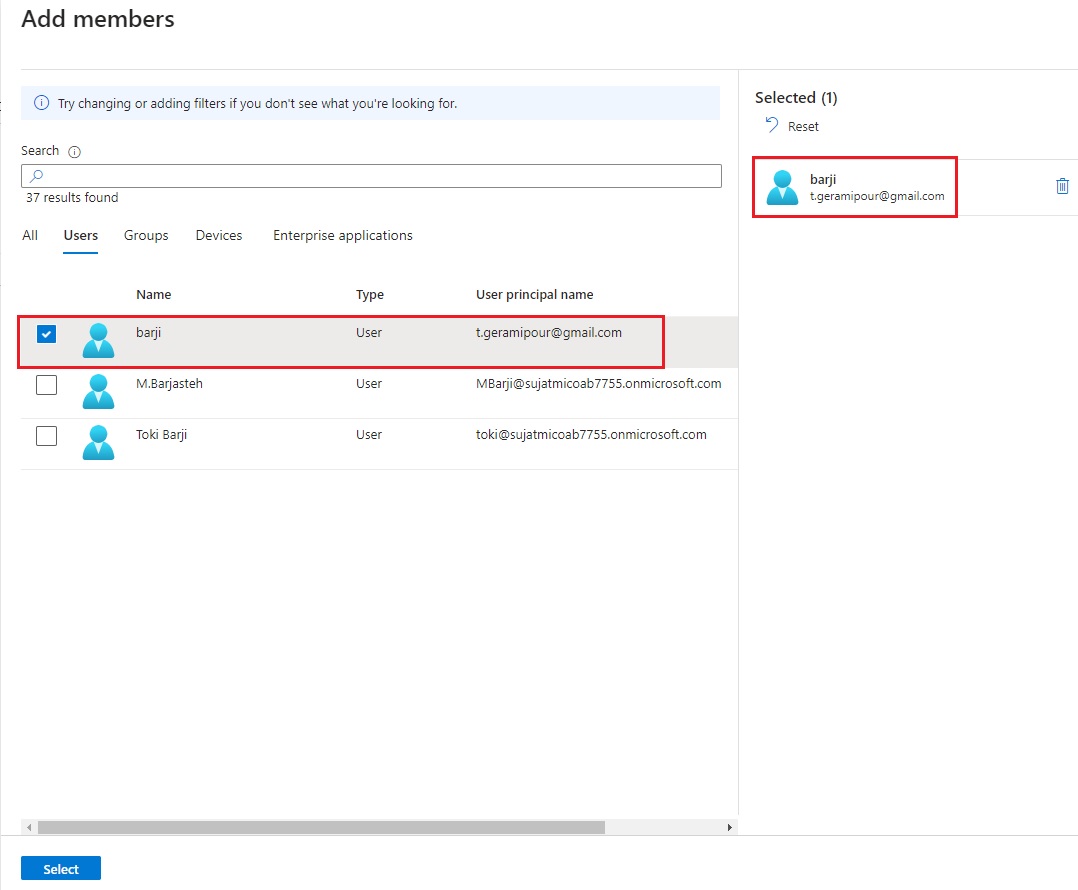
ملاحظه می شود که user مورد نظر با موفقیت عضو گروه شده است.
تعیین مالک (Owner) گروه
با کلیک بر روی Owner می توانیم مالک گروه را مشاهده کنیم.
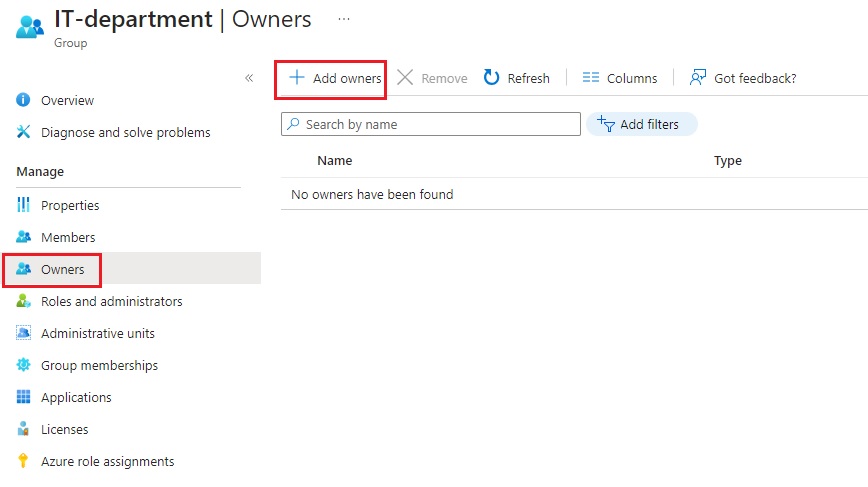
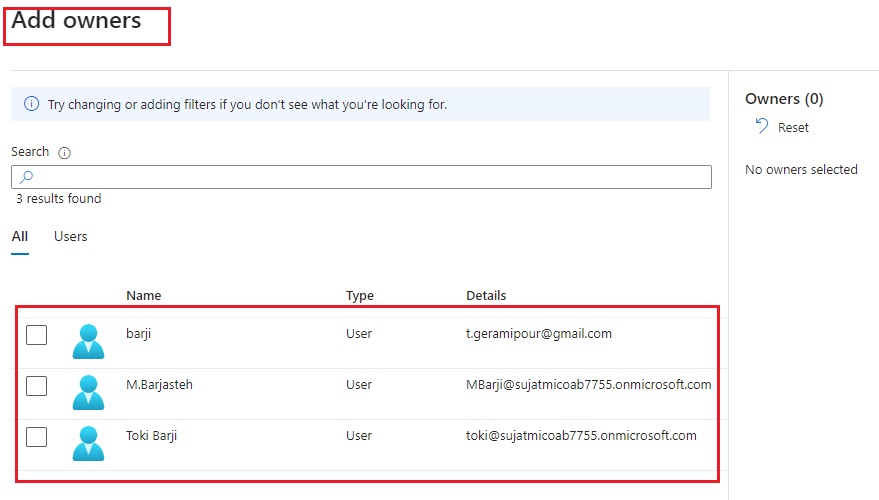
با کلیک بر روی آیتم Add owners می توانیم owner جدیدی به گروه اضافه کنیم.
بخش Roles and Administrators
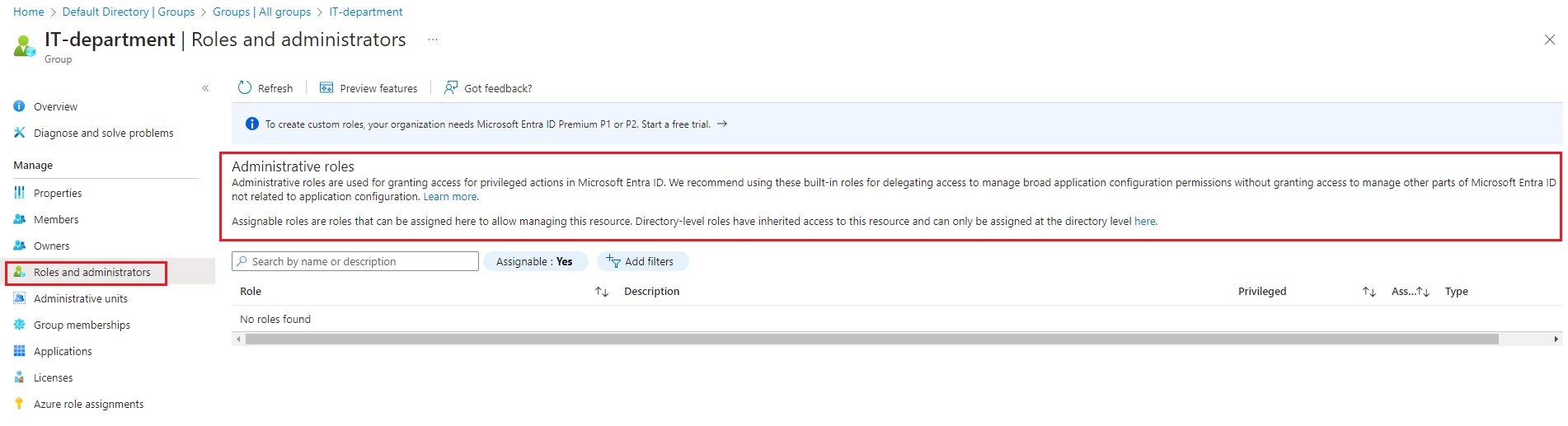
در این بخش role های اختصاص یافته به گروه و همچنین administrator های آن قابل مشاهده و افزودن هستند.
بخش Group Memberships
در این بخش می توانید مشاهده کنید که گروه مورد نظر خودش عضو چه گروه های دیگری است.
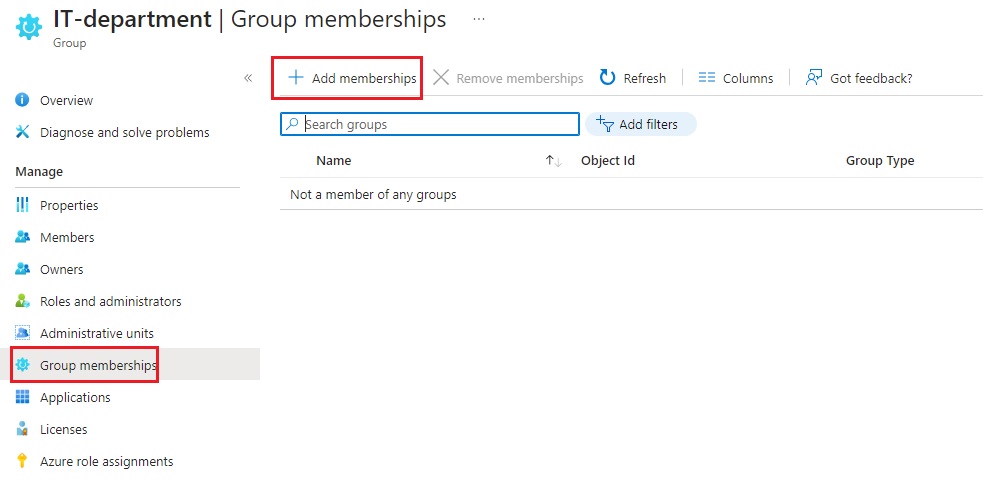
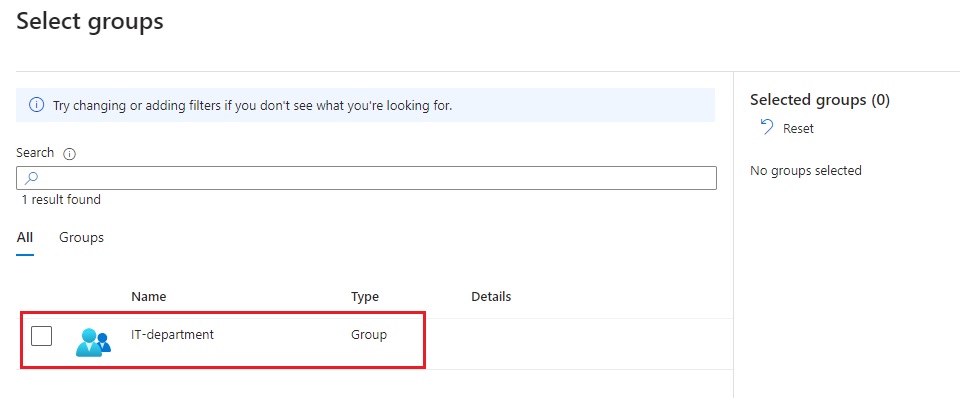
با استفاده از آیتم add memberships می توانید این گروه را عضو گروه های دیگر نمایید.
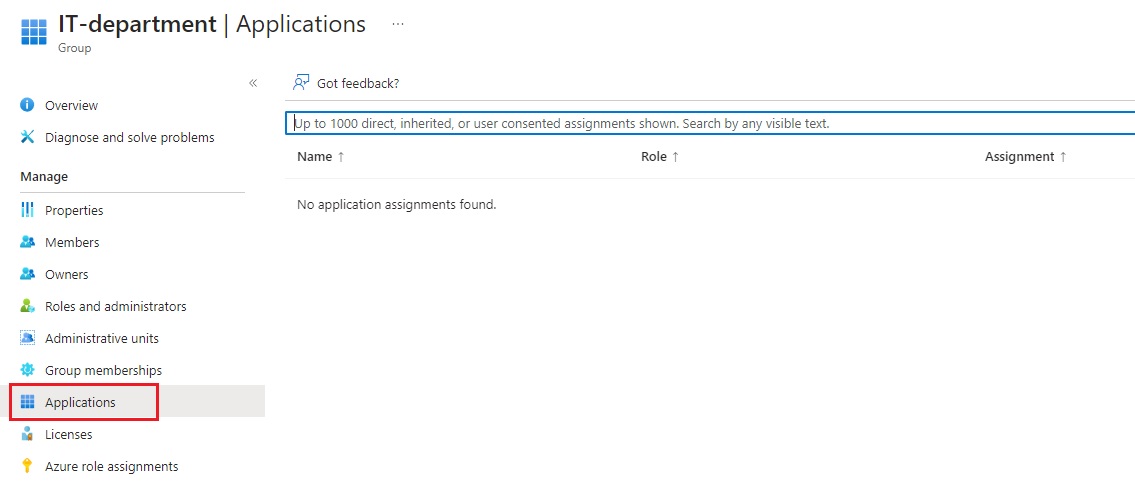
بخش Applications
در این بخش می توانید اپلیکیشن های موجود در این گروه را مشاهده نمایید.
بخش Licenses
در این بخش می توانید licenses های اختصاص یافته به گروه را مشاهده نمایید.
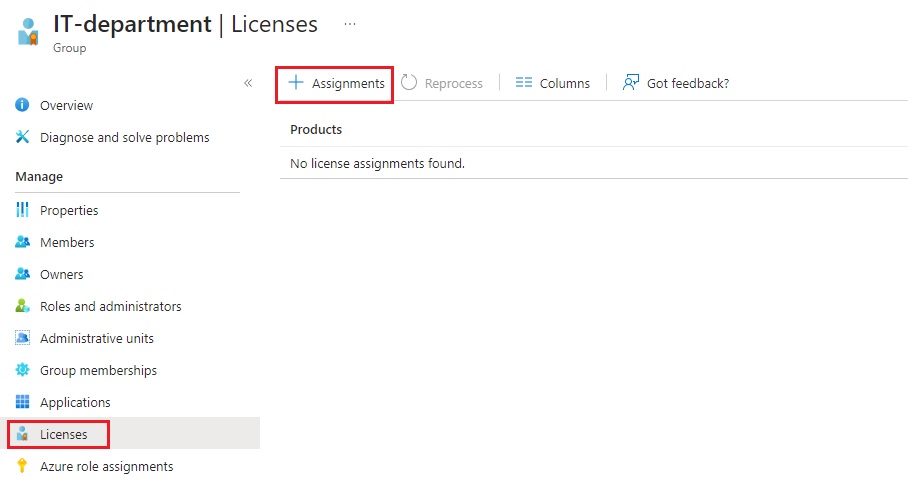
با کلیک بر روی Assignments می توانید لایسنس جدیدی اختصاص دهید.
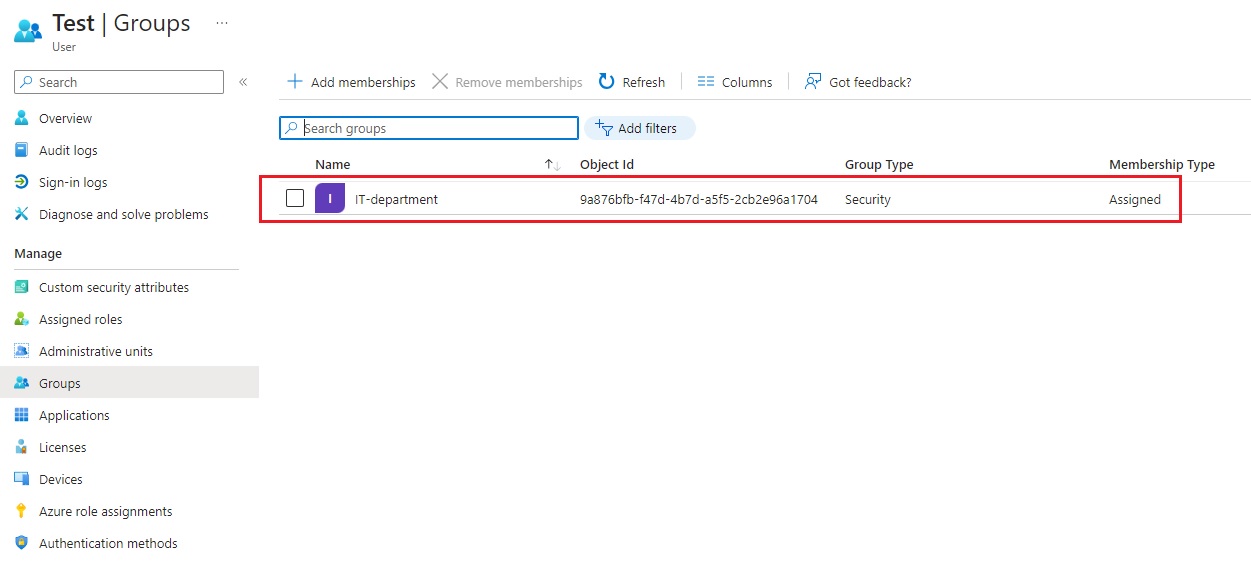
نکته: برای این که متوجه بشویم که یک user عضو چه گروه هایی است کافی از بخش All users وارد user مورد نظر خود شویم. در بخش Overview اطلاعات کلی درباره user مورد نظر ارایه می شود. در شکل ذیل مشاهده می شود که در قسمت Group memberships عدد 1 نوشته شده است که به این معنا است که این کاربر عضو یک گروه است.
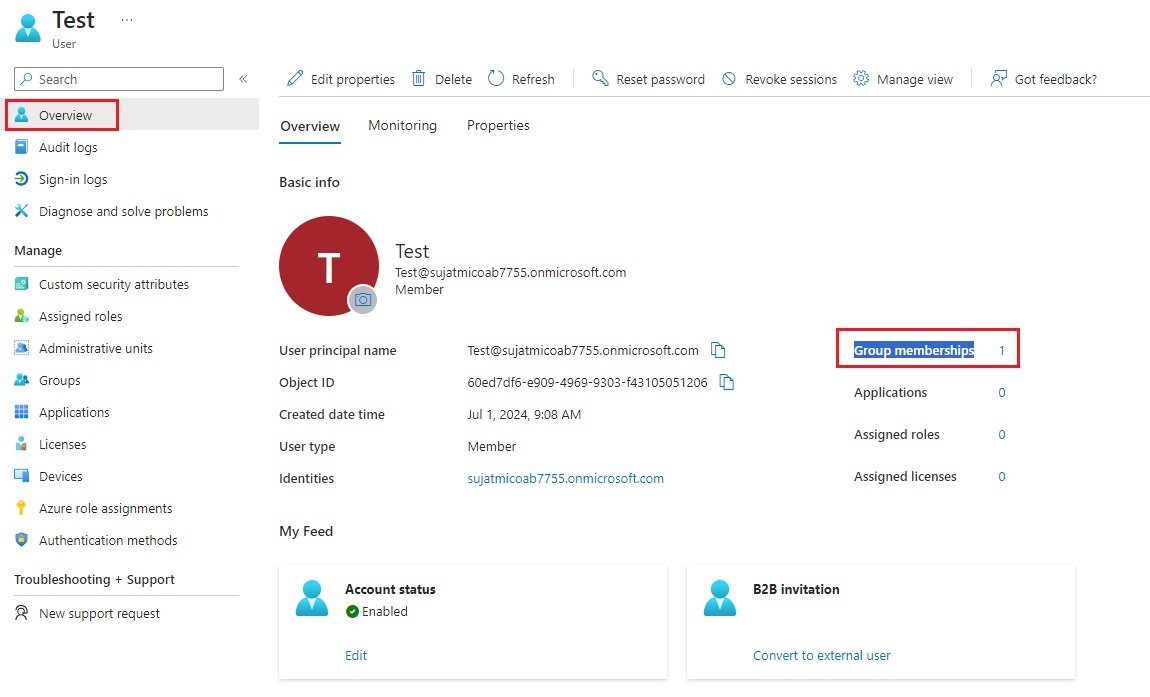
با کلیک بر روی عدد 1 می توانیم مشاهده کنیم که یوزر Test عضو چه گروهی است.