گروپ پالیسی های مهم در اکتیودایرکتوری (بخش 1)
مرداد 30, 1403 1405-07-25 16:45گروپ پالیسی های مهم در اکتیودایرکتوری (بخش 1)

گروپ پالیسی های مهم در اکتیودایرکتوری (بخش 1)
در مقالات قبل با نحوه ساخت و کاربرد برخی از گروپ پالیسیها در اکتیودایرکتوری مانند پالیسی نصب نرم افزار، مسدود کردن اجرا نرمافزار و … آشنا شدهاید. در این مقاله و سایر مقالات آینده قصد داریم مهم ترین و پرکاربردترین گروپ پالیسیهایی که میتوانید از طریق سرور اکتیودایرکتوری ایجاد و بر روی سیستمهای کلاینت اجرا کنید را آموزش دهیم.
در این مقاله با پالیسیهایی با موضوعات زیر آشنا خواهیم شد:
- کپی کردن فایل
- ایجاد پوشه
- به اشتراک گذاشتن پوشهها
- ایجاد shortcut
1- کپی کردن فایل
کاربرد این پالیسی، کپی کردن یک فایل یا پوشه از یک سیستم مبدا به یک یا چند سیستم مقصد میباشد.
وارد سرور کنترلر دامین شوید.
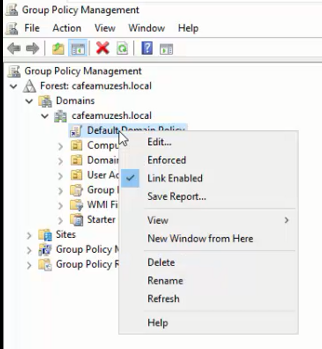
برای ایجاد Group Policy Objects جدید در کنترلر دامین، وارد کنسول مدیریتی Group Policy Management شوید. در پوشه Group Policy Objects یک GPO جدید به نام دلخواه ایجاد کنید. همچنین میتوانید مستقیما پالیسیها را بر روی Default Domain Policy ایجاد کنید. بدین منظور بر روی این گزینه کلیک راست کنید و گزینه Edit را انتخاب کنید تا پنجره Group Policy Management Editor باز شود.
وارد مسیر زیر شوید:
Computer Configuration -> Preferencies –> Windows settings –> Files
دقت کنید که هر پالیسی که از قسمت Preferencies تنظیم میشود فقط میتواند بر روی سیستمهای با ویندوز XP با service pack 3 به بالا اعمال شود.
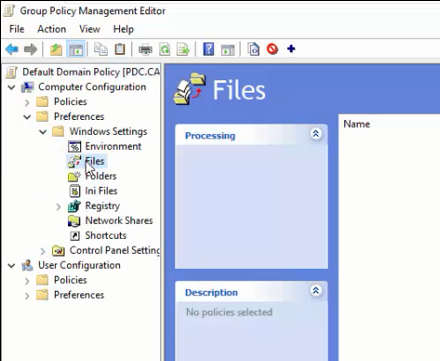
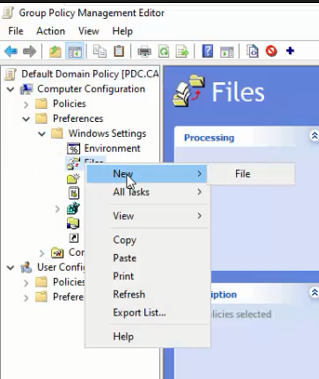
بر روی Files کلیک راست کنید و گزینه New را انتخاب کنید. تا پنجره New Files Properties باز شود. وارد تب General شوید.
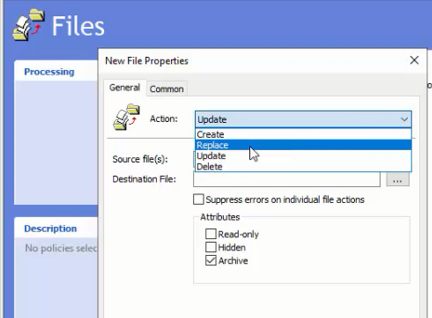
هر پالیسی که در این بخش ایجاد میشود 4 حالت دارد. که در بخش Action قابل تنظیم است:
- create: برای ایجاد پالیسی جدید. اگر این پالیسی (Files ) قبلا ایجاد نشده است یک پالیسی جدید ایجاد کن. اما اگر پالیسی قبلا ایجاد شده بود حتی اگر تنظیمات متفاوت داشت، پالیسی جدید ایجاد نخواهد شد.
- Replace: یک پالیسی جدید ایجاد کن حتی اگر این پالیسی (Files ) قبلا ایجاد شده است. با هربار روشن شدن سیستم این پالیسی (کپی شدن فایل از مبدا به مقصد) انجام میشود.
- Update: اگر پالیسی قبلا ایجاد شده بود حتی اگر تنظیمات متفاوت داشت، آن را به روزرسانی کن.
- Delete: پالیسی موجود را حذف کن.
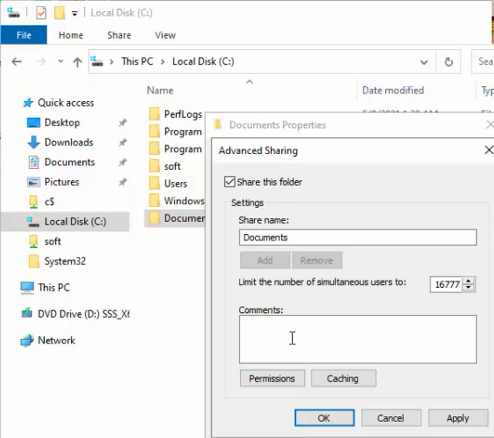
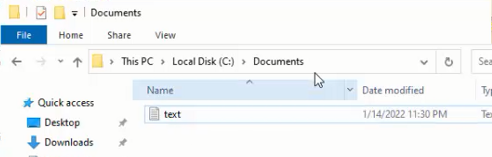
در بخش Source files باید محل فایلی که قصد دارید آن را به محل دیگری کپی کنید را وارد کنید. فایل شما باید در یک پوشه به اشتراک گذاشته شده با حداقل دسترسی read قرار بگیرد. جهت تست در خود سرور کنترلر دامین در درایور c و در پوشه اشتراکی Documents یک فایل text ایجاد کردهایم.
فرمت وارد کردن آدرس مبدا به شکل زیر است:
\ Source file Ipfolder namefile name
دقت کنید که حتما نام فایل را به همراه پسوند فایل وارد کنید.
در آدرس مقصد نیز محل درایو مورد نظر (مثلا در درایو سیستمها) و نام فایل را طبق شکل وارد کنید. و سپس بر روی ok کلیک کنید.
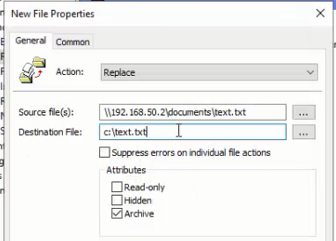
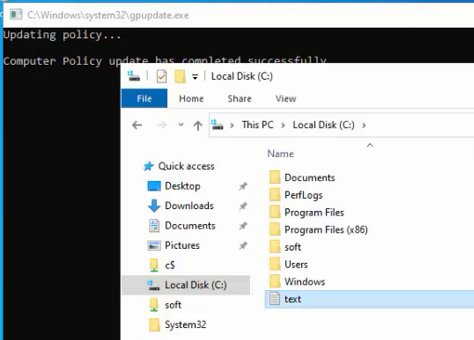
از آنجایی که ما پالیسی را بر روی کل دامین ایجاد کردیم پس هر سیستمی که عضو دامین باشد تحت تاثیر این پالیسی قرار میگیرد. وارد یکی از سیستم های عضو دامین شوید حتی در خود سرور کنترلر هم میتوانید نتیجه این پالیسی را مشاهده کنید. سپس دستور gpupdate /force را در پنجره cmd این سیستم وارد کنید.مشاهده میکنید که فایل text در درایو C این سیستم کپی شده است.
آموزش راه اندازی اکتیودایرکتوری و ایجاد پالیسی های پر کاربرد در دوره mcse

2- ایجاد پوشه
کاربرد این پالیسی، ایجاد یک پوشه در یک یا چند سیستم مقصد میباشد.
مطابق مراحل قبل وارد مسیر زیر شوید:
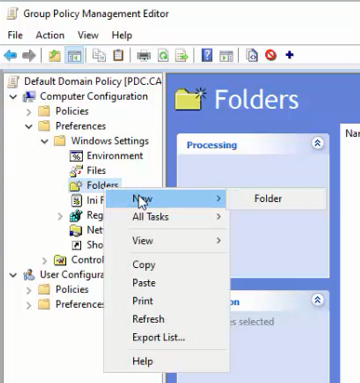
Computer Configuration -> Preferencies –> Windows settings –> Folders
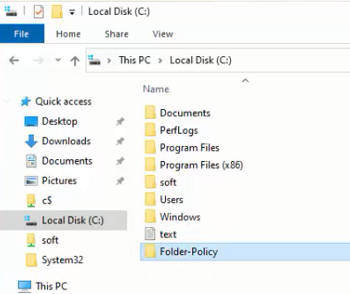
بر روی Folders کلیک راست کنید و گزینه New را انتخاب کنید. تا پنجره New Folders Properties باز شود. وارد تب General شوید. در بخش Path مسیر مورد نظر برای ایجاد فولدر را انتخاب کنید. نام فایل را folder-policy انتخاب کردیم.
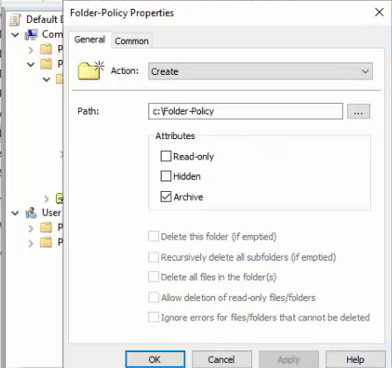
وارد یکی از سیستمهای عضو دامین شوید سپس دستور gpupdate /force را در پنجره cmd این سیستم وارد کنید.مشاهده میکنید که پوشه مورد نظر در درایو C این سیستم ایجاد شده است.
3- به اشتراک گذاشتن پوشهها
کاربرد این پالیسی، به اشتراک گذاری یک پوشه واقع بر روی سیستم کاربران در شبکه میباشد.
مطابق مراحل قبل وارد مسیر زیر شوید:
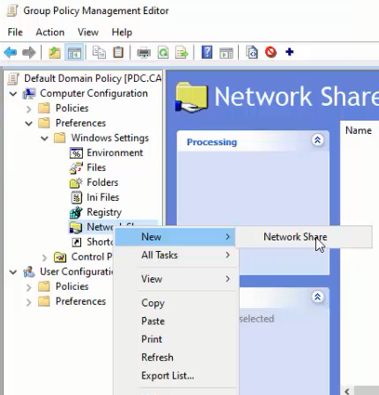
Computer Configuration -> Preferencies –> Windows settings –> Network share
بر روی Network share کلیک راست کنید و گزینه New را انتخاب کنید. تا پنجره New Network share Properties باز شود. وارد تب Sharing شوید. در بخش share name نام پوشه به اشتراک گذاشته شده را وارد کنید و در بخش Folder Path محل پوشه را طبق شکل وارد کنید. ما پوشهای (folder-policy) که در مرحله قبل ایجاد کرده ایم را انتخاب میکنیم.
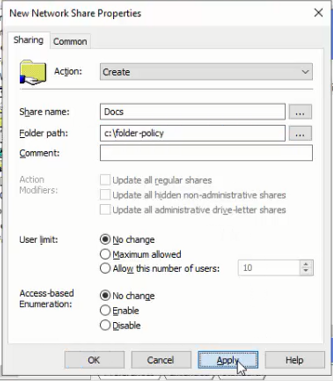
وارد یکی از سیستمهای عضو دامین شوید سپس دستور gpupdate /force را در پنجره cmd این سیستم وارد کنید. پوشه folder-policy قبل از اعمال پالیسی share نشده بود، اما مشاهده میکنید که بعد از اعمال پالیسی پوشه مورد نظر share شده است.
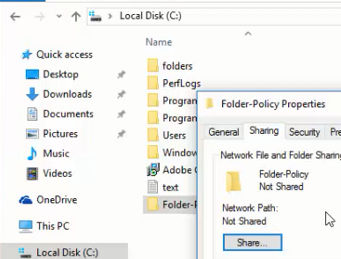
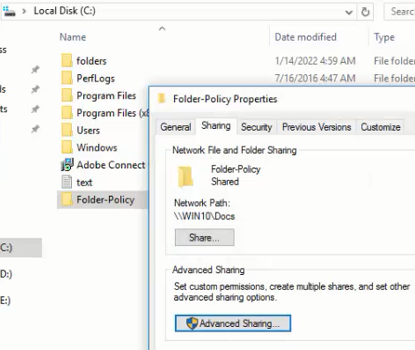
وارد یکی از سیستمهای عضو دامین شوید سپس دستور gpupdate /force را در پنجره cmd این سیستم وارد کنید. مشاهده میکنید که پوشه مورد نظر به اشتراک گذاشته شده است.
4- ایجاد shortcut
کاربرد این پالیسی، ایجاد shortcut از یک برنامه، پوشه یا فایل و… بر روی سیستم کاربران در شبکه میباشد.
مطابق مراحل قبل وارد مسیر زیر شوید:
Computer Configuration -> Preferencies –> Windows settings –> shortcut
بر روی shortcut کلیک راست کنید و گزینه New را انتخاب کنید. تا پنجره Properties New shortcut باز شود. وارد تب General شوید. در بخش Action میتوانید create یا Replace را انتخاب کنید. در بخش name نام shortcut موردنظر را وارد کنید (CafeAmuzesh) و در بخش target type نوع آدرس دهی محل آبجکت مورد نظر را وارد کنید، بدین صورت که برای وارد کردن مسیر فایل) File system object ( را وارد کنید یا آدرس وبی (URL) آن را وارد کنید . در قسمت Location محل ایجاد shortcut در سیستم کاربران را انتخاب کنید به طور مثال ما Desktop All user را انتخاب کردهایم. در بخش Icon file path میتوانید یک آیکون دلخواه برای آبجکت انتخاب کنید.
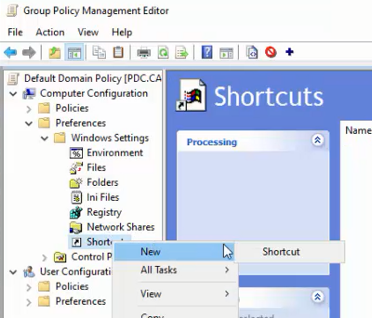
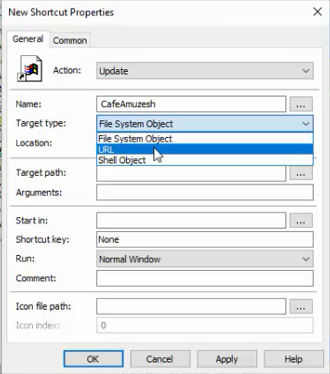
اگر از URL استفاده میکنید در بخش target URL آدرس آبجکت را وارد کنید.
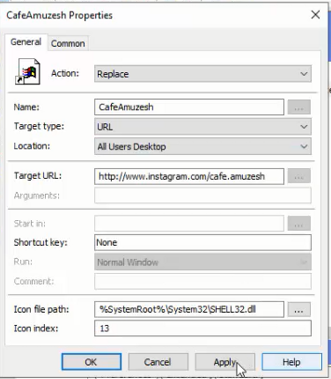
اگر از File system object استفاده میکنید در بخش path target آدرس آبجکت را وارد کنید. دقت کنید برنامه مورد نظر شما در این حالت باید در یک پوشه به اشتراک گذاری شده قرار گرفته باشد. به طور مثال ما برنامه برنامه Ip calculator را در پوشه اشتراکی soft قرار دادهایم.
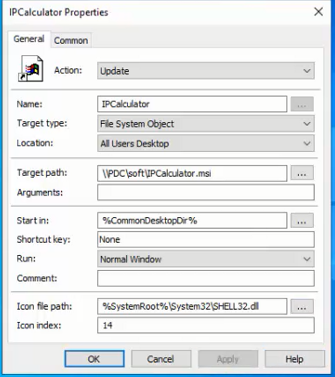
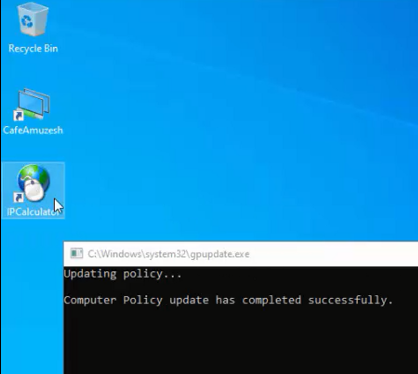
وارد یکی از سیستمهای عضو دامین شوید سپس دستور gpupdate /force را در پنجره cmd این سیستم وارد کنید. مشاهده میکنید که CafeAmuzesh shortcut و همچنین shortcut برنامه Ip calculator ایجاد شده است.