گروپ پالیسیهای مهم در اکتیودایرکتوری (بخش 4)
شهریور 18, 1403 1405-07-25 16:49گروپ پالیسیهای مهم در اکتیودایرکتوری (بخش 4)


در مقالات قبل با انواع گروپ پالیسی مهم در اکتیودایرکتوری مانند پالیسی تنظیمات نصب پرینتر، تنظیمات Power option و … آشنا شدهاید.
در این مقاله با پالیسیهایی با موضوعات زیر آشنا خواهیم شد:
مدیریت دسکتاپ
مدیریت folder option
مدیریت Device Manager
تنظیمات Autoplay
غیر فعال کردن فلش
1 مدیریت دسکتاپ
یکی از کاربردهای این پالیسی که در این مقاله بررسی کردهایم، تنظیم عکس پسزمینه دسکتاپ میباشد.
وارد سرور کنترلر دامین شوید. وارد کنسول مدیریتی Group Policy Management شوید. میتوانید مستقیما پالیسیها را بر روی Default Domain Policy ایجاد کنید، بدین منظور بر روی این گزینه کلیک راست کنید و گزینه Edit را انتخاب کنید تا پنجره Group Policy Management Editor باز شود.
وارد مسیر زیر شوید:
Configuration User-> policies –> Templates Administrative –> Desktop
بر روی Desktop کلیک کنید. در این بخش تنظیمات مختلفی برای دسکتاپ قابل مدیریت است.
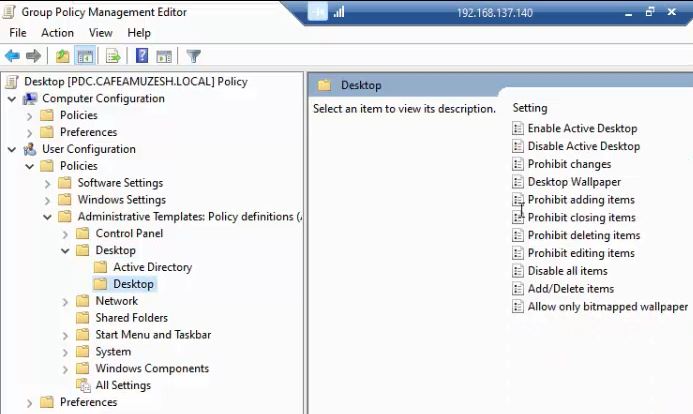
به طور مثال:
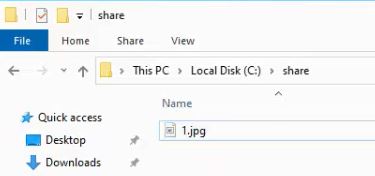
با انتخاب گزینه Desktop wallpaper میتوانید عکس پسزمینه دسکتاپ سیستمهای کلاینت را تغییر دهید. گزینه Enable را فعال کنید و دربخش Wallpaper name آدرس محل ذخیره عکس مورد نظر را طبق شکل زیر وارد کنید.( دقت داشته باشید که عکس مد نظر باید در یک پوشه به اشتراک گذاری شده قرار داشته باشد. به طور مثال عکس ما در سروری با نام pdc، در پوشه اشتراکی share، با نام 1.jpg ذخیره شده است.)
دربخش Wallpaper style نوع قرارگیری عکس را انتخاب کنید.به طور مثال stretch انتخاب میکنیم تا عکس روی کل صفحه دسکتاپ کشیده شود.
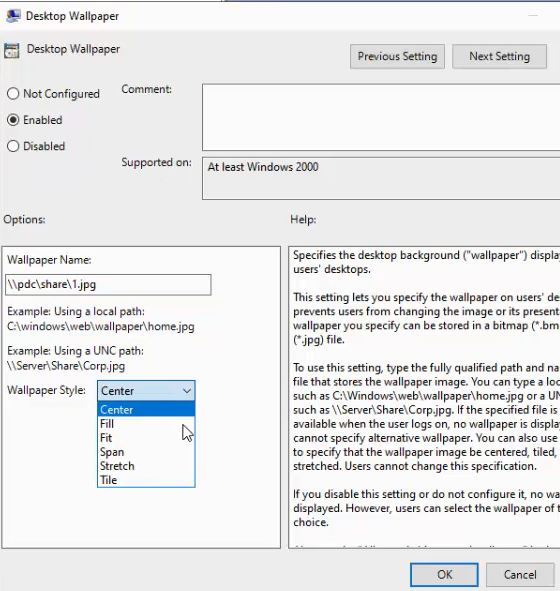
و بر روی ok کلیک کنید.
بعد از اتمام مراحل بالا با حساب کاربری که تحت تاثیر این پالیسی است، وارد یکی از سیستمهای کلاینت بشوید و دستور gpupdate /force را در پنجره cmd این سیستم وارد کنید. مشاهده میکنید که عکس 1.jpg در پس زمینه قرار گرفته است.
2 مدیریت folder option
کاربرد این پالیسی تنظیم آپشنهایی است که در سیستمهای کلاینت ویندوزی در مسیر زیر قابل تنظیم است:
This Pc-> Options –> tab View
تنظیماتی مانند نمایش یا عدم نمایش فایلها و پوشههای hidden شده، نمایش یا عدم نمایش پسوند فایلها، عدم نمایش فایلهای سیستمی ویندوز و …
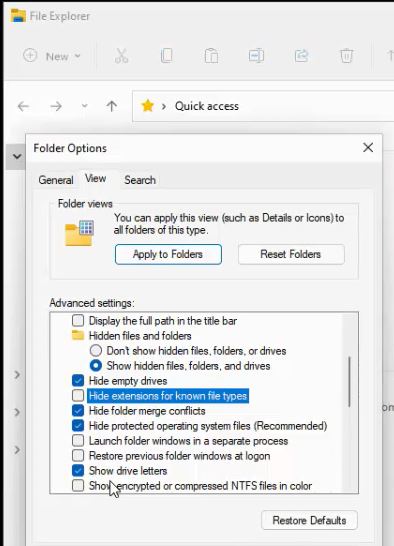
برای مدیریت این تنظیمات از طریق پالیسیهای اکتیودایرکتوری وارد سرور کنترلر دامین شوید. وارد کنسول مدیریتی Group Policy Management شوید. بر روی Default Domain Policy کلیک راست کنید و گزینه Edit را انتخاب کنید تا پنجره Group Policy Management Editor باز شود.
آموزش کامل گرپ پالیسی های ویندوز سرور در دوره MCSE 2025
وارد مسیر زیر شوید:
Configuration User-> Preferencies –> settings Control Panel –> folder options
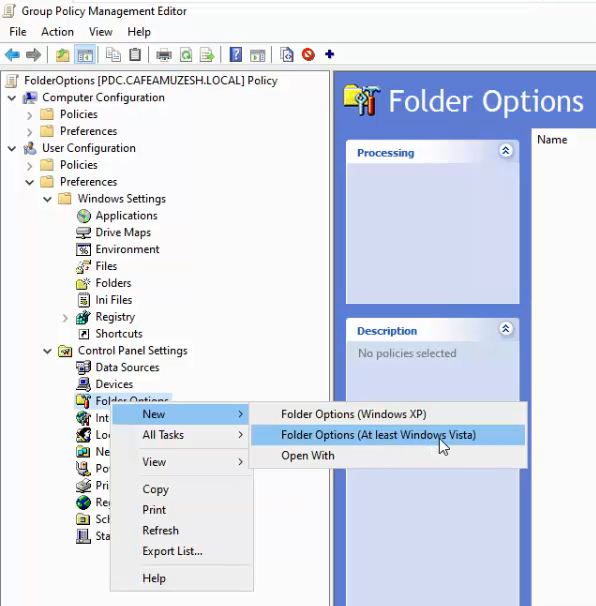
بر روی folder options کلیک راست کنید و گزینه New و سپس folder options (at least win vista) را انتخاب کنید تا پنجره Properties New folder options (at least win vista) باز شود.
در تب Advanced در بخش setting Advanced میتوانید تنظیماتی که در مسیر بالا روی سیستم کلاینت ذکر کردیم را از این لیست مدیریت کنید.
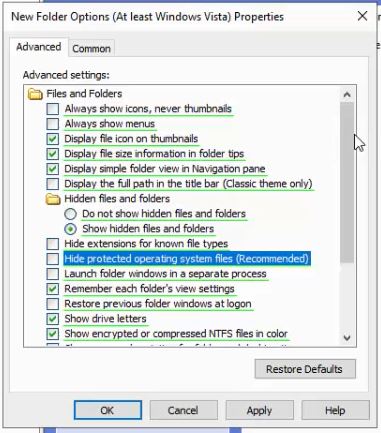
بعد از اتمام مراحل بالا با حساب کاربری که تحت تاثیر این پالیسی است، وارد یکی از سیستمهای کلاینت بشوید و دستور gpupdate /force را در پنجره cmd این سیستم وارد کنید. مشاهده میکنید که تغییراتی که در پالیسی انجام شد بر روی سیستم کلاینت اعمال شده است.
3 مدیریت Device Manager
کاربرد این پالیسی اجازه یا عدم اجازه اجرای یک ویژگی یا سخت افزار توسط کاربران میباشد.
در سرور کنترلر، وارد کنسول مدیریتی Group Policy Management شوید. بر روی Default Domain Policy کلیک راست کنید و گزینه Edit را انتخاب کنید تا پنجره Group Policy Management Editor باز شود.
وارد مسیر زیر شوید:
Configuration User-> Preferencies –> settings Control Panel –> Devices
بر روی آن کلیک راست کنید و گزینه New و سپس Device را انتخاب کنید تا پنجره Properties New Devices باز شود.
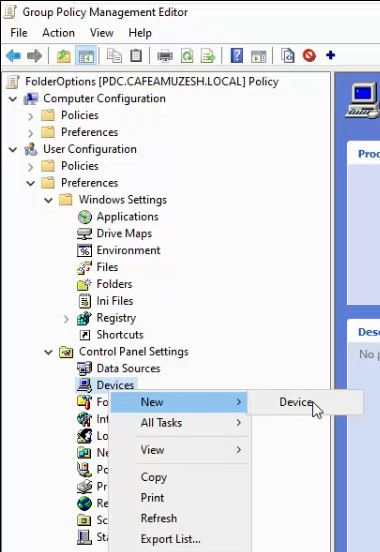
در تب General در بخش Action میتوانید استفاده از یک تجهیز خاص را برای کاربر enable یا disable کنید. در بخش Device class میتوانید نوع تجهیز را انتخاب کنید، به طور مثال استفاده از DVD Drive را برای برخی کاربران غیرفعال کنید.
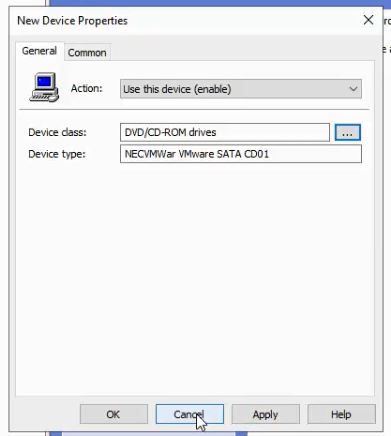
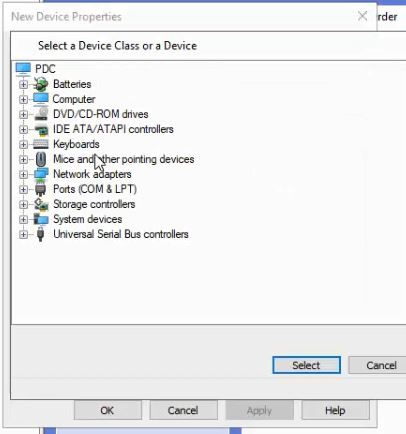
بعد از اتمام مراحل بالا با حساب کاربری که تحت تاثیر این پالیسی است، وارد یکی از سیستمهای کلاینت بشوید و دستور gpupdate /force را در پنجره cmd این سیستم وارد کنید ونتیجه کار را مشاهده کنید.
4 تنظیمات Turn off Autoplay
به طور مثال میخواهید تنظیم کنید که بعد از اتصال فلش مموری به سیستم، پوشه فلش به طور خودکار باز نشود.
وارد کنسول مدیریتی Group Policy Management شوید. بر روی Default Domain Policy کلیک راست کنید و گزینه Edit را انتخاب کنید تا پنجره Group Policy Management Editor باز شود.
وارد مسیر زیر شوید:
Configuration User-> Policies–> Templates Administrative –> Windows components –> Auto play policies
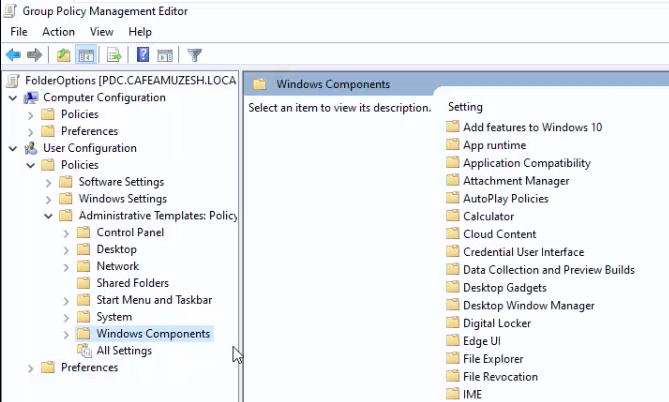
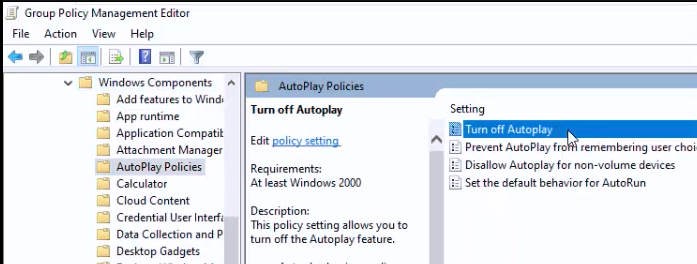
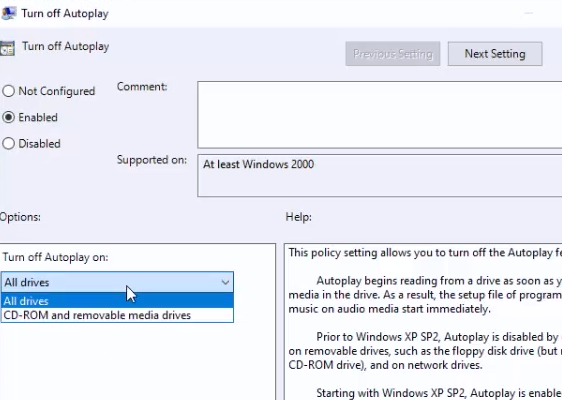
بر روی Turn off Autoplay کلیک کنید و در صفحه باز شده گزینه Enable را فعال کنید . اگر میخواهید تمامی درایوها را در این حالت قرار دهید در قسمت Turn off Autoplay on گزینه All drivers را انتخاب کنید.
5 غیر فعال کردن فلش
وارد مسیر زیر شوید:
Configuration User-> Policies–> Templates Administrative –> system –> Removable Storage Access
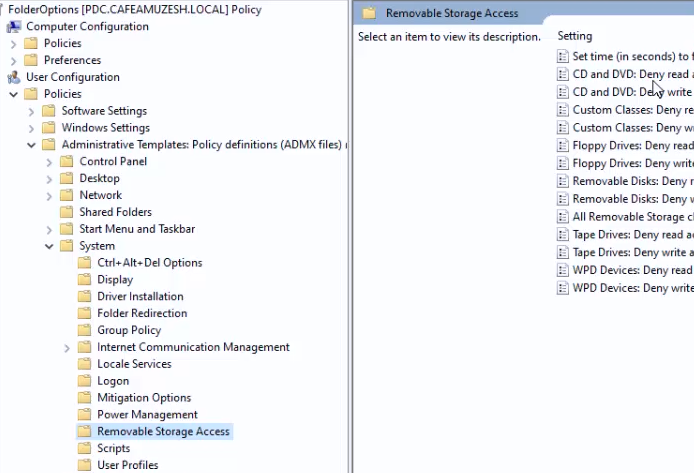
تنظیمات مختلفی در این بخش قابل مدیریت است. به طور مثال با انتخاب گزینههای CD and DVD Deny read access یا CD and DVD Deny Write access و enable کردن میتوانید دسترسی خواندن یا نوشتن بر روی مدیا مربوطه را مسدود کنید.
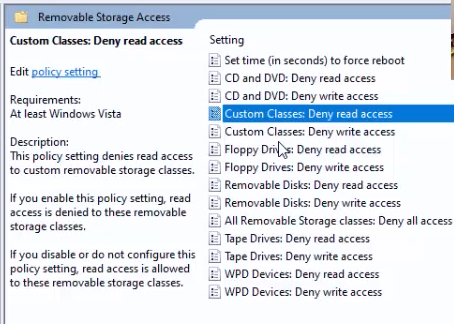
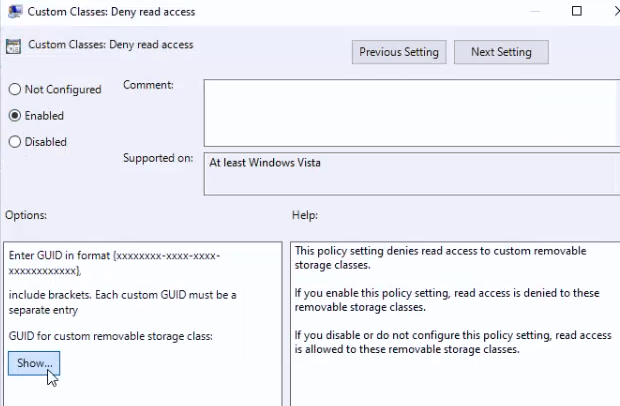
یا با انتخاب گزینه Deny read access Custom classes: میتوانید به کمک hardware id یک دیوایس ( که در بخش device manager سیستم بدست میآید) صرفا خواندن از (نوشتن روی) دیوایس هایی با این id را مسدود کنید.
برای این کار ابتدا پالیسی ذکر شده را enable کنید و در بخش show، id سخت افزاری را وارد کنید.