
گروپ پالیسیهای مهم در اکتیودایرکتوری (بخش 5 )
مهر 6, 1403 1405-07-25 16:49گروپ پالیسیهای مهم در اکتیودایرکتوری (بخش 5 )

در مقالات قبل با انواع گروپ پالیسیهای مهم در اکتیودایرکتوری مانند پالیسی تنظیمات folder option، تنظیمات Autoplay و … آشنا شدهاید.
در این مقاله با 2 پالیسی زیر آشنا خواهیم شد:
اجرای اسکریپت
سهم بندی کردن دیسک – Quota
1 اجرای اسکریپت
دستورات مختلفی را میتوانید با اسکریپت نویسی بر روی سیستم کاربر اجرا کنید. با نوشتن یک فایل batch و تحویل آن به پالیسی، میتوانید آن را بر روی سیستمها اجرا کنید. به طور مثال قصد دارید پیام خاصی را برای کاربران ارسال کنید، یک درایو مپ شده ایجاد کنید یا در زمان ورود یا خروج کاربر به سیستم یا در زمان روشن و یا خاموش شدن سیستم، یک فایل یا پوشهای از محلی به محل دیگری کپی شود. همچنین حذف و نصب یک برنامه، پارتیشن بندی درایوها و بسیاری از کارها توسط اسکریپت نویسی قابل اجرا هستند. همچنین این دستورات را در محیط cmd یا powershell نیز میتوانید بنویسید و برروی سیستمها اجرا کنید.
وارد سرور کنترلر دامین شوید، وارد کنسول مدیریتی Group Policy Management شوید. بر روی Default Domain Policy کلیک راست کنید و گزینه Edit را انتخاب کنید تا پنجره Group Policy Management Editor باز شود.
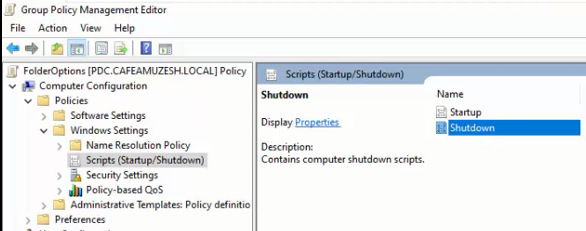
اگر قصد دارید اسکریپتی که نوشتهاید در زمان روشن یا خاموش شدن سیستم اجرا شود، وارد مسیر زیر شوید:
Configuration Computer -> Policies –> settings Windows –> Scripts(start up/shutdown)
و یکی از 2 حالت start up یا shutdown را بسته به نیاز خود انتخاب کنید.
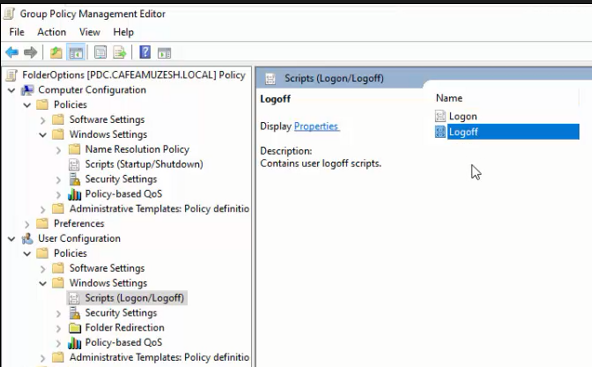
و اگر قصد دارید اسکریپتی که نوشتهاید در زمان ورود یا خروج از حساب کاربری، بر روی سیستم اجرا شود، وارد مسیر زیر شوید:
Configuration User -> Policies –> settings Windows –> Scripts(log on/log off)
و یکی از 2 حالت log on یا log off را انتخاب کنید.
فرض کنید با کمک پالیسی اسکریپت قصد داریم از یک پوشه به اشتراک گذاری شده واقع بر روی سرور کنترلر دامین، با نام Share، بر روی سیستم کاربران یک map drive ایجاد کنیم. ابتدا پوشه Share را بر روی درایو c سرور ایجاد میکنیم و آن را با دسترسی (permission) مورد نظر به اشتراک میگذاریم. سپس یک فایل text Document ایجاد کنید و پسوند آن را به bat تغییر دهید تا به یک فایل batch تبدیل شود.
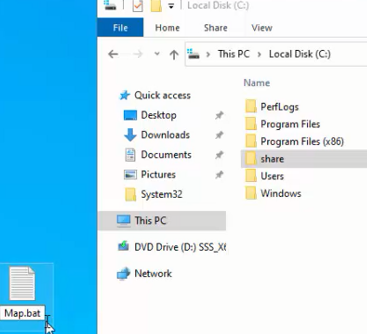
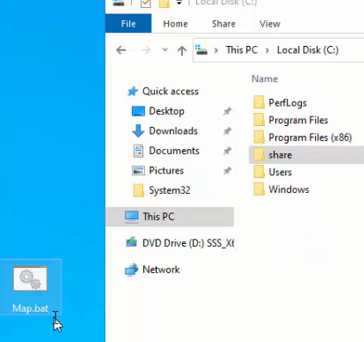
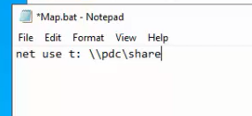
بر روی فایل bat کلیک راست کنید و گزینه Edit را انتخاب کنید و در این فایل دستورمورد نظر را وارد کنید.مطابق شکل دستور ایجاد مپ درایو را وارد کنید. این دستور یک درایو مپ شده از پوشه share که در سرور pdc است را با نام t ایجاد میکند.
آموزش کامل گرپ پالیسی های ویندوز سرور در دوره MCSE 2025
میخواهیم این درایو در زمان log on ایجاد شود پس همانطور که ذکر شد وارد مسیر
Configuration User -> Policies –> settings Windows –> Scripts(log on/log off)
بر روی log on کلیک کنید تا پنجره log on properties باز شود بر روی show files در پایین پنجره کلیک کنید و در مسیر باز شده فایل bat مورد نظر را کپی کنید.
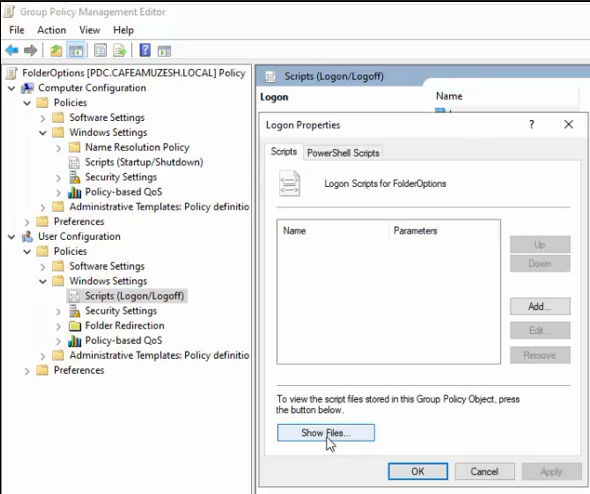
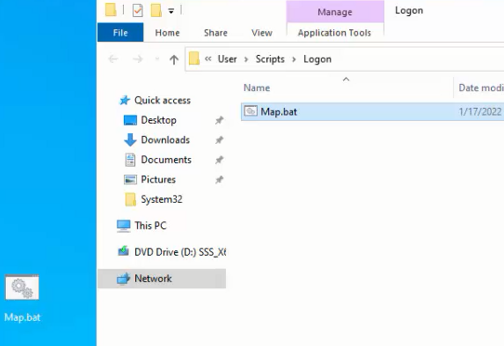
سپس در پنجره log on properties گزینه Add را انتخاب کنید و در پنجره باز شده Browse را انتخاب کنید. این گزینه مستقیما شما را به محل فایل bat خواهد برد، فایل bat را انتخاب و بر روی ok کلیک کنید.
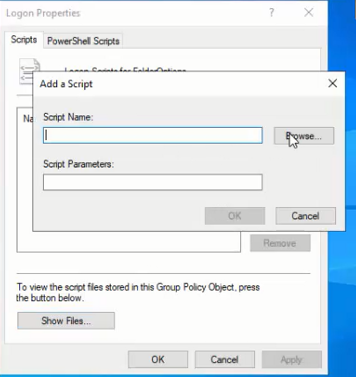
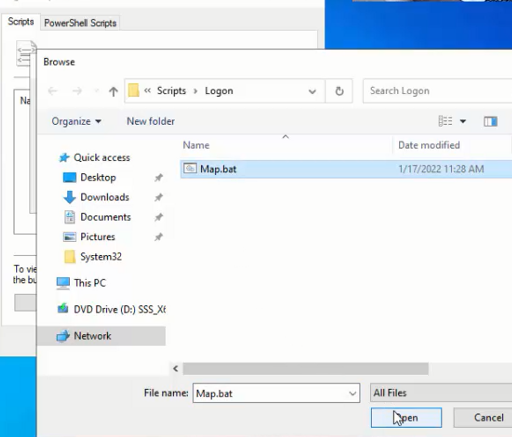
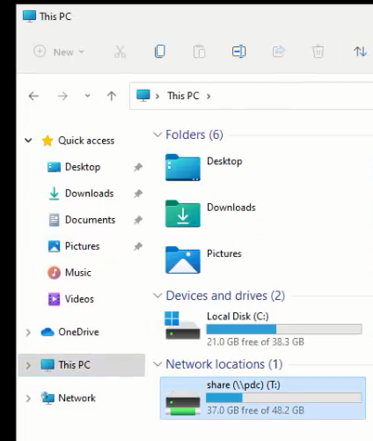
بعد از اتمام مراحل بالا با حساب کاربری که تحت تاثیر این پالیسی است، وارد یکی از سیستمهای کلاینت بشوید و دستور gpupdate /force را در پنجره cmd این سیستم وارد کنید و مشاهده خواهید کرد که درایو مپ شده بر روی سیستم کلاینت ایجاد شده است.
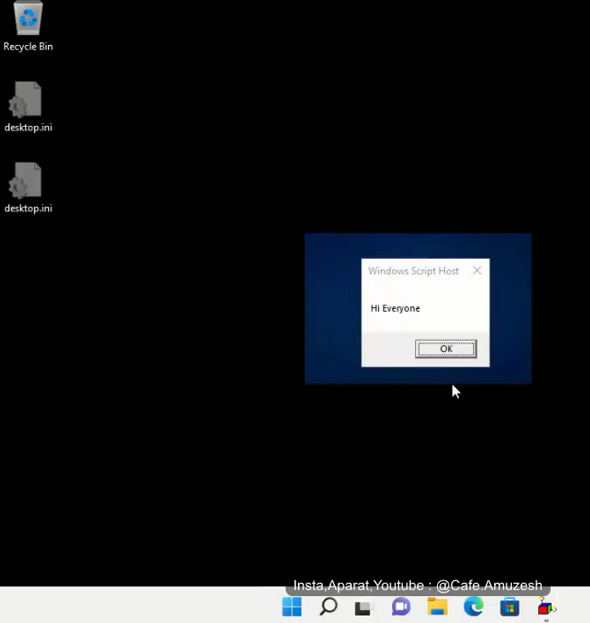
یکی دیگر از کاربرد اسکریپت نویسی نمایش یک متن در زمان log on کردن کاربربه سیستم است. یک اسکریپت مطابق شکل آماده کردهایم.
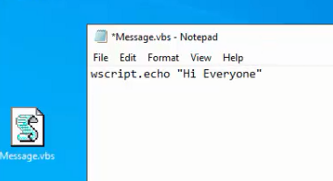
و طبق مراحل بالا در پنجره log on properties گزینه Add را انتخاب کنید و فایل مورد نظر را اضافه کنید.
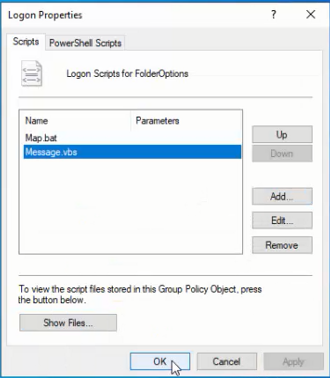
مجددا وارد یکی از سیستمهای کلاینت بشوید و دستور gpupdate /force را در پنجره cmd این سیستم وارد کنید و مشاهده خواهید کرد که پیغام که در فایل vbs تایپ شده بود برای کاربر نمایش داده شده است.
2 سهم بندی کردن دیسک – Quota
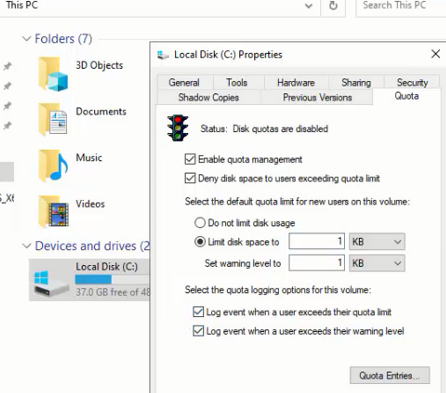
این پالیسی برای مدیریت دیسکهایی است که بین چندین کاربر به صورت مشترک استفاده میشود. با کمک این پالیسی میتوانید سهم هر کاربر از دیسک را تعیین کنید و اجازه ندهید بیشتر از حد مجاز از فضای بخشی از دیسک که در اختیار آنها قرار گرفته، استفاده کنند. در سیستم کلاینت برای مدیریت Quota بر روی درایو مورد نظر کلیک راست کنید و Properties را انتخاب کنید در تب Quota تنظبمات لازم را میتوانید اجرا کنید. که میخواهیم از طریق کنترلر دامین این تنظیمات را بر روی سیستم کاربران اعمال کنیم.
وارد سرور کنترلر شوید. بر روی Default Domain Policy کلیک راست کنید و گزینه Edit را انتخاب کنید تا پنجره Group Policy Management Editor باز شود.
وارد مسیر زیر شوید:
Configuration Computer -> Policies –> Templates Administrative –> System
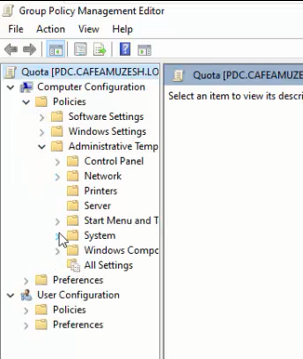
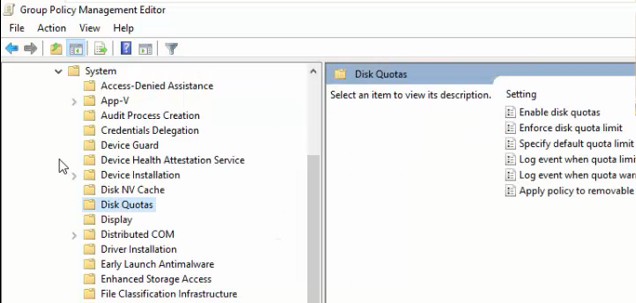
و گزینه Disk Quota را انتخاب کنید.در این بخش تنطیمات مختلفی برای مدیریت دیسک موجود است.
ابتدا وارد Enable Disk Quota شوید و Enable را فعال کنید.
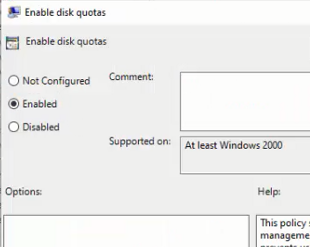
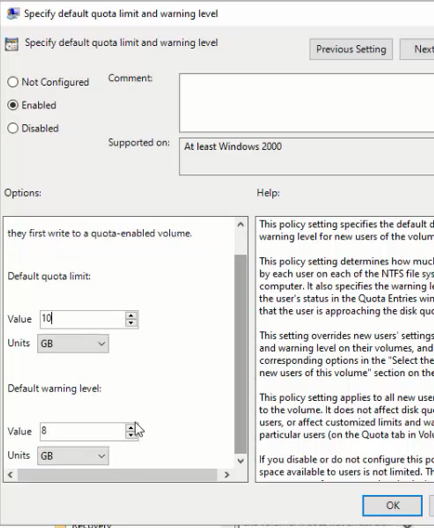
با فعال کردن گزینه Disk Quota limit Enforce رعایت حد مجاز استفاده از دیسک برای هر کاربر باید اجبارا رعایت شود. با کمک پالیسی Specify default quota limit and warning level میتوانید حد مجاز برای کاربران و زمان اعلام هشدار(زمانی که کاربر به نزدیکی فضای مجاز میرسد به کاربر اعلام میشود) به کاربران را تعیین کنید. به طور مثال به هر کاربر 10 گیگ از کل هارد را اختصاص دادهایم و زمانی که 8 گیگ از این فضا را اشغال کرد به کاربر پیغام هشدار ارسال میشود.
با فعال کردن گزینه های log event میتوانید زمانی که میزان اشغال شده دیسک از حد warning یا حد مجاز بیشتر شود در سیستم لاگ ثبت شود.



