گروپ پالیسیهای مهم در اکتیودایرکتوری (بخش 6)
مهر 6, 1403 1405-07-26 11:02گروپ پالیسیهای مهم در اکتیودایرکتوری (بخش 6)

در مقالات قبل با انواع گروپ پالیسیهای مهم در اکتیودایرکتوری مانند پالیسی اجرای اسکریپت ، سهم بندی کردن دیسک Quota و … آشنا شدهاید.
در این مقاله با پالیسیهای زیر آشنا خواهیم شد:
تغییر نام ادمین
ارسال پیام سراسری
مدیریت ویندوز آپدیت
1 تغییر نام ادمین
برای افزایش امنیت در سیستم کاربران بهتر است نام ادمین محلی تغییر یابد. زیرا کاربر Administrator Local به طور پیشفرض در تمامی سیستمهای ویندوزی وجود دارد.
برای تغییر نام ادمین وارد سرور کنترلر دامین شوید، وارد کنسول مدیریتی Group Policy Management شوید. بر روی Default Domain Policy کلیک راست کنید و گزینه Edit را انتخاب کنید تا پنجره Group Policy Management Editor باز شود.
اگر قصد دارید اسکریپتی که نوشتهاید در زمان روشن یا خاموش شدن سیستم اجرا شود، وارد مسیر زیر شوید:
Configuration Computer -> Policies –> settings Windows –> settings Security –>Local Policies –> Security options
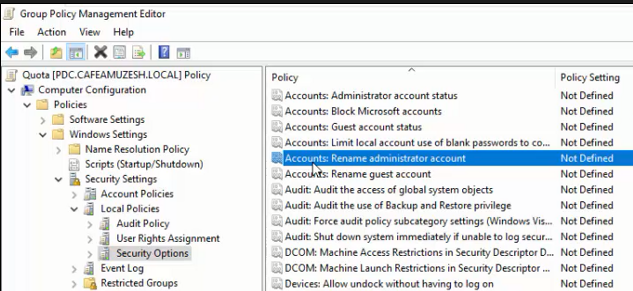
در این قسمت با انتخاب گزینه rename Administrator account در صفحه properties تیک گزینه Define policy setting را فعال کنید و در کادر پایین نام ادمین جدید را وارد کنید.
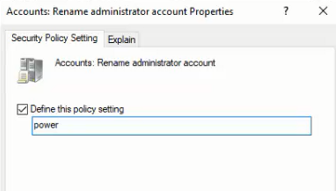
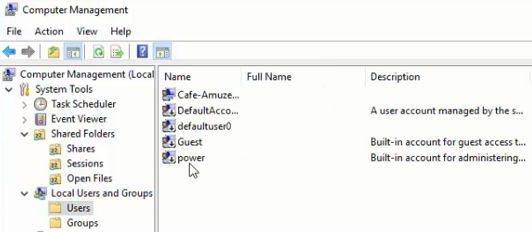
بعد از اتمام مراحل بالا با حساب کاربری دامینی، وارد یکی از سیستمهای کلاینت که تحت تاثیر این پالیسی است بشوید و یکبار سیستم را ریاستارت کنید تا پالیسی جدید اعمال شود ، مشاهده خواهید کرد که در بخش local users and groups نام ادمین از Administrator به نام جدید تغییر کرده است.
2 ارسال پیام سراسری
کاربرد این پالیسی ارسال یک پیام به کل سیستمهای شبکه است به طور مثال برای اعلام قطعی یک سرویس یا تغییرات که در ساختار شبکه رخ داده و درکل برای اطلاع رسانی ازوضعیت اداره یا سازمان مربوطه از این پالیسی میتوانید استفاده کنید و مطعن شوید که تمامی کاربران این پیام را مشاهده خواهند کرد.
دو راه برای اجرای این پالیسی وجود دارد :
روش1: استفاده از اسکریپت نویسی که در مقاله ” گروپ پالیسیهای مهم در اکتیودایرکتوری (بخش5 ) ” ذکر شد.
روش 2: وارد مسیر زیر شوید:
Configuration Computer -> Policies –> settings Windows –> settings Security –> Local Policies –> Security options
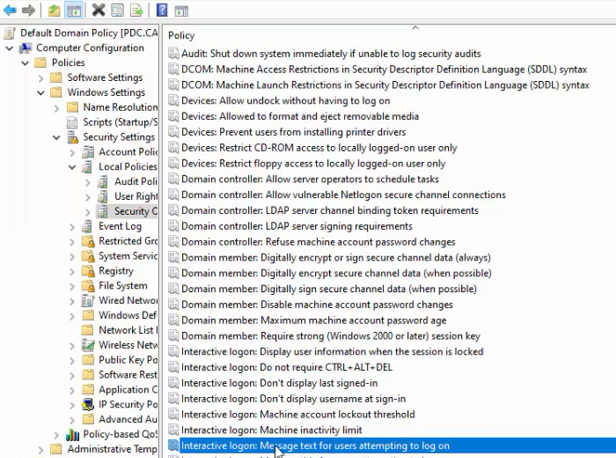
در این قسمت با انتخاب گزینه Intractive log on: message text for users attempting to log on در صفحه properties تیک گزینه Define policy setting را فعال کنید و در کادر پایین متن مورد نظر را وارد کنید. همچنین با انتخاب گزینه message title for users attempting to log on مانند مراحل ذکر شده، میتوانید یک عنوان برای متن در نظر بگیرید.
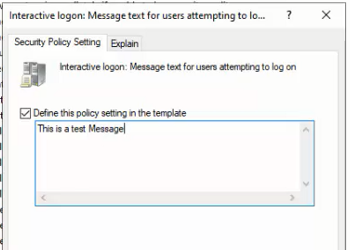
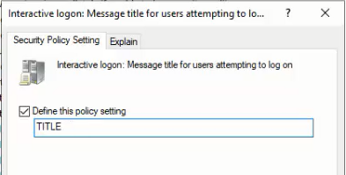
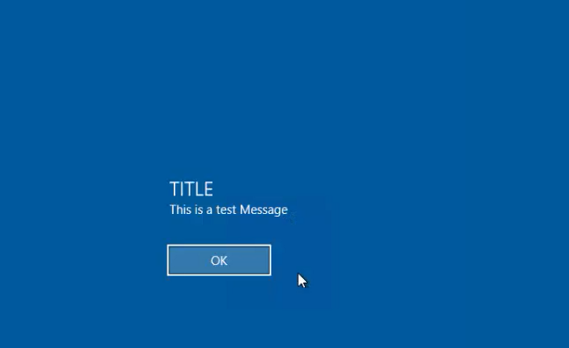
بعد از اتمام مراحل بالا وارد یکی از سیستمهای کلاینت که تحت تاثیر این پالیسی است بشوید، مشاهده خواهید کرد که به محض ورود به سیستم، قبل از نمایش صفحه دسکتاپ، یک صفحه آبی با متن ارسالی بر روی صفحه ظاهر میشود. بر روی ok کلیک کنید تا وارد ویندوز شوید.
3- مدیریت ویندوز آپدیت
وارد مسیر زیر شوید:
Configuration Computer -> Policies –> Template Administrative –> Windows Component
–> updates Windows
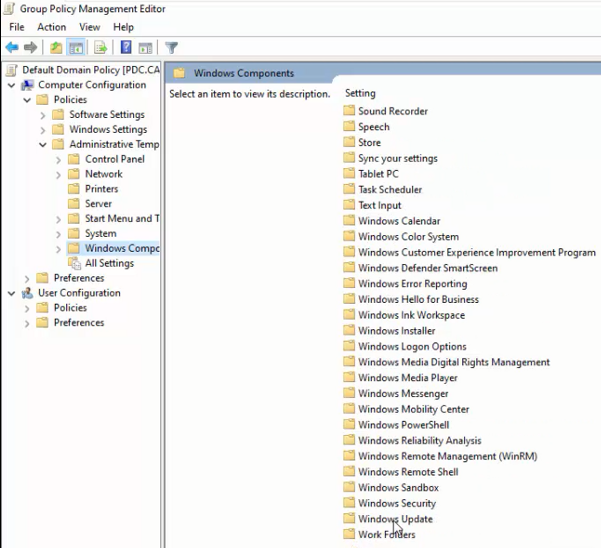
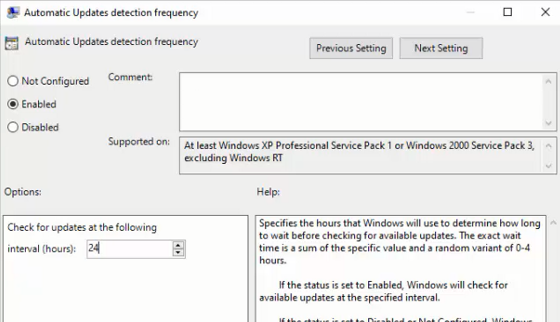
در این قسمت تنظیمات مختلفی قابل مدیریت است. به طور مثال میتوانید تعداد دفعات آپدیت اتوماتیک را مشخص کنید، با انتخاب گزینه Automatic update detection frequency در صفحه properties تیک گزینهEnable را فعال کنید و در کادر interval(hours) ساعت مورد نظر را وارد کنید. مثلا عدد 24 یعنی هر 24 ساعت یکبار به طور اتوماتیک سیستم کلاینتها آپدیت دریافت کند.
همچنین با Enable کردن گزینه Remove access to pause update feature میتوانید دسترسی متوقف کردن آپدیت را بردارید تا کاربران نتوانند دانلود آپدیت را متوقف کنند.
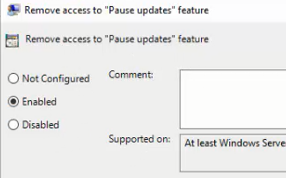
با Enable کردن گزینه Remove access to all windows update feature میتوانید به طور کلی دسترسی کاربران برای مدیریت آپدیت کردن را بردارید.
بهتر است گزینه Do not include drivers with windows update را Enable کنید تا درایورهای سخت افزاری آپدیت نشوند زیرا ممکن است درایور آپدیت شده با سخت افزار سیستم سازگار نباشد و ویندوز دچار مشکل شود.
جدیدترین آموزش مایکروسافت MCSE
با Enable کردن گزینه Allow automatic updates immediate installation به محض دانلود شدن آپدیتها عمل نصب آنها نیز انچام میشود.
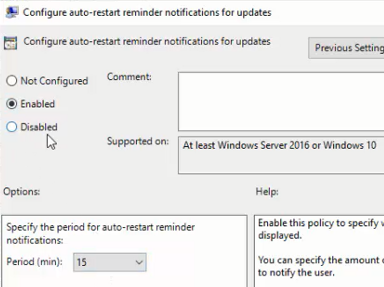
اگر آپدیتی نیاز به ریاستارت شدن دارد میتوانید با انتخاب گزینه Configure auto restart reminder notification update در صفحه properties تیک گزینهEnable را فعال کنید و در کادر period(min) مدت زمان اعلام notification قبل از ریاستارت شدن را وارد کنید. مثلا عدد 15 یعنی 15 دقیقه قبل از ری استارت شدن به کاربر پیغام ریاستارت شدن، نمایش داده شود.
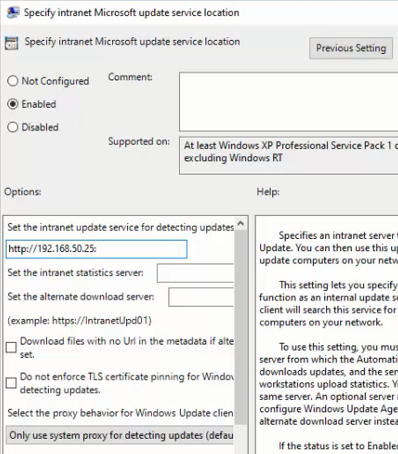
اگر در سازمان خود سرور wsus (سروری که آپدیتها را دریافت میکند و به سیستمهای موجود در شبکه ارسال میکند) راه اندازی کردهاید. میتوانید گزینه Do not connect to any windows update Internet Location را فعال کنید تا سیستمها از سرورهایی که خارج از شبکه هستند آپدیت دریافت نکنند. و به جای آن گزینه Specify intranet Microsoft update service Location را Enable کنید و در بخش Options آدرس سرور wsus را به صورتی که در شکل زیر مشخص شده وارد کنید (آدرس ip و شماره پورت را وارد کنید) تا سیستمها آپدیتها را از آدرس مورد نظر دریافت کنند.
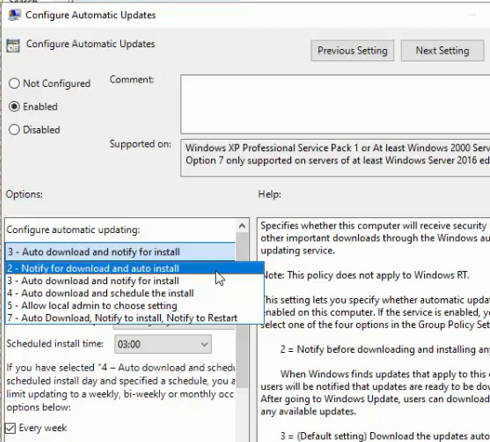
یکی از اصلی ترین تنطیمات این بخش configure Automatic updates است. این گزینه را Enable کنید.در بخش Options میتوانید یکی از چند حالت زیر را برای configure Automatic updates انتخاب کنید:
2: برای دانلود نوتیفیکیشن دریافت شود ولی نصب اتوماتیک انجام شود.
3: دانلود اتوماتیک انجام شود ولی برای نصب نوتیفیکیشن دریافت شود.
4: دانلود اتوماتیک انجام شود ولی برای نصب یک زمان خاص توسط ادمین تنظیم شود (مثلا روزی یکبار نصب آپدیت انجام شود که در بخش scheduled install day این زمان میتوانید انتخاب کنید).
5: به ادمین محلی اجازه مدیریت تنظیمات آپدیت را بده.
7: دانلود اتوماتیک انجام شود ولی برای نصب و ریاستارت کردن، نوتیفیکیشن دریافت شود.