
چگونه گروپ پالسیهای فعال ویندوز را شناسایی کنیم؟
اردیبهشت 22, 1403 1405-07-25 16:05چگونه گروپ پالسیهای فعال ویندوز را شناسایی کنیم؟

چگونه گروپ پالسیهای فعال ویندوز را شناسایی کنیم؟
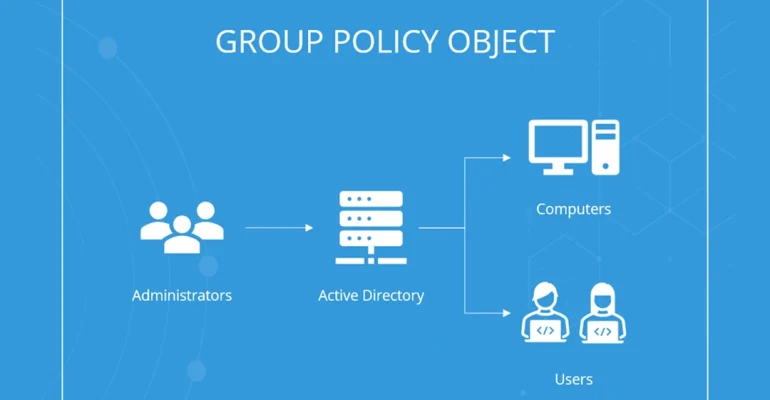
گروپ پالیسی (یا به انگلیسی: Group Policy) در محیط اکتیو دایرکتوری یک مفهوم است که به یک گروه کاربران مشخص اشاره دارد که برای آنها سیاستها و قوانین امنیتی مشخصی تعریف شده است. این سیاستها معمولاً شامل مجموعهای از قوانین، محدودیتها، و تنظیمات امنیتی است که بر روی اعضای گروه اعمال میشود.
با استفاده از گروههای پالیسی در اکتیو دایرکتوری، مدیران میتوانند سیاستهای امنیتی مختلفی را برای گروههای مختلف کاربران تعریف کنند. این امکان به مدیران اجازه میدهد که به راحتی مجوزها، دسترسیها، و سایر تنظیمات امنیتی را بر اساس نیازهای گروههای مختلف در سازمان اعمال کنند. به عنوان مثال، یک گروه پالیسی میتواند تنظیمات مربوط به رمزنگاری دادهها، سیاستهای رمزنگاری ایمیل، یا دسترسی به برنامهها را تعیین کند و به اعضای گروه اعمال کند.
ابزار Local Group Policy به شما کمک میکند، که بهسادگی طیف عظیمی از تنظیمات ویندوز را مدیریت کنید. از ظاهر دسکتاپ گرفته تا امنیت سیستمعامل. برای برسی تنظیمات اعمالشده، یا عیب یابی ویندوز، باید تنظیمات در گروپ پالسیها بازبینی شوند.
برای دیدن اینکه ویندوز شما تحتتأثیر چه گروپ پالسیهایی قرار دارد، با کافه آموزش همراه باشید.
سه روش برای مشاهده گروپ پالسیهای فعال در ویندوز 10 و 11
آموزش گروپ پالیسی های رایج در شبکه – دوره آموزشی مایکروسافت MCSE
1- بررسی وضعیت گروپ پالسی ها در کنسول Local Group Policy Editor
کنسول Local Group Policy Editor به شما کمک میکند، با توجه به وضعیت گروپ پالسیها، آنها را سازمان دهی کنید. از این طریق شما بهسادگی میتوانید ببینید که کدام پالسیها فعال یا غیرفعال هستند.
برای باز کردن کردن کنسول Local Group Policy Editor میتوانید از رابط Run در ویندوز استفادهکنید.
- کلیدهای win + R را فشار دهید تا کنسول Run نمایش داده شود.
- عبارت msc را تایپ کنید و روی OK کلیک کنید.
در قسمت سمت چپ کنسول، Computer Configuration و سپس Administrative Templates و All Settings را انتخاب کنید. در قسمت سمت راست، لیستی از پالسیها نمایش داده شده. با کلیک بر روی سربرگ State، میتوانید پالسیها را بر اساس وضعیت شان مرتب کنید.
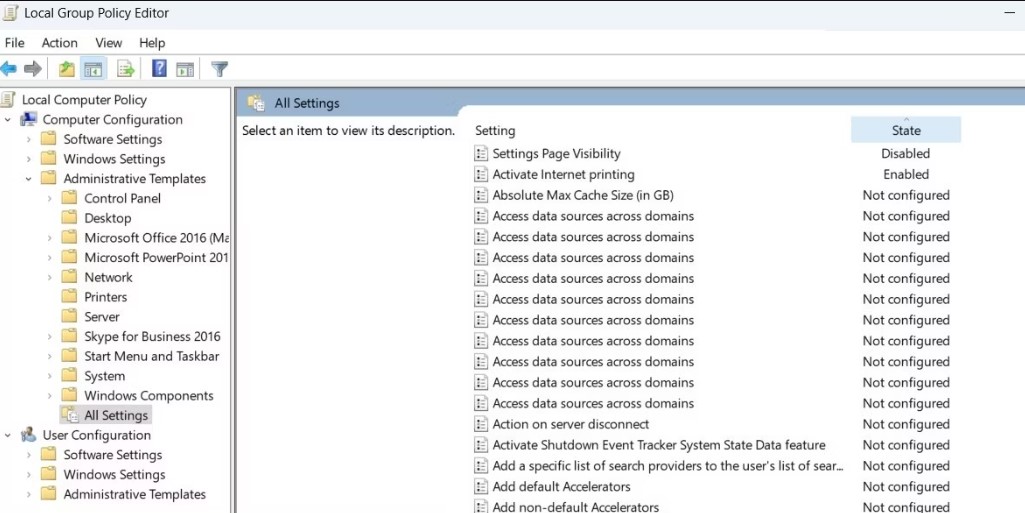
پس از مرتب سازی پالسیها، میتوانید تنظیمات دلخواه خود را بازبینی و اصلاح کنید.
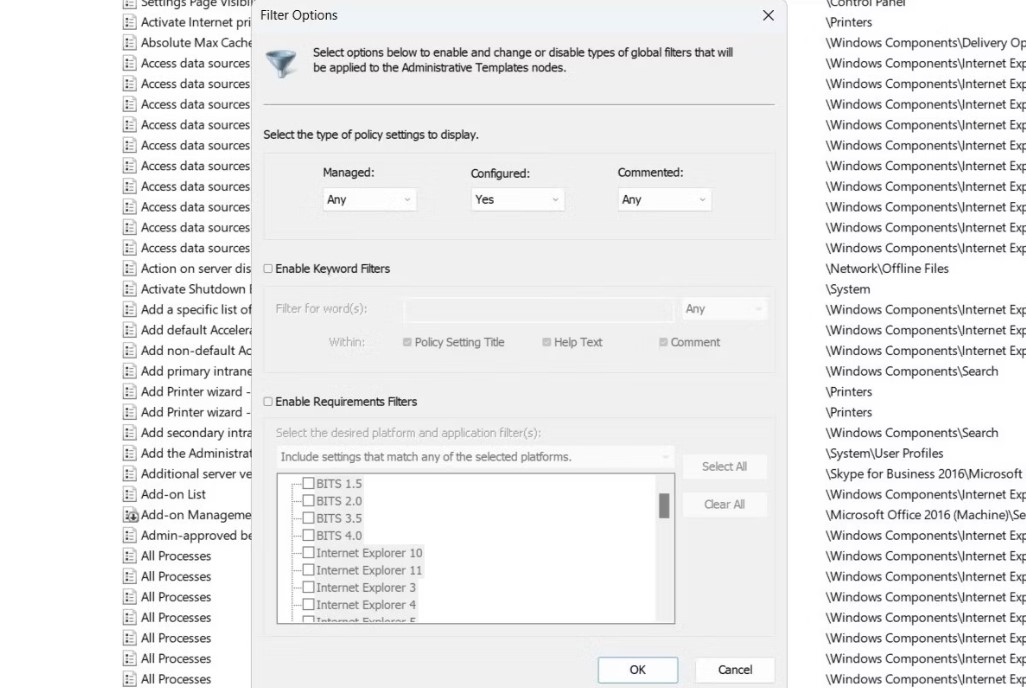
روش دیگر برای بازبینی پالسیهای اعمالشده، استفاده از ابزار فیلتر آپشن است. با بهره بردن از این ابزار، میتوانید پالسیهای مد نظر را با تعیین مشخصات، در گروهها یا بخشهای مختلف مشاهده کنید.
در کنسول Local Group Policy Editor، روی پوشه مد نظرتان راست کلیک کنید و گزینه Filter Option را انتخاب کنید. در پنجره فیلتر آپشن، مشخصات پالسیهای مد نظرتان را وارد کنید و روی OK کلیک کنید. اکنون در کنسول تنها پوشهها و پالسیهای مطابق با تنظیمات شما، نمایش دادهمیشود.
2- بررسی وضعیت گروپ پالسی ها در کنسول Resultant Set of Policy
در ویندوز یک ابزار ویژه مخصوص گروپ پالسیها به نام Resultant Set of Policy (RSoP) وجود دارد که به کمک آن میتوان گروپ پالسیهای اعمال شده بر کامپیوتر یا یوزر ها را مشاهده کرد. در این کنسول دیگر نیازی به مرتب سازی یا فیلتر کردن پالسیها وجود ندارد.
برای باز کردن کنسول Resultant Set of Policy، در پنجره Run، عبارت rsop.msc را وارد کنید. پس از اجرای کنسول، منتظر بمانید تا گروپ پالسیهای فعال در ویندوز شناسایی شوند.
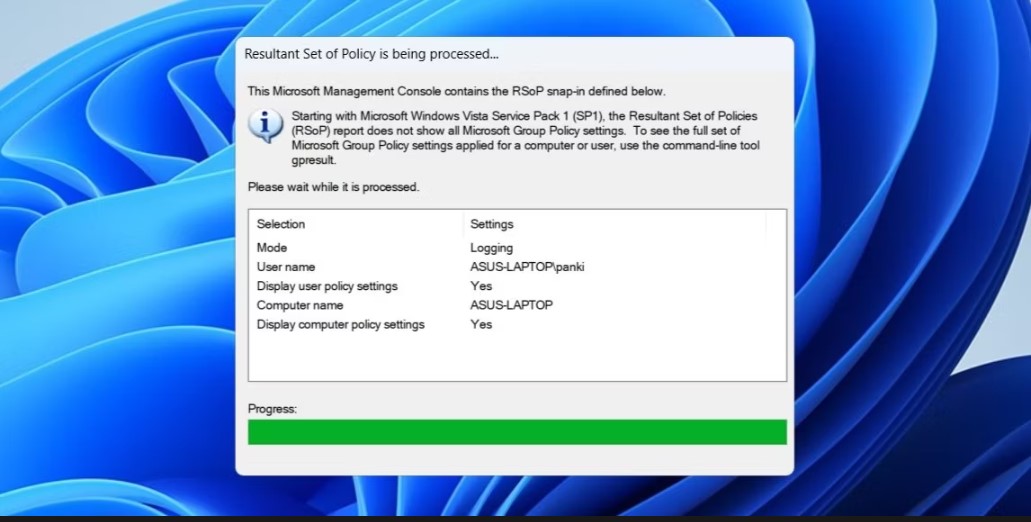
این کنسول ظاهری مشابه با Local Group Policy Editor دارد اما تنها پالسیهای فعال را نمایش میدهد. با دبل کلیک کردن روی یک پالسی اطلاعات کاملی نمایش داده میشود.
توجه داشته باشید که در کنسول Resultant Set of Policy، امکان ویرایش پالسیها وجود ندارد و برای این کار باید وارد کنسول Local Group Policy Editor شوید.
3- روش مشاهده گروپ پالسیها در پاور شل
برای بررسی وضعیت پالسیها در ویندوز میتوان از پاور شل نیز بهره برد. اگر محیط و دستورات خط فرمان را ترجیح میدهید از روش زیر استفاده کنید.
عبارت Powershell در حالت Run as administrator اجرا کنید و سپس فرمان زیر را وارد کنید.
gpresult /Scope User /v
پس اجرای این فرمان، کلیه پالسیهای اعمال شده بر یک یوزر را در قسمت Resultant Set Of Policies for User را میتوانید مشاهده کنید. اما اگر میخواهید پالسیهای فعال در یک کامپیوتر اکانت را بررسی کنید، فرمان زیر را وارد کنید.
gpresult /Scope Computer /v
دانستن شیوههای مختلف بررسی گروپ پالسی های اعمال شده در ویندوز ضروری است و هنگام عیب یابی و رفع خطاهای مختلف در ویندوز، کارایی دارد. خوشبختانه با بهره بردن از روشهای فوق میتوانید به آسانی این کار را انجام دهید.
نویسنده: محمدرضا موسوی



