
چگونه hibernate را در ویندوز 11 فعال کنیم؟
اردیبهشت 26, 1403 1403-04-18 12:52چگونه hibernate را در ویندوز 11 فعال کنیم؟

چگونه hibernate را در ویندوز 11 فعال کنیم؟
با وجود اینکه رابط کاربری ویندوز 11 دستخوش تغییرات گستردهای بوده، بسیاری از تنظیمات و امکانات همچنان از طریق کنترل پنل، در دسترس هستند. ویژگی هایبرنیت در ویندوز 11 مثل ویندوز 10 عمل میکند و در اختیار کاربران قرار دارد.
ویژگی هایبرنیت برای صرفهجویی در مصرف انرژی بهویژه در تبلتها و لپتاپها مناسب است و بهکمک آن میشود از شارژ باتری، استفاده بهینهای داشت. این قابلیت، ویندوز را در هر وضعیتی که قرار دارد، بهصورت یک فایل در هارد ذخیره میکند و هنگام روشن شدن، آن فایل را بارگذاری میکند.
ویژگی hibernate بهدلیل ذخیره اطلاعات در حافظه نسبت به Sleep کمی کندتر عمل میکند. در حالت sleep اطلاعات در RAM ذخیره میشوند. در حالت هایبرنیت، سیستم دیگر از باتری یا برق استفاده نمیکند اما در حالت sleep، از باتری همچنان استفاده میشود و در بازههای زمانی طولانی ممکن است باتری کاملاً تخلیه شود و اطلاعات از دست بروند.
روش فعال سازی Hibernate در ویندوز 11 از طریق کنترل پنل
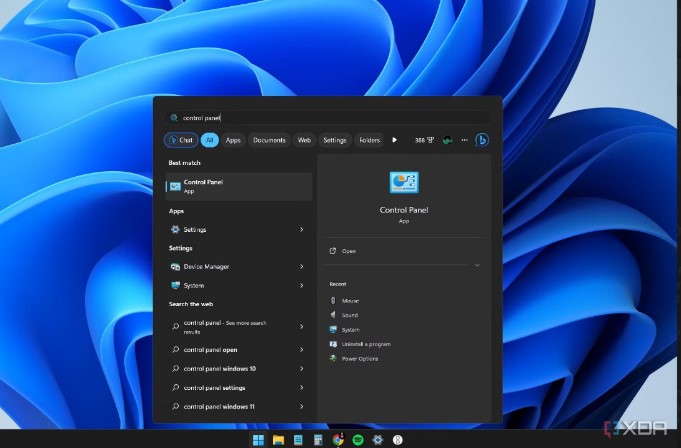
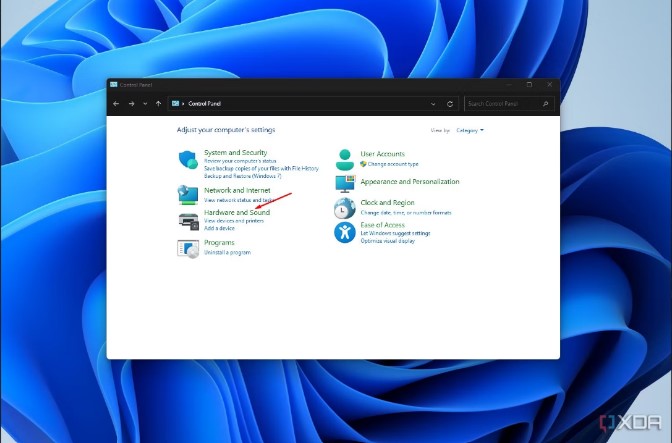
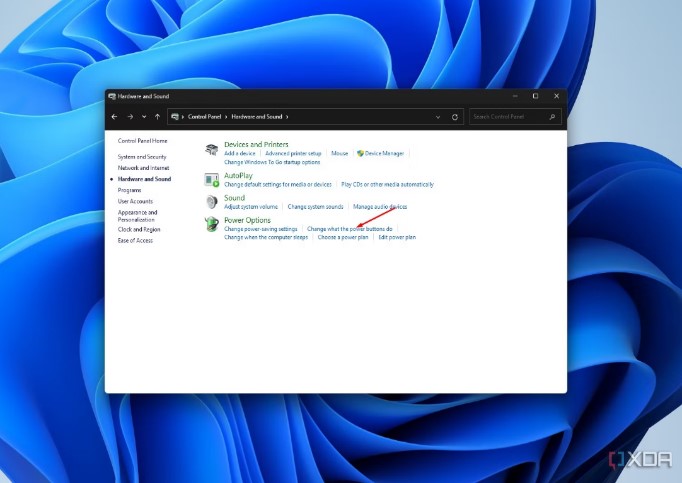
سریعترین روش برای فعالسازی هایبرنیت در ویندوز 11، از طریق power option در کنترل پنل است. وارد Control panel شوید و بر روی hardware and sound کلیک کنید. زیر Power option بر روی change what the power buttons do کلیک کنید.
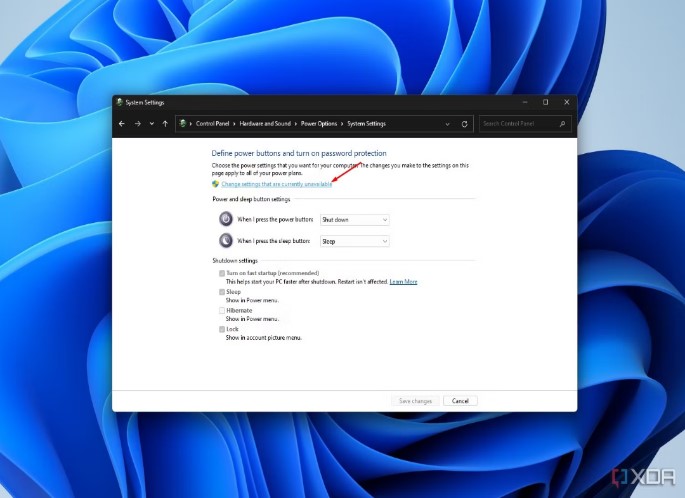
گزینه هایبرنیت را میتوانید ببینید که احتمالاً خاکستری است. بر روی change settings that are currently unavailable کلیک کنید تا امکان فعال کردن گزینه هایبرنیت به وجود آید. پس از تیک زدن گزینه هایبرنیت، بر روی savechanges کلیک کنید.
مرحله اول:
مرحله دوم:
مرحله سوم:
مرحله چهارم:
مرحله پنجم:
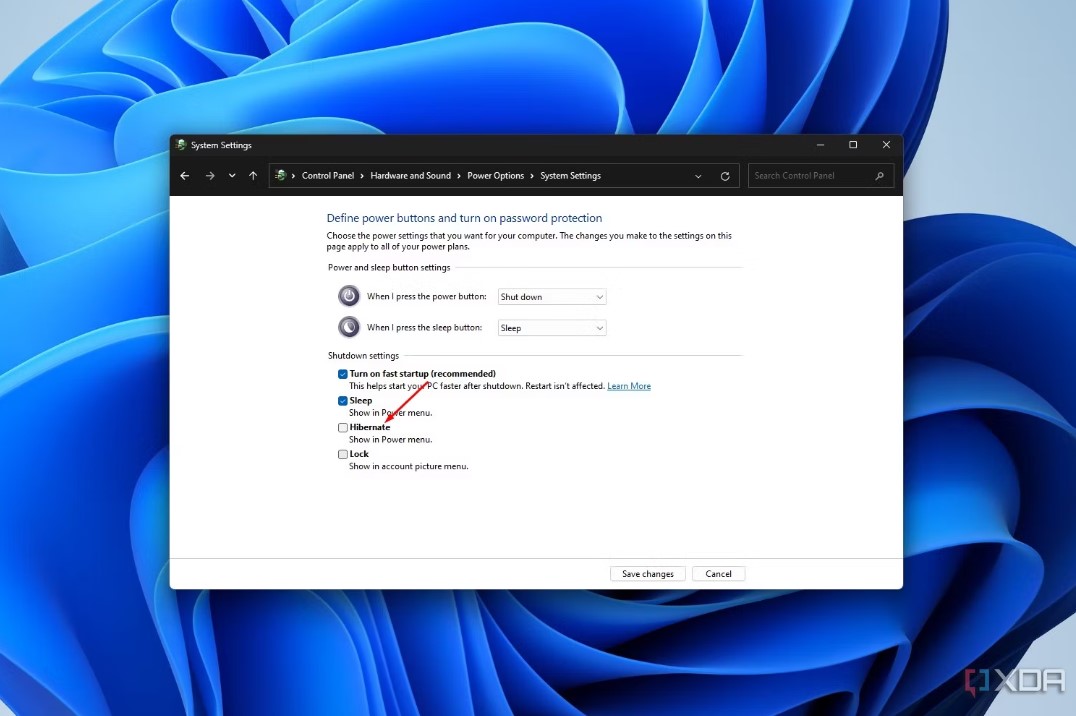
و تمام. اکنون گزینه هایبرنیت به منوی پاور ویندوز یازده اضافه شدهاست. برای غیرفعال کردن این گزینه نیز میتوانید همان فرایند پیش را تکرار کنید.
روش فعال سازی Hibernate در ویندوز 11 از طریق command prompt
اگر در کنترل پنل، قسمت Power Options گزینه hibernate برای شما نمایش داده نمیشود، ممکن است فایل hibernation در ویندوز شما وجود نداشته باشد. این اتفاق به چند دلیل ممکن است روی دهد. مثلاً ممکن است ویندوز فضای کافی در اختیار نداشته باشد و دست به حذف این فایل کرده باشد. برخی ارور های سیستم یا هشدارهایی مربوط به خرابی فایلهای ویندوز نیز در کنار نرمافزارهای پاکسازی ویندوز، میتوانند سبب حذف فایل hibernation شوند.
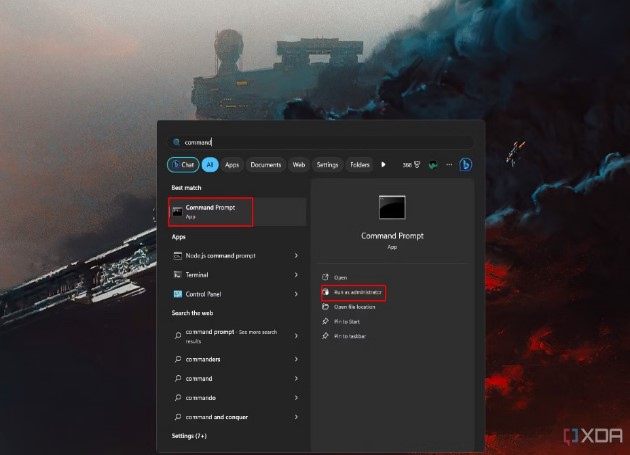
در هر صورت با استفاده از command prompt میتوانید سریعاً این فایل را بازسازی کنید. برای این کار ابتدا command prompt را با دسترسی administrator اجرا کنید. دستور زیر را در ترمینال وارد کنید.
powercfg /hibernate on
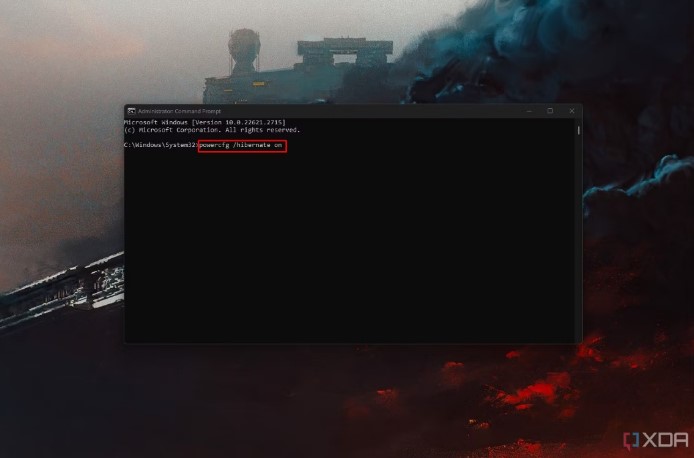
پس از وارد کردن دستور بالا باید نوع عمل hibernation را نیز مشخص کنید. در اینجا قصد داریم که یک فایل hibernation استاندارد ایجاد کنیم، از این رو دستور زیر را نیز در ترمینال اجرا کنید.
powercfg /h /type full
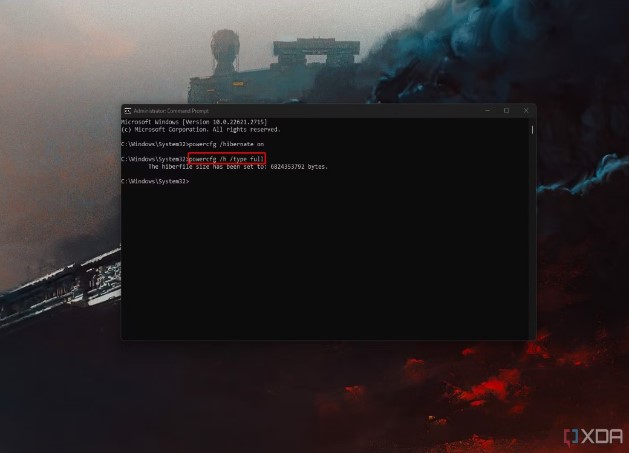
دستور نخست جهت فعال سازی ویژگی هایبرنیت و ایجاد فایل آن، استفاده شد و دستور دوم برای پیکربندی سایز و نوع آن. اکنون گزینه هایبرنیت به منوی پاور ویندوز یازده اضافه شده است.
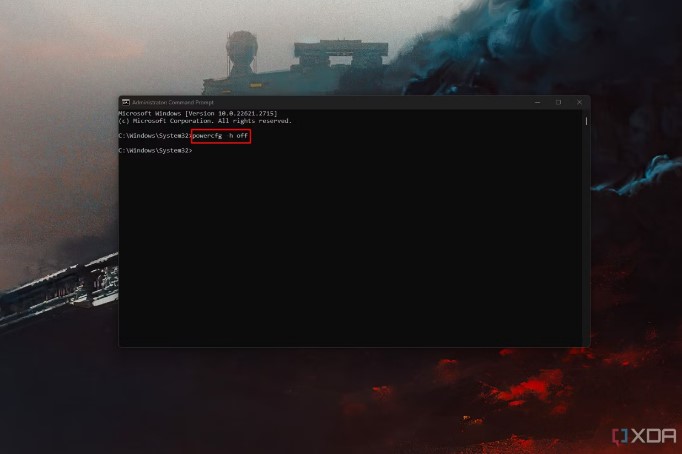
اگر میخواهید گزینه هایبرنیت را غیرفعال کنید نیز میتوانید دستور زیر را در Command Prompt وارد کنید.
powercfg-h off
روش فعال سازی Hibernate در ویندوز 11 از طریق Registry Editor
برای فعال سازی hibernate در ویندوز از طریق تنظیمات registry نیز میشود اقدام کرد. Regedit را در سرچ ویندوز وارد کنید و کنسول را با دسترسی administrator، اجرا کنید. در قسمت Address bar آدرس زیر را وارد کنید.
Computer\HKEY_LOCAL_MACHINE\SYSTEM\CurrentControlSet\Control\Power
اکنون در قسمت سمت راست، گزینه HibernateEableDefault، را پیدا کنید و روی آن دبل کلیک کنید تا پنجره ویرایش تنظیمات آن اجرا شود. زیر قسمت Value Data، عدد 1 را وارد کنید و OK کنید.
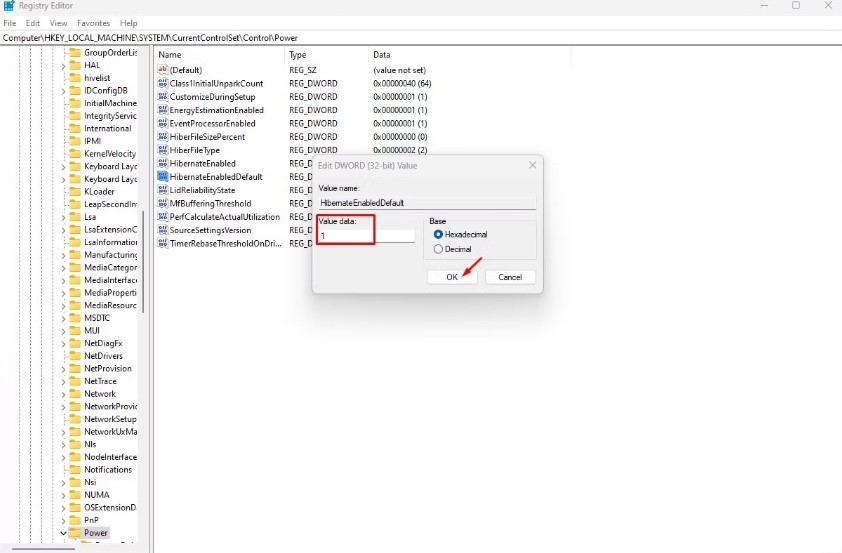
با این کار گزینه هایبرنیت در ویندوز شما فعال میشود. برای غیر فعال کردن آن نیز میتوانید فرایند پیش را تکرار کنید و این بار مقدار 0 را وارد کنید.
نویسنده: محمدرضا موسوی



نظرات (1)
جاهد
مفید بود تشکر:-)