
نصب و راه اندازی سرور ESXi و استفاده از محیط DCUI
تیر 21, 1403 1403-04-21 16:59نصب و راه اندازی سرور ESXi و استفاده از محیط DCUI

نصب و راه اندازی سرور ESXi و استفاده از محیط DCUI
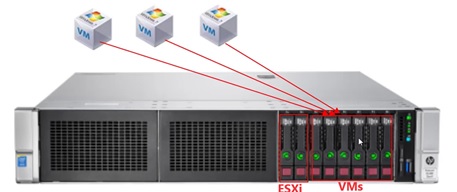
با نصب و راه اندازی سرور ESXi روی هر دستگاهی می توانیم چندین ماشین مجازی روی آن ایجاد کنیم. در قدم اول مجازی سازی بایستی ESXi را روی سرور نصب نماییم. ESXi برای نصب روی هر دستگاهی بایستی سخت افزار آن را شناسایی کند و برای این کار می بایست درایورهای سخت افزاری آن را در اختیار داشته باشد. به عنوان مثال برای نصب ESXi بر روی سرور HP می بایست نسخه HPE Custom Image for ESXi را نصب نمایید چرا که درایورهای سرور HP را در اختیار دارد. نسخه Offline Bundle برای آپگرید کردن نسخه ESXi است.
با توجه به این که نرم افزار ESXi بر روی سرور نصب می شود و این سرور دارای تعدادی هارد است، توصیه می شود که دو تا از هارد ها را Mirror کنید که اگر یکی سوخت دیگری در مدار قرار بگیرد. سپس ESXi را روی هاردهای Mirror شده نصب نمایید. این دو دیسک می تواند کم حجم باشد مانند 127 GB چرا که خود ESXi حجم کمی دارد. مابقی هارد دیسک ها را RAID کنید. ماشین های مجازی روی این هارد های RAID شده ذخیره می شوند.
برای ننصب و راه اندازی سرور ESXi به صورت آزمایشگاهی وارد نرم افزار VMware Workstation می شویم. توصیه می شود که ESXi روی هارد های SSD نصب شود. نرم افزار ESXi نیاز به حداقل دو CPU core دارد. حداقل RAM مورد نیاز برای نصب ESXi، 4 GB است. در همین اول کار یک هارد برای نصب و راه اندازی سرور ESXi و یک هارد برای نصب VM ها اختصاص می دهیم. به عنوان مثال برای نصب ESXi یک هارد 40 گیگ و برای نصب ماشین های مجازی یک هارد 200 گیگ اختصاص می دهیم. بعد از اختصاص Source به ESXi منتظر می مانیم که سرور بوت شود که این کار کمی زمان می برد.

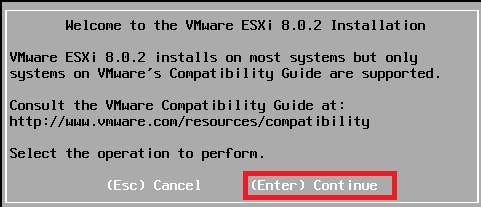
پس از بوت شدن کادر ذیل باز می شود که برای شروع نصب برنامه می بایست Enter را بزنیم.
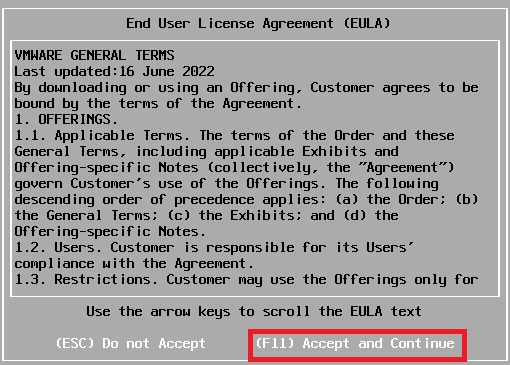
در مرحله بعد می بایست توافق نامه را تایید کنیم. برای این کار کلید F11 را می زنیم.
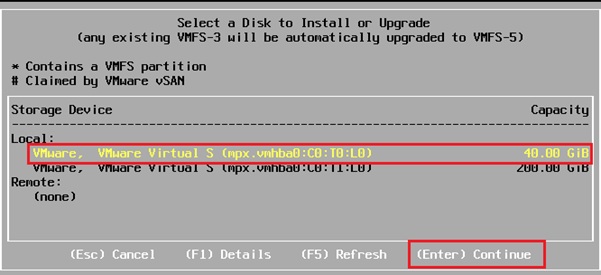
در مرحله بعد می بایست هارد دیسکی که قرار است ESXi روی آن نصب شود را انتخاب کنیم. با اطمینان دیسک کم حجم تر را انتخاب کرده و Enter را می زنیم.
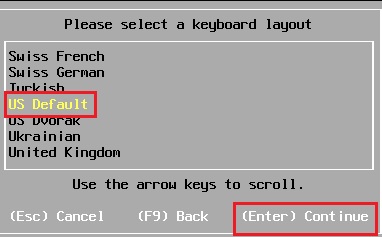
در مرحله بعد زبان نرم افزار ESXi را انتخاب کرده و Enter را می زنیم.
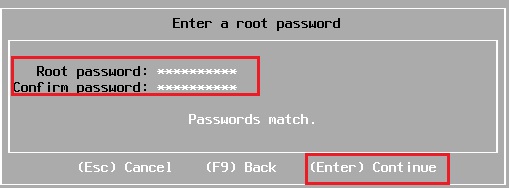
حال می بایست پسورد root را اختصاص دهیم که می بایست complex باشد.
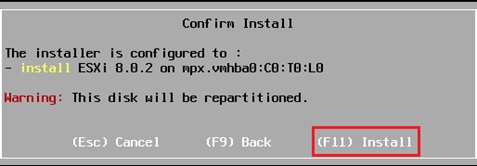
در پایان با فشردن F11 فرآیند نصب آغاز می شود که بسیار سریع است.
پس از پایان نصب پیغام ذیل داده می شود که سرور نیاز به restart دارد. قبل از آن می بایست فایل سورس نرم افزار ESXi از ماشین مجازی جدا شود (detach). سپس Enter را می زنیم تا سرور ریبوت شود. حال ESXi شروع به لود شدن می کند. سپس وارد محیط DCUI می شود.
محیط DCUI
DCU مخفف عبارت Direct Console User Interface است. با استفاده از DCUI می توانید ESXi نصب شده را پیکربندی اولیه نمایید. این محیط بسیار ساده است.
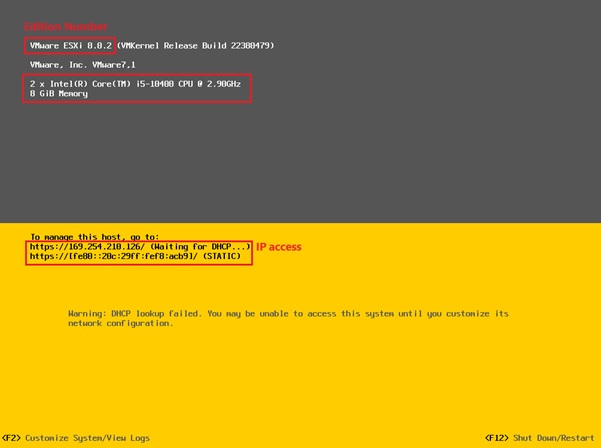
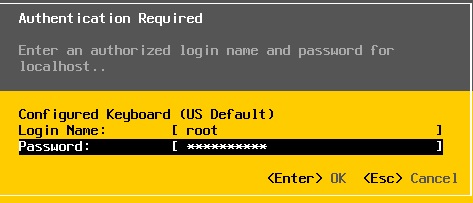
در محیط DCUI یک سری کارهای پایه ای مانند اختصاص نام و IP آدرس انجام می شود. پس از اتمام پیکربندی از طریق یک سیستم دیگر و به روش Web Console از طریق IP آدرس به ESXi متصل می شویم و آن را مدیریت می کنیم. در بالا نسخه نرم افزار و Build Number نوشته شده است که همانند Update number است. برای ورود به تنظیمات ESXi کلید F2 را می زنیم. کادری باز می شود که می بایست پسورد root را وارد کنیم.
حال وارد صفحه مدیریت ESXi می شویم.
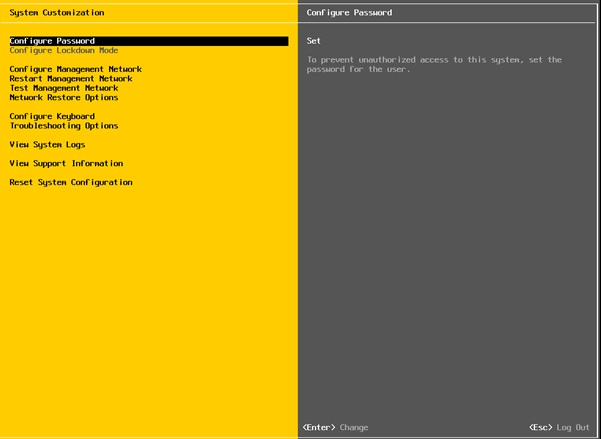
در ادامه بخش های مختلف این صفحه را مورد بررسی قرار می دهیم.
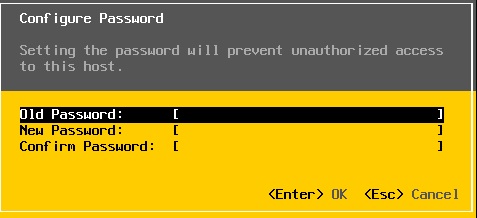
Configure password: با استفاده از این بخش می توانیم پسورد محیط DCUI را تغییر دهیم.
Configure Lockdown Mode: در هنگام نصب vCenter درباره این گزینه صحبت می شود. توسط این آیتم می توانیم دسترسی به DCUI را محدود کنیم. در حال حاضر این گزینه غیر فعال است چرا که از طریق vCenter فعال می شود.
Configure Management Network: در ساختار ESXi شبکه ای به نام Management Network وجود دارد که نقش آن مدیریت شبکه ارتباطی ESXi است. این شبکه به کارت شبکه سرور فیزیکی متصل می شود و از طریق آن در شبکه فعالیت می کند. از طریق این کارت شبکه و اتصال به آن می توانید به کنسول مدیریت ESXi دسترسی پیدا کنید. وقتی ESXi نصب می شود به طور خودکار یک Virtual Standard Switch یا همان VSS ایجاد می شود که یک سوئیچ مجازی در داخل ESXi است. این سوئیچ مجازی به یکی از کارت های شبکه سرور متصل است که به شبکه فیزیکی سازمان متصل است که از طریق آن بتوانید ESXi را مدیریت نمایید. با انتخاب این گزینه کادر ذیل باز می شود.
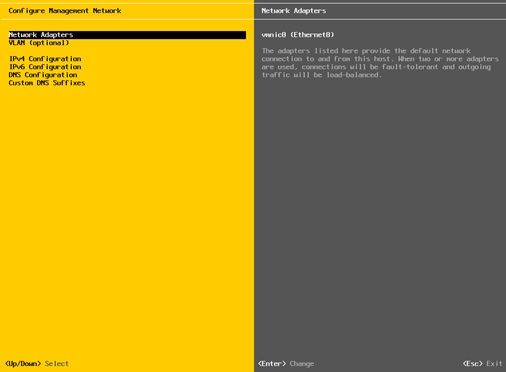
در قسمت Network Adapters لیست کارت های شبکه فیزیکی سرور نمایش داده می شود.
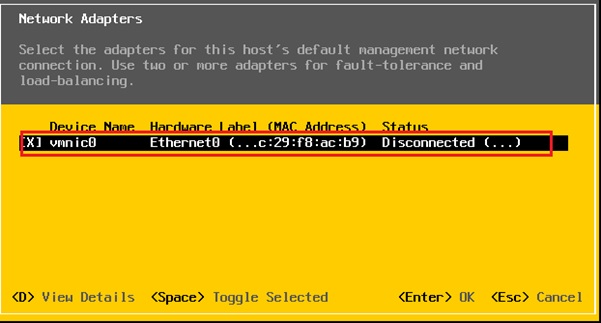
با استفاده از علامت ضربدر و دکمه space می توانیم کارت شبکه را به عنوان Management Network انتخاب کنیم.
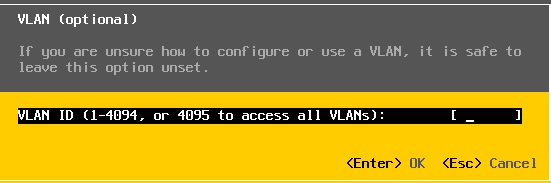
VLAN options: اگر ESXI و Management Network آن در یک VLAN قرار دارد می بایست در اینجا VLAN ID آن را وارد نماییم.
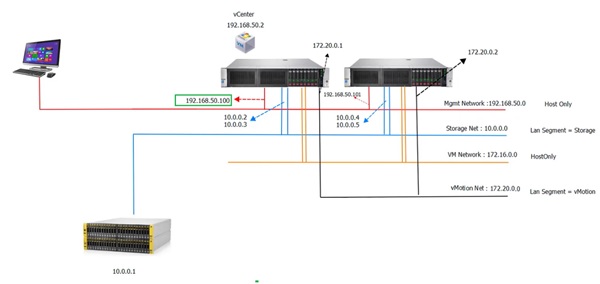
IPv4 configuration: با استفاده از این قسمت به ESXi آدرس IP اختصاص می دهیم. طبق سناریو طراحی شده به این کارت شبکه آدرس 192.168.50.100 اختصاص می دهیم.
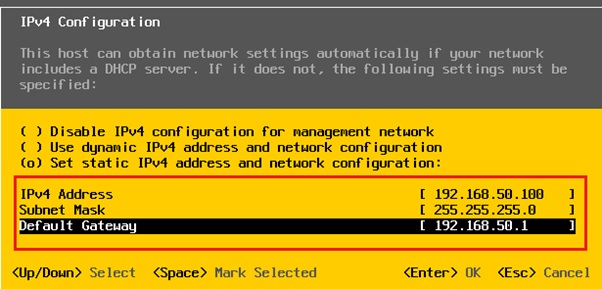
IPv6 Configuration: برای اختصاص IP ورژن 6 از این گزینه استفاده می کنیم.
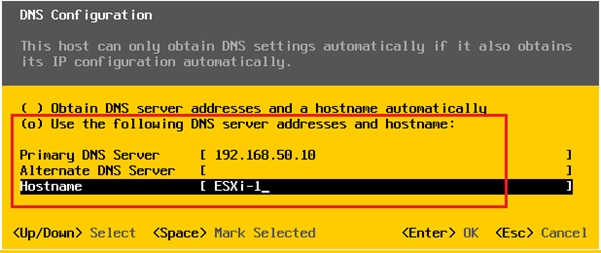
DNS Configuration: در صورتی که DNS سرور داشته باشیم آدرس آن را وارد می کنیم. نکته جالب این است که ESXi می تواند به دامین join شود. در قسمت Hostname نام ESXi را وارد می کنیم.
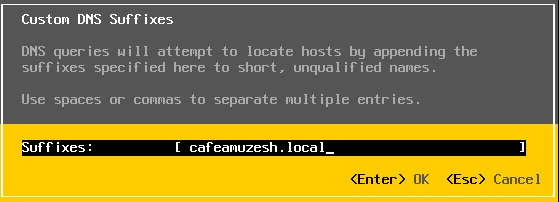
Suffixes: اگر با دامین کار می کنید در اینجا نام دامین را وارد نمایید.
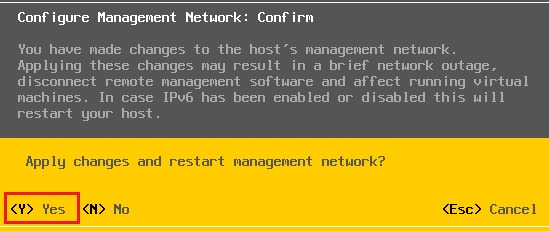
برای ذخیره شدن تغییرات انجام شده در تنظیمات شبکه کافی است دکمه Escape را بزنید. در این حالت کادر ذیل باز می شود که Yes را انتخاب می کنیم.
Restart Management Network: با این گزینه سرویس Management Network ری استارت می شود.
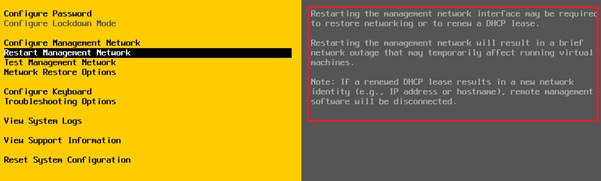
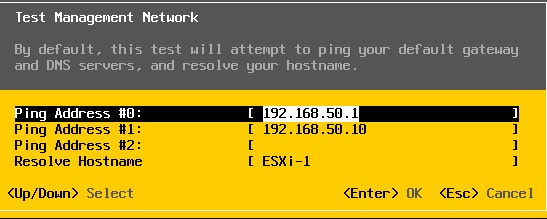
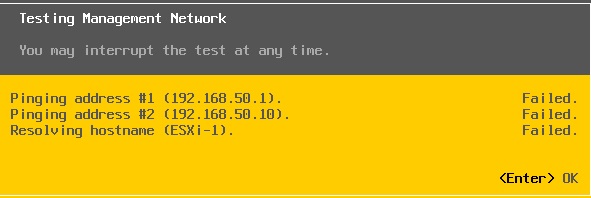
Test Management Network: برای تست ارتباط شبکه مورد استفاده قرار می گیرد. به عنوان مثال می خواهیم که ارتباط ESXi با یک سرور برقرار است یا خیر.
Network Restore option: با انتخاب این گزینه تمامی تنظیمات شبکه ارتباطی ESXi پاک می شود.
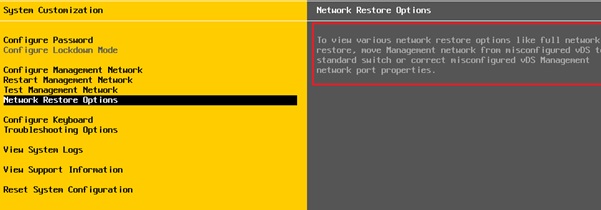
با انتخاب این آیتم کادر ذیل باز می شود.

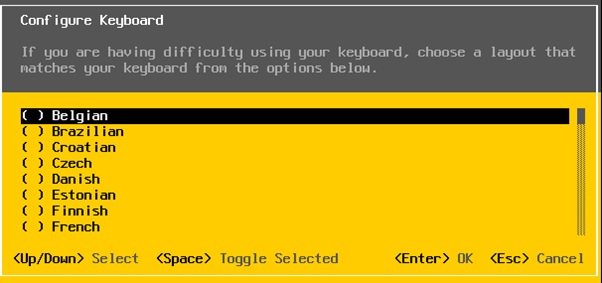
Configure Keyboard: با استفاده از این آیتم می توانید زبان کیبورد را تغییر دهید.
Troubleshooting option: با استفاده از این گزینه می توانید دسترسی به شل SSH را فعال یا غیر فعال نمایید. یک سری امور پیشرفته از طریق SSH به ESXi انجام می شود.

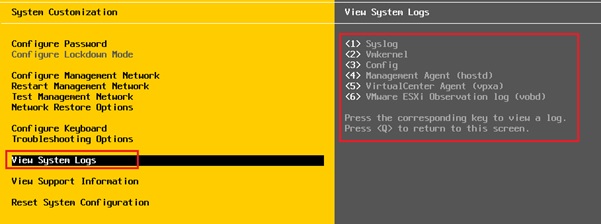
View System logs: با استفاده از این ایتم لاگ های سیستم مشاهده می شود.
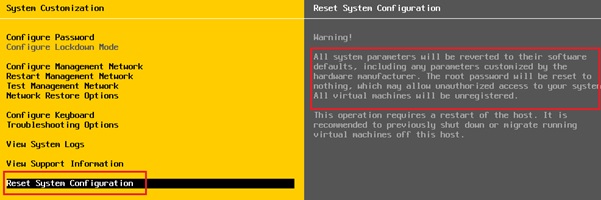
Reset System Configuration: تمامی پارامترهای تنظیمی موجود در تمامی منوها ریست می شود و ESXi ریست می شود. این بخش کاری به ماشین های مجازی ندارد و فقط تنظیمات ESXi ریست می شود.



نظرات (1)
Majid Ajorloo
خیلی هم عالی و جامع و کامل
دمتون گرم
تو 5 دقیقه …