
نصب نرم افزار با Group Policy در اکتیودایرکتوری
تیر 24, 1403 1405-07-25 16:43نصب نرم افزار با Group Policy در اکتیودایرکتوری

نصب نرم افزار با Group Policy در اکتیودایرکتوری
برای نصب نرم افزار با Group Policy بر روی سیستمهای شبکه دامین نیاز نیست به طور جداگانه به هر سیستم مراجعه کنید بلکه میتوانید با کمک گروپ پالیسی در اکتیودایرکتوری با یک بار تنظیم پالیسی نصب برنامه، آنها را بر روی تمام سیستمها مورد نیاز نصب کنید.
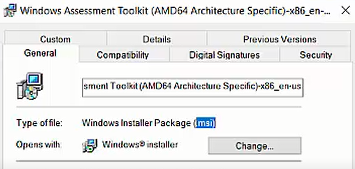
قبل از بررسی مراحل تنظیم پالیسی دقت کنید که فایل نصب برنامه باید از نوع msi باشد. این نوع فایل برخلاف فایل exe نیاز به اجرای مراحل نصب به صورت شخصی سازی شده ندارد و فقط با اجرا فایل نصب، نرم افزار به طور خودکار مراحل نصب را به طور پیشفرض انجام میدهد. در سایتهای اینترنتی میتوانید فایل setup نرم افزارها را به صورت msi دانلود کنید . در صورتی که این نوع فایل نصب برای نرمافزاری که قصد دارید آن را دانلود کنید موجود نبود، میتوانید فایل exe آن را دانلود کنید و سپس از نرم افزارهای تبدیل exe به msi استفاده کنید و سپس فایل نصب را به msi تبدیل کنید، که انواع این نرم افزارهای مبدل در اینترنت موجود است.
این پالیسی بار زیادی را به سیستم سرور کنترلر تحمیل میکند بنابراین برای نصب انواع نرم افزارهای سنگین مانند مجموعه office، نرم افزارهای تدوین، فوتوشاپ و .. ترجیحا استفاده نشود و فقط برای رفع ضرورتهای شبکه مانند نصب یک patch بر روی سیستمهای کلاینت میتوانید از قابلیت این Group Policy استفاده کنید.
آموزش پالیسی های رایج قابل استفاده در سازمان ها در دوره mcse
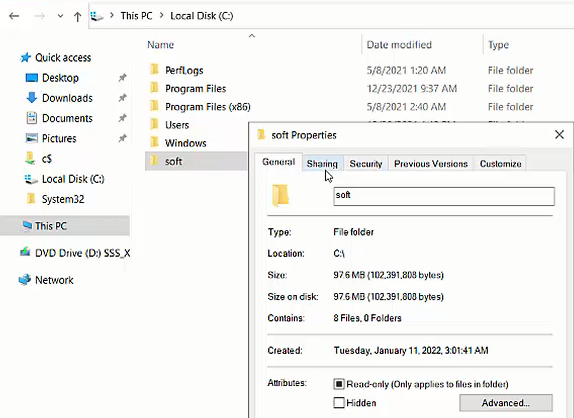
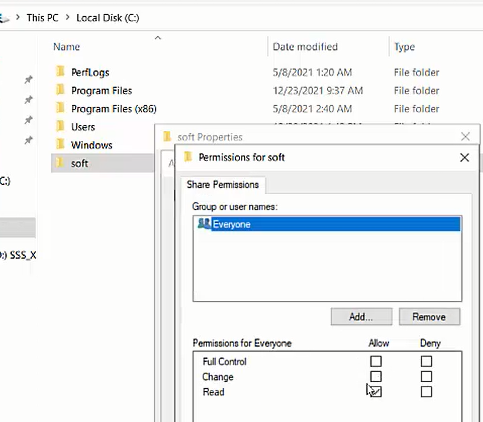
بعد از دانلود فایل نصب، آن را در سرور کنترلر دامین و در یک پوشه به اشتراک گذاری شده در شبکه قرار دهید . کافی است نوع دسترسی (permission) بر روی این پوشه بر روی فقط خواندن (Read) تنظیم شود.
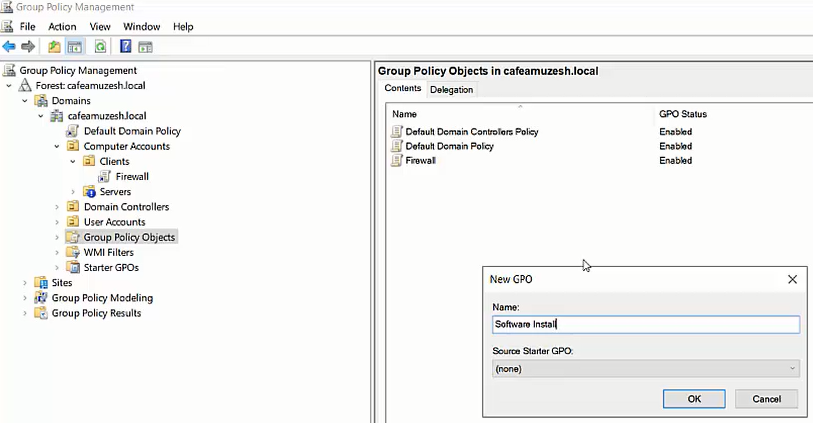
برای ایجاد Group Policy Objects جدید در کنترلر دامین، طبق شکل وارد کنسول مدیریتی Group Policy Management شوید. در پوشه Group Policy Objects یک GPO جدید به نام Software Install ایجاد کنید.
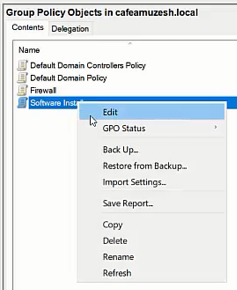
بر روی GPO ایجاد شده کلیک راست کنید و گزینه Edit را انتخاب کنید تا پنجره Group Policy Management Editor باز شود.
تنظیم پالیسی Firewall در هر دو سطح User Configuration و Computer Configuration قابل انجام است.
در سطح User Configuration ، این پالیسی بر روی کاربر اعمال میشود و کاربر به هر سیستمی که وارد شود آن نرم افزار نیز برای آن کاربر روی سیستم نصب میشود. وارد مسیر زیر شوید:
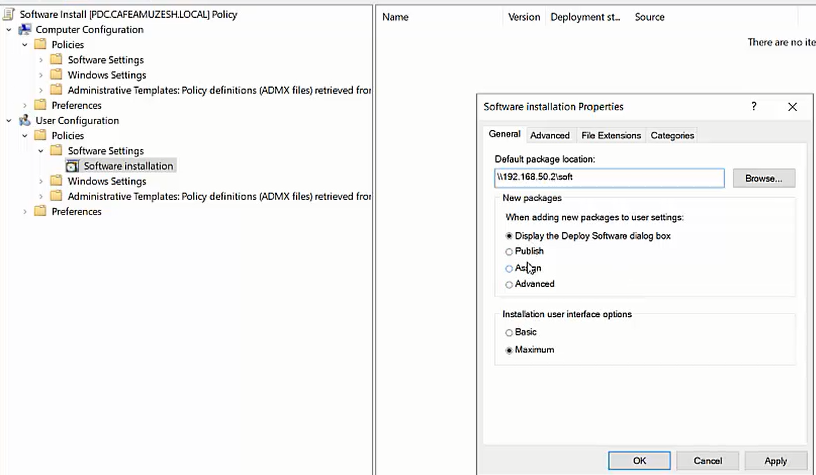
User Configuration -> Policies –> Software settings –> Software Installation تا پنجره Software Installation Properties باز شود.
در سربرگ General
در قسمت Default package Location باید محل فایل نصب را به صورت \server Ipfolder name وارد کنید. از آنجایی که فایلهای نصب در خود سرور کنترلر و در پوشه Soft قرار دارد پس آدرس را طبق شکل وارد کنید.
در قسمت New package دو حالت قابل انتخاب است:
1 Publish: در این حالت، برنامه در لیست برنامههای نصبی کاربر اضافه خواهد شد و کاربر که حتی دسترسی ادمین ندارد میتواند تعیین کند که برنامه بر روی سیستم نصب شود یا خیر.
2 Assign: در این حالت اجرای پالیسی الزامی است و برنامه حتما بر روی سیستم نصب میشود و کاربر هیچ اختیاری برای تعیین اینکه برنامه نصب شود یا نشود ندارد.
در سربرگ Advanced
با فعال کردن تیک گزینه Uninstall the application when they fall out، نرم افزارهایی که دیگر در پوشه soft قرار ندارند و توسط ادمین حذف شده اند را از سیستم کلاینت حذف نصب خواهد کرد.
با فعال کردن گزینه Make 32bit available to win64 میتوان نرم افزارهای 32 بیتی را بر روی سیستمهایی با ویندوز 46 بیت نصب کرد.
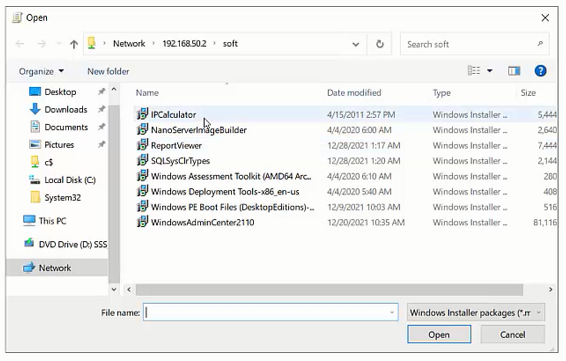
بعد از تنظیمات بالا باید نرم افزارهای مورد نیاز را به این قسمت اضافه کنید. بر روی Software Installation کلیک راست کنید و گزینه New و سپس package را انتخاب کنید .به طور پیش فرض پوشه Soft باز شده و میتوانید نرمافزارهای این پوشه را انتخاب کنید.
در پنجره deploy حالت مورد نظر را انتخاب کنید.
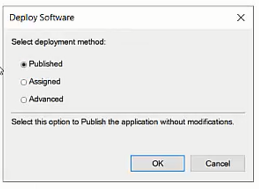
بعد از انجام مراحل بالا نرم افزارهای مد نظر در این بخش اضافه خواهد شد.
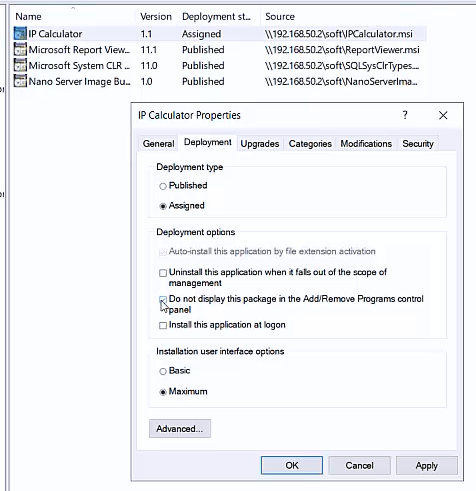
با کلیک راست بر روی هر نرم افزار و انتخاب گزینه Properties میتوانید تنظیماتی را بر روی آن اعمال کنید. به طور مثال در سربرگ Deployment با انتخاب گزینه do not display this package in control panel نرم افزار نصب شده در سیستم کلاینت نشان داده نمیشود. همچنین با انتخاب گزینه Install application at login بعد از ورود کاربر به سیستم نرم افزارها نصب خواهند شد.
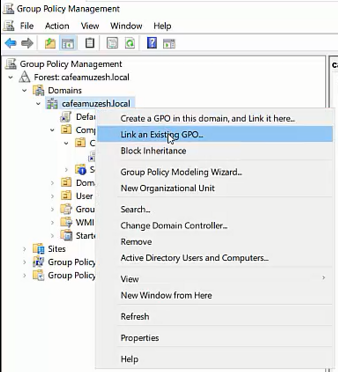
طبق شکل Group Policy Objects ساخته شده را به گروه سازمانی یا دامین خود لینک کنید. بر روی گروه مورد نظر کلیک راست کنید و گزینه Linked an Existing GPO را انتخاب کنید و در لیست ظاهر شده بر روی Software Installation کلیک کنید.
بعد از لینک کردن GPO دستور gpupdate /force را در پنجره cmd کنترلر دامین و همچنین در سیستم کلاینت وارد کنید تا پالیسیهای جدید بر روی سیستم کلاینت اعمال شود. در صورت اعمال نشدن پالیسی ممکن است نیاز به یک بار خروج از حساب خود و ورود دوباره یا ری استارت شدن سیستم نیاز باشد.
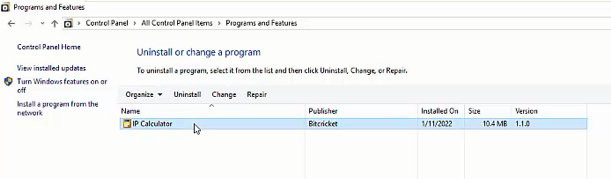
حال اگر وارد سیستم کلاینت شوید در بخش control panel وارد Program and features مشاهده میکنید که نرم افزار انتخاب شده بر روی سیستم نصب شده است.



نظرات (1)
امیر
عالی بود
ویدیوش رو هم توی همین صفحه بگذارید عالی میشه