
مدیریت کاربران در Microsoft Azure Active Directory – بخش دوم
تیر 12, 1403 1403-04-12 10:33مدیریت کاربران در Microsoft Azure Active Directory – بخش دوم

مدیریت کاربران در Microsoft Azure Active Directory – بخش دوم
ریست پسورد اکانت کاربری
از بخش All users کاربر جدید ساخته شده را انتخاب کرده و وارد بخش تنظیمات آن می شویم.
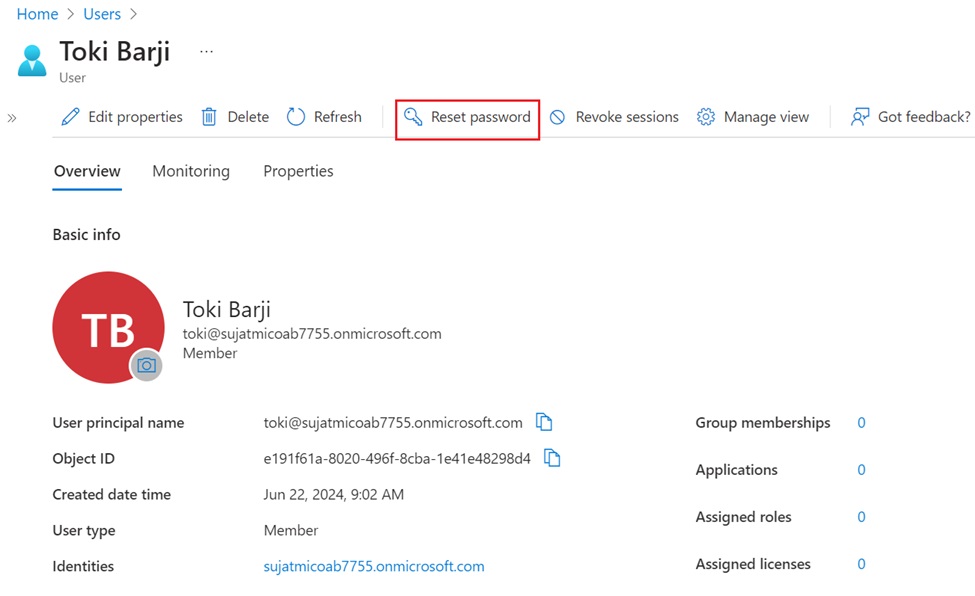
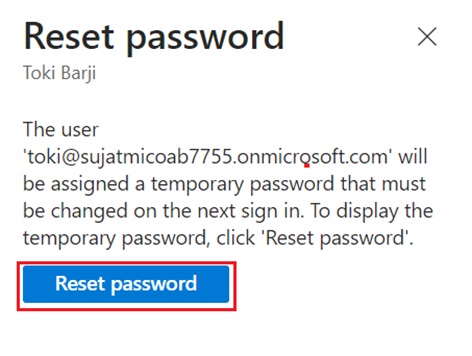
با استفاده از گزینه Reset password می توانیم پسورد اکانت کاربری را ریست کنیم. با انتخاب این کار کادری باز می شود که در صورت کلیک بر روی Reset password، پسورد اکانت کاربری به صورت لحظه ای ریست می شود.
با انجام این کار یک پسورد جدید به user مورد نظر اختصاص داده می شود.
آموزش کامل دوره آژور
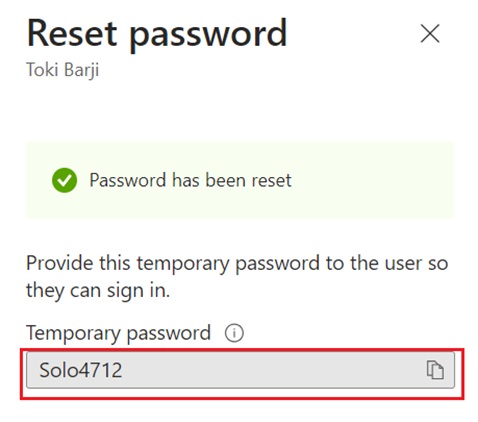
حال user جدید برای لاگین می بایست این پسورد را وارد نماید و در ادامه پسورد را تغییر دهد و عملیات احراز هویت را انجام دهد تا وارد حساب کاربری خود در Azure شود.
حذف کردن اکانت کاربری
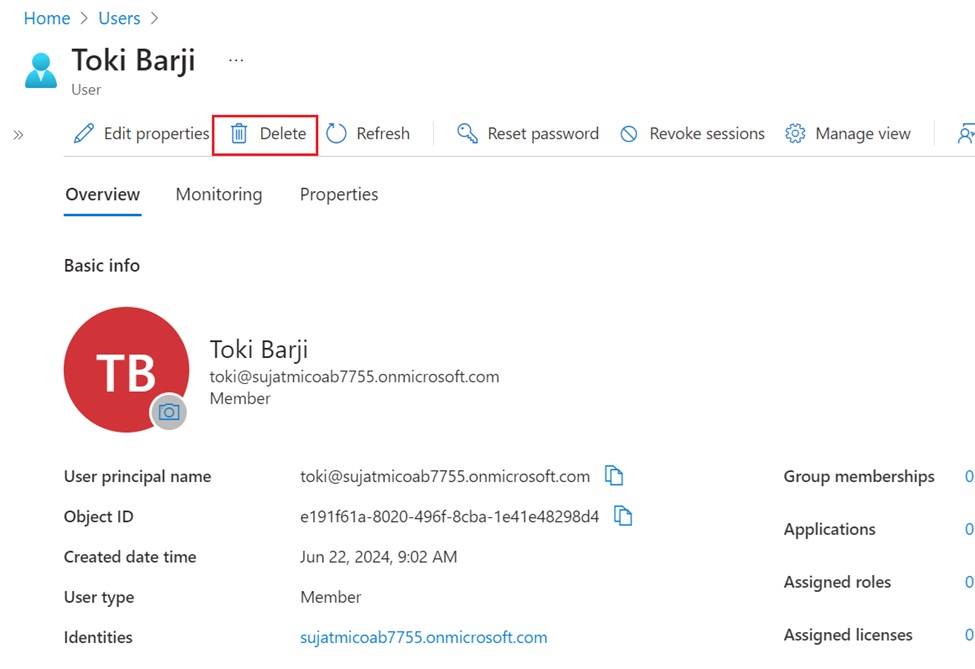
برای پاک کردن یک حساب کاربری کافی است user مورد نظر را انتخاب نماییم و گزینه Delete را کلیک کنیم.
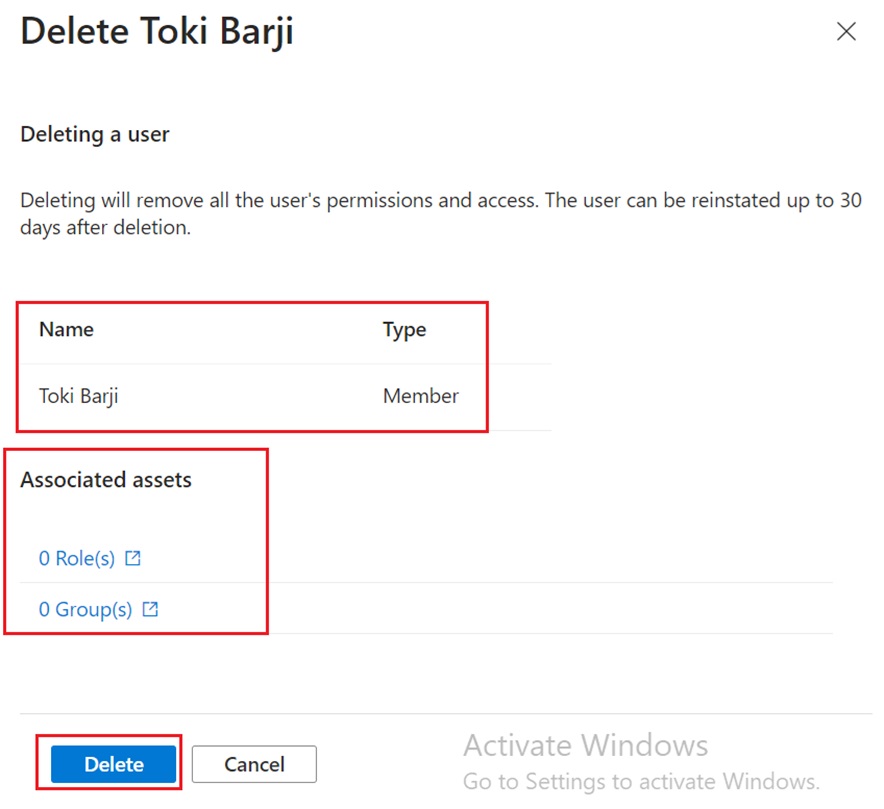
با این کار کادر ذیل باز می شود که نشان می دهد user مورد نظر عضو چه تعداد گروه است و چه تعداد role به آن اختصاص یافته است. حال بر روی Delete کلیک می کنیم.
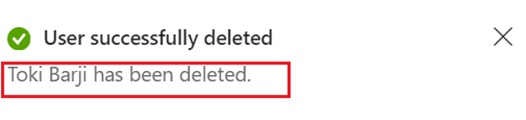
حال پیغام داده می شود که user با موفقیت حذف شده است.
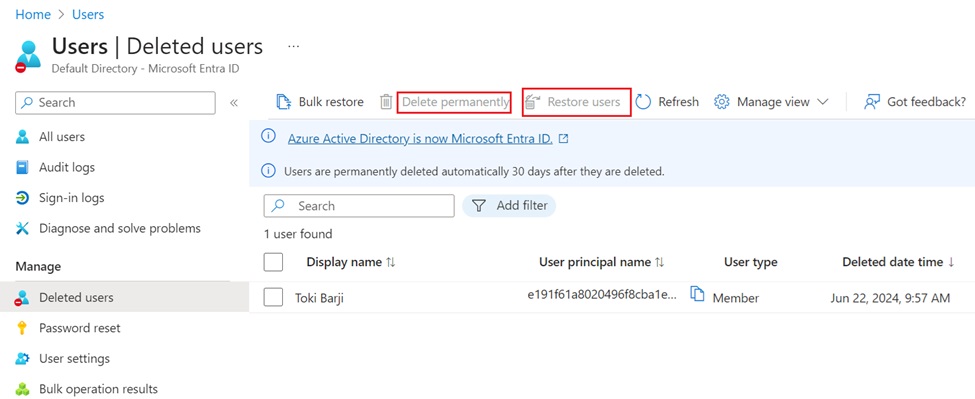
ملاحظه می شود که user مورد نظر از لیست کاربران حذف شده است. اگر وارد بخش Deleted users شویم می توانیم user حذف شده را مشاهده کنیم.
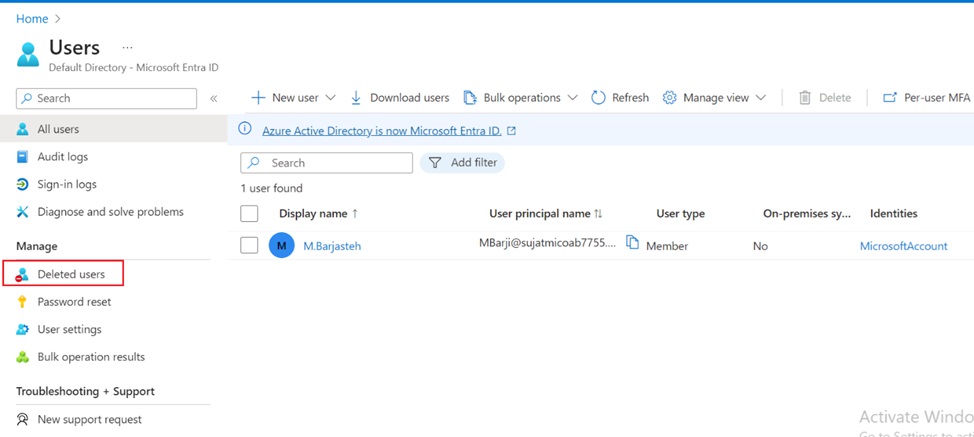
در صورت نیاز می توانیم با استفاده از گزینه Restore users این حساب کاربری را مجدداً از حالت حذف خارج کنیم. همچنین با استفاده از گزینه Delete permanently می توانیم آن را برای همیشه حذف و غیر قابل بازگشت کنیم.
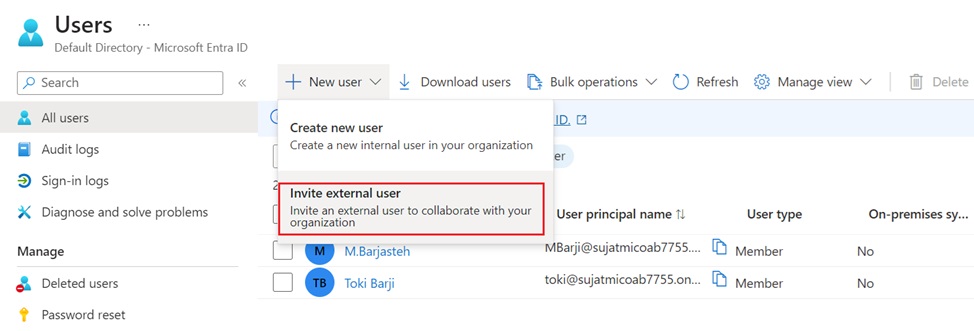
ایجاد کاربر جدید با استفاده از Invite external user
با استفاده از این گزینه در بخش Create new user می توانیم یک user را برای پیوستن به Azure دعوت کنیم. در این روش user جدیدی ایجاد نمی شود بلکه به ایمیل کاربر مورد نظر دعوت نامه ارسال می کنیم.
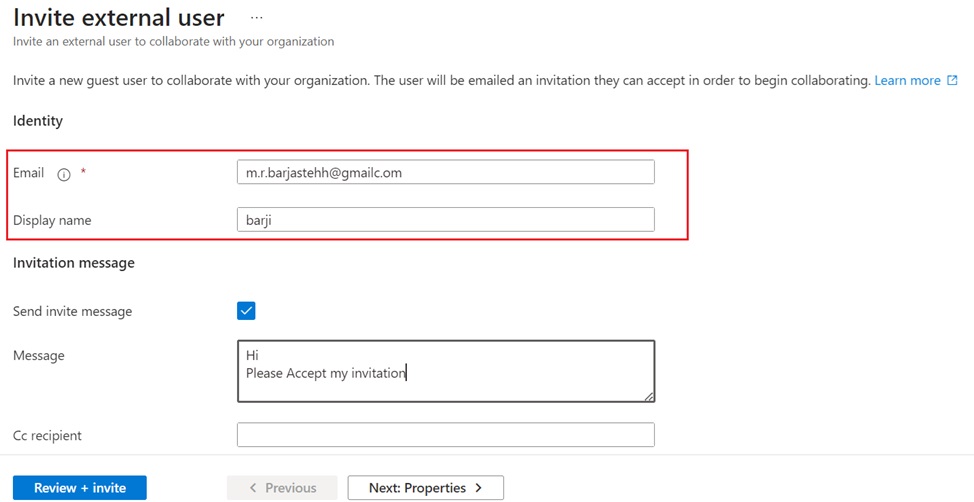
حال در بخش Basics اطلاعات ایمیل شخص مورد نظر را وارد می کنیم.
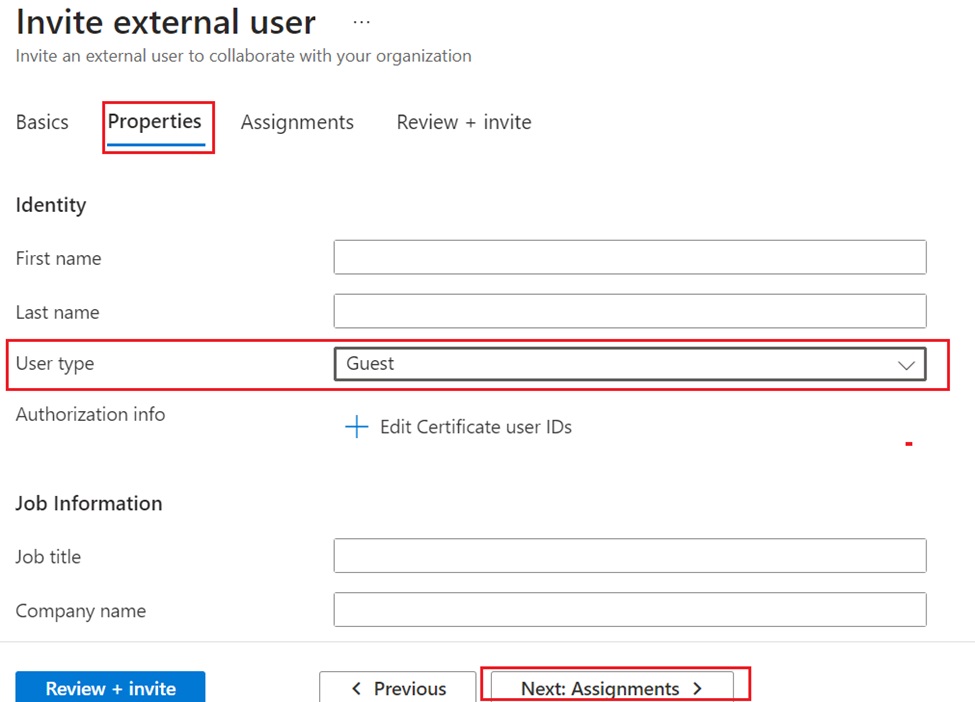
در بخش Properties می توانیم اطلاعات کاربری شخص مورد نظر را وارد کنیم. نوع اکانت کاربری را Guest انتخاب می کنیم.
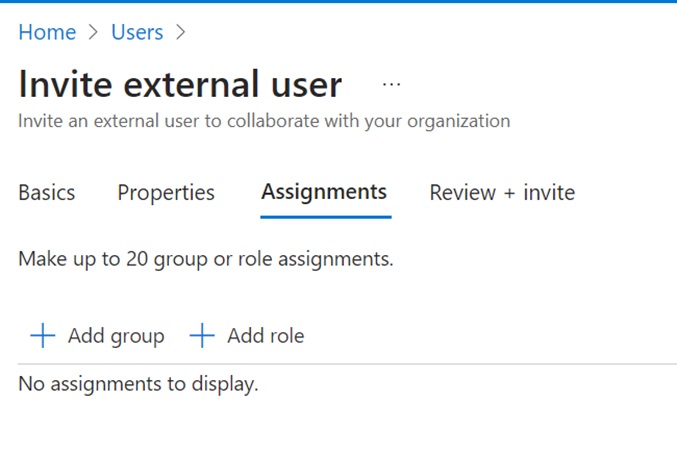
در مرحله بعد می توانیم role و group به کاربر مورد نظر اختصاص دهیم.
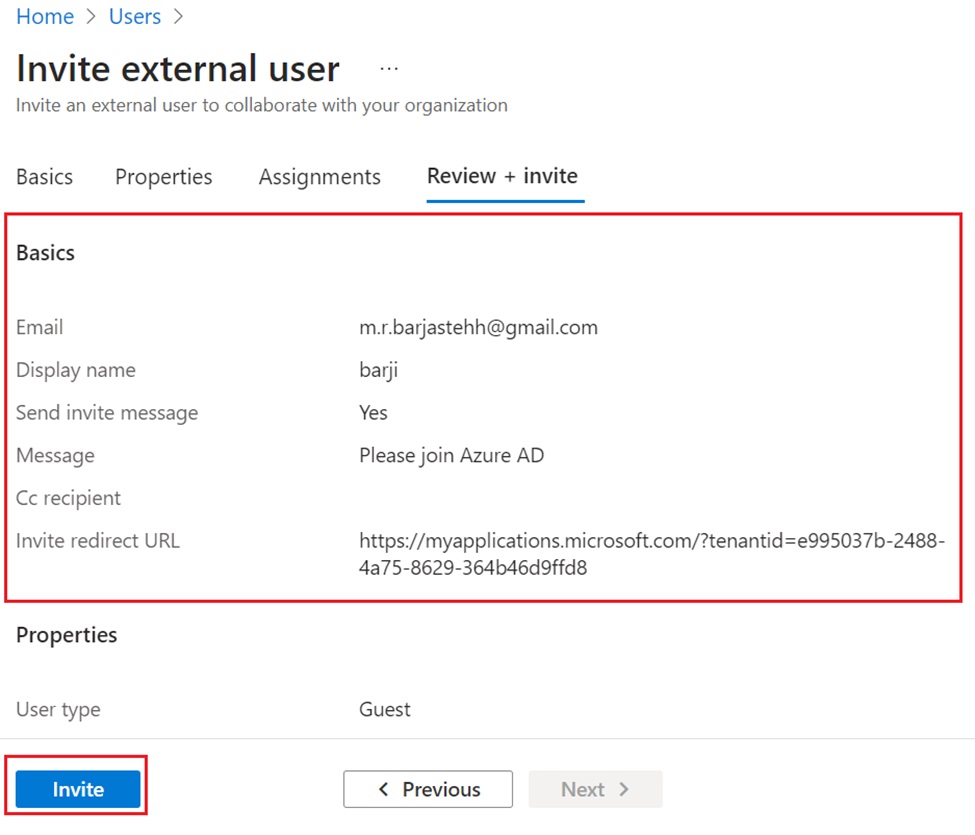
در نهایت بر روی Invite کلیک می کنیم تا لینک دعوت به Microsoft Azure برای کاربر مورد نظر ارسال شود.
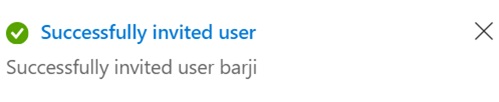
ملاحظه می شود که پیغام ارسال موفقیت آمیز ارسال نمایش داده می شود.
حال اگر به ایمیل کاربر مورد نظر مراجعه کنیم ملاحظه می کنیم که لینک دعوت ارسال شده است.
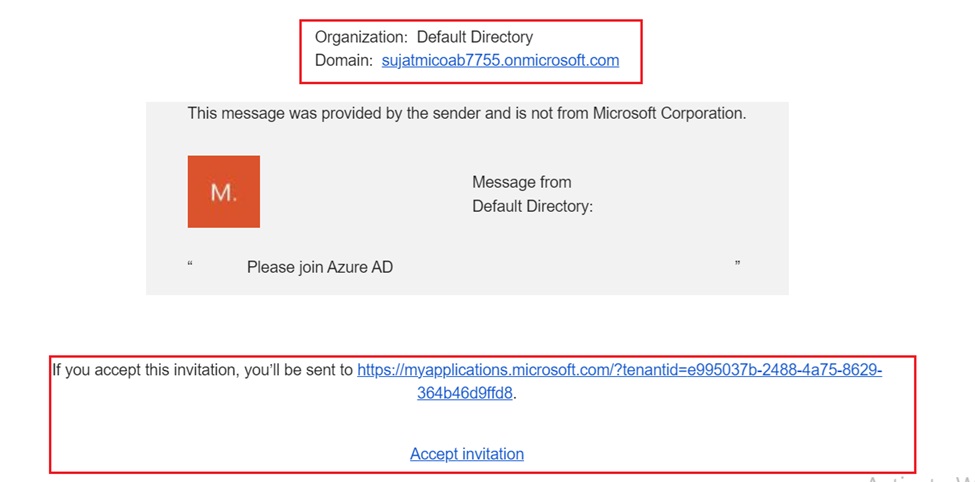
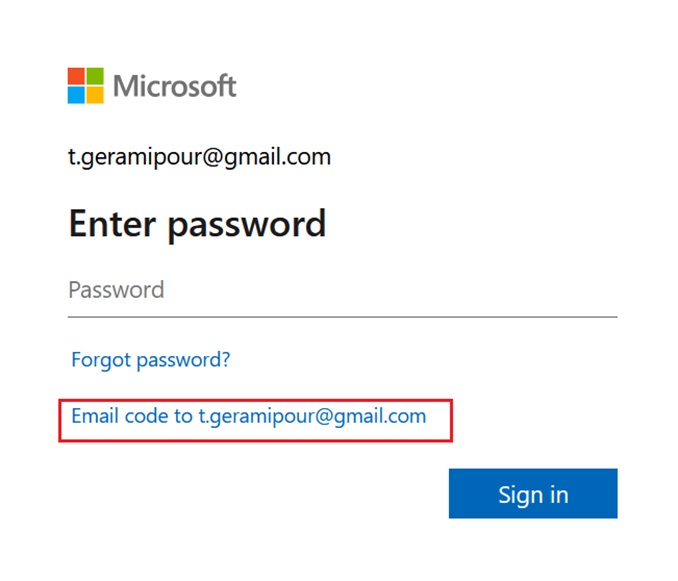
با کلیک بر روی Accept Invitation فرآیند ایجاد user در Azure AD و احراز هویت طی می شود که همانند قبل است. در کادر وارد شده می بایست پسورد اکانت کاربری را وارد کنیم. با توجه به این که این user فاقد اکانت کاربری در Microsoft است لذا گزینه دوم یعنی Email code to را انتخاب می کنیم.
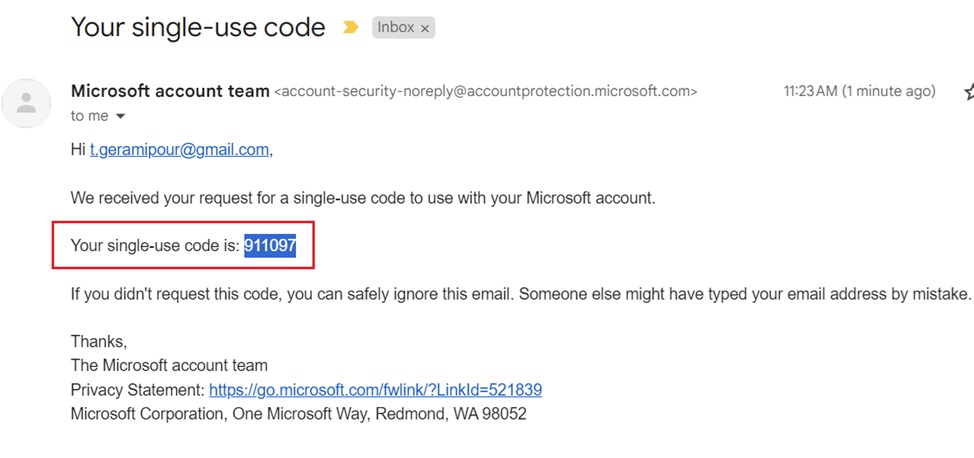
ملاحظه می شود که ایمیل حاوی کد پسورد ایمیل شده است.
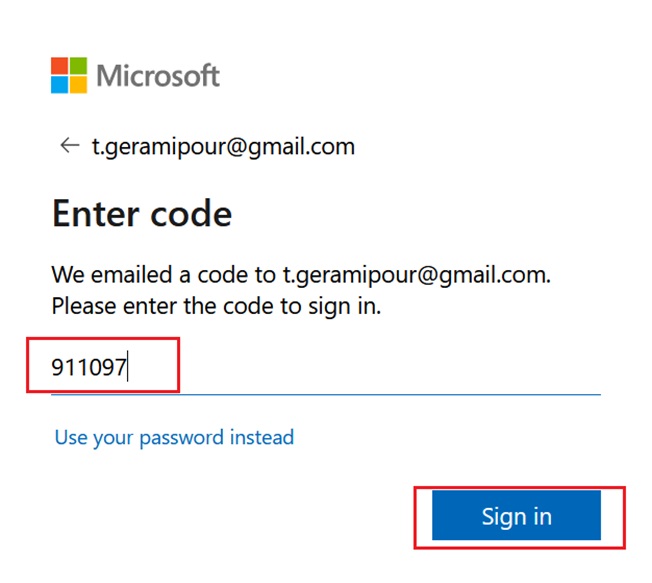
پس از وارد کردن کد ارسال شده به ایمیل، بر روی Sign in کلیک می کنیم.
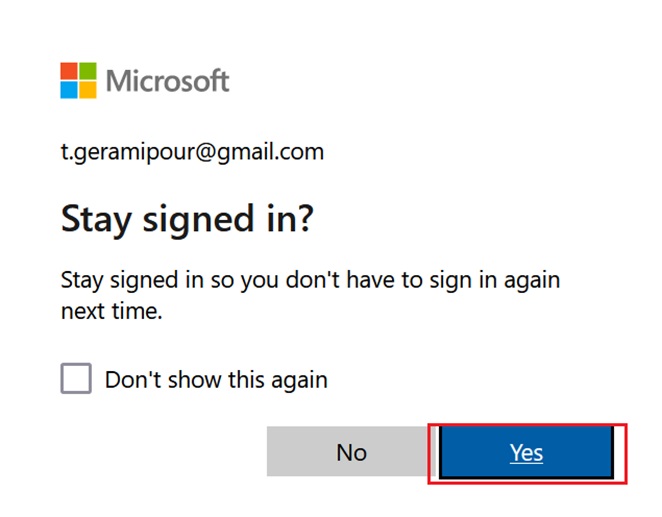
در نهایت بر روی Yes کلیک می کنیم تا وارد کانت Azure شویم.
بر روی Accept کلیک می کنیم.
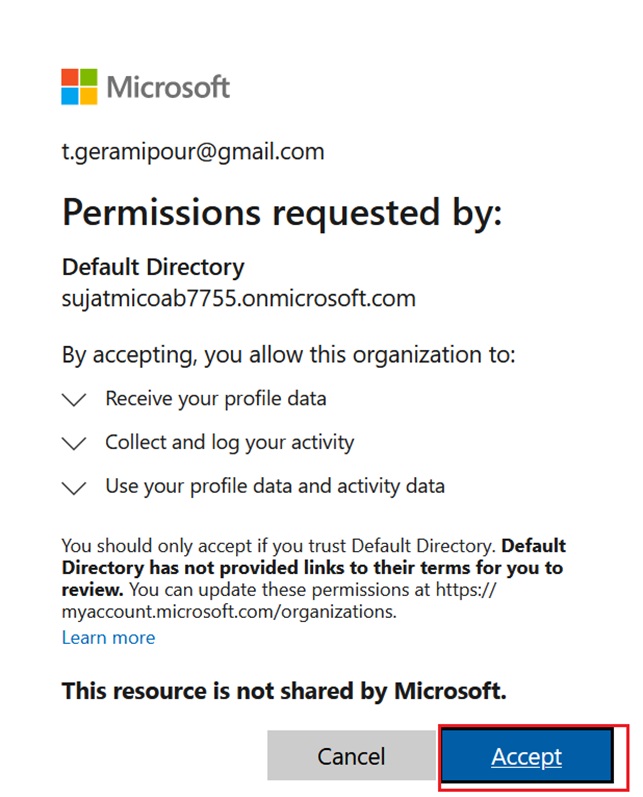
در ادامه فرآیند احراز هویت طی می شود که همانند قبل است.



