
مدیریت کاربران در Azure Active Directory-بخش سوم
تیر 16, 1403 1403-04-16 9:54مدیریت کاربران در Azure Active Directory-بخش سوم

مدیریت کاربران در Azure Active Directory-بخش سوم
در مقالات قبلی با نحوه ساخت اکانت کاربری به روش های مختلف در Azure Active Directory آشنا شدیم. در این مقاله با نحوه مدیریت اکانت های کاربری و سایر موارد مرتبط آشنا می شویم.
ساخت تعداد زیادی اکانت کاربری (Bulk Operations)
در سرویس Azure Active Directory یا همان Microsoft Entra ID جدید بخشی به نام Users وجود دارد که تمامی اقدامات مرتبط با اکانت های کاربری در این بخش انجام می شود. در این بخش آیتمی به نام Bulk Operations وجود دارد.
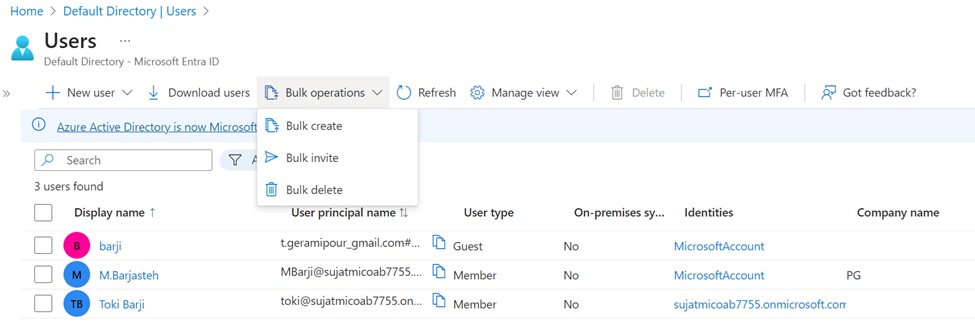
منظور از Bulk Operations مجموعه ای از اقدامات است که به صورت گروهی انجام می شود. با استفاده از این گزینه می توانیم به صورت گروهی User ایجاد کنیم (Bulk Create)، به صورت گروهی User Account را به Azure AD دعوت کنیم (Bulk Invite) و به صورت گروهی User ها را حذف کنیم (Bulk Delete). به صورت مشابه در ساختار Active Directory در شبکه On-Premises با استفاده از یک فایل اکسل با پسورند .CSV می توانید به صورت یکجا تعداد زیادی اکانت کاربری در AD ایجاد نمایید.
آموزش مایکروسافت آژور مقدماتی در دوره آژور فاندامنتال
ایجاد کاربران به صورت گروهی (Bulk Create)
با کلیک بر روی آیتم Bulk Create کادر ذیل باز می شود:
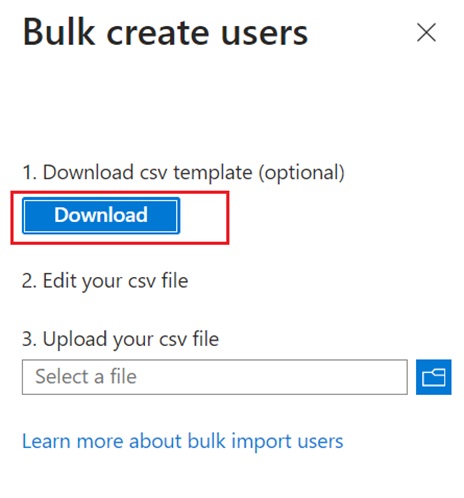
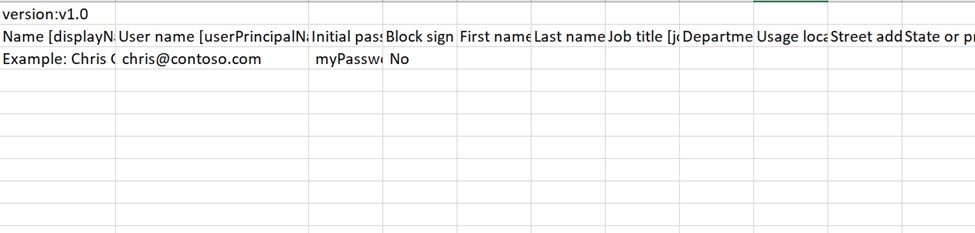
ابتدا فایل با نام UserCreateTemplate با فرمت CSV را دانلود می کنیم. سپس اطلاعات مورد نیاز را وارد نمود و سپس فایل را آپلود می کنیم. بخشی از این فایل در شکل ذیل نمایش داده شده است.
فرآیندهای Bulk Invite و Bulk Delete نیز به صورت مشابه انجام می شود.
بخش Password Reset
با کلیک بر روی آیتم Password Reset صفحه ذیل باز می شود.
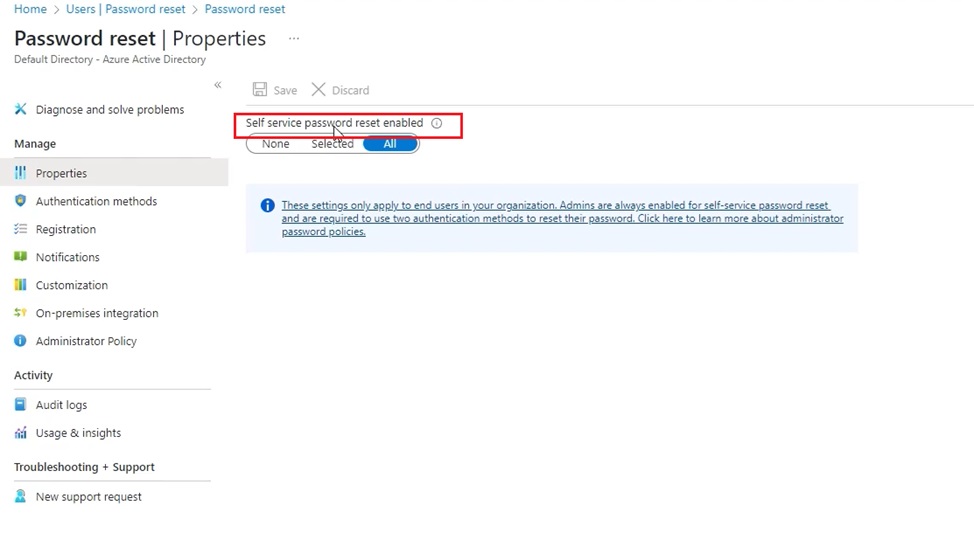
قابلیت SSPR
در این بخش قابلیتی به نام Self Service Password Reset (SSPR) وجود دارد. این قابلیت به صورت پیش فرض غیر فعال است. با فعال کردن این قابلیت کاربران می توانند به طور مستقل پسورد اکانت کاربری خود را ریست کنند. در حالت None این سرویس غیر فعال است. زمانی که گزینه Selected را انتخاب نمایید می توانیم گروهی از کاربران را اضافه کنید. در این وضعیت اعضای این گروه می توانند عملیات Password Reset را به طور مستقل انجام دهند.
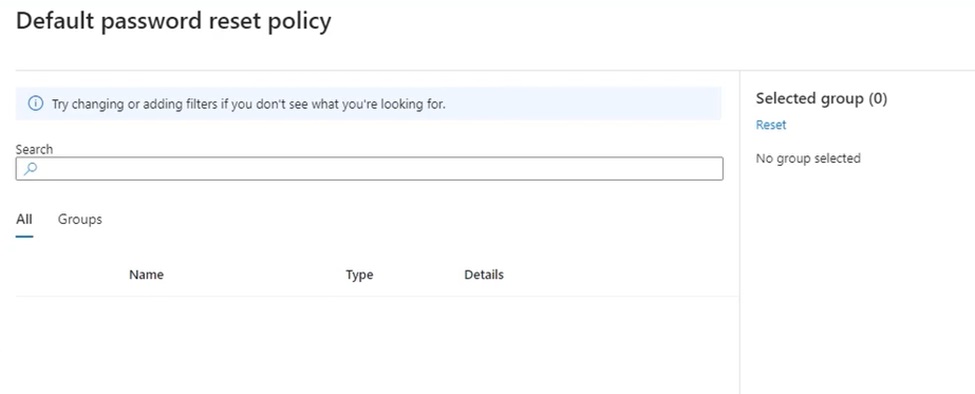
با انتخاب گزینه All تمامی کاربران می توانند عملیات Reset Password را انجام دهند.
نکته مهم: توجه داشته باشید که قابلیت SSPR تنها زمانی فعال است که لایسنس Azure Active Directory از نوع Premium باشد. البته به صورت Trial می توانید به مدت یک ماه به صورت رایگان از این سرویس استفاده کنید.
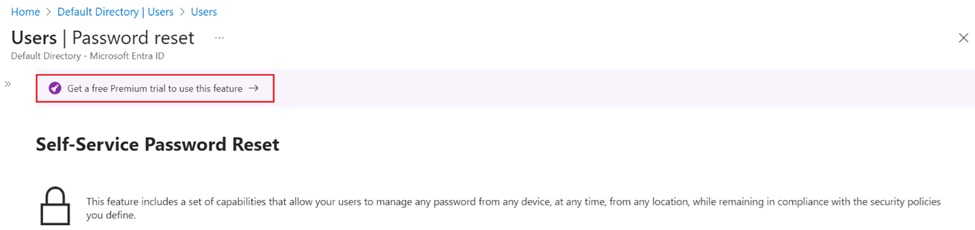
با کلیک بر روی Get a free premium trial to use this feature کادر ذیل باز می شود.
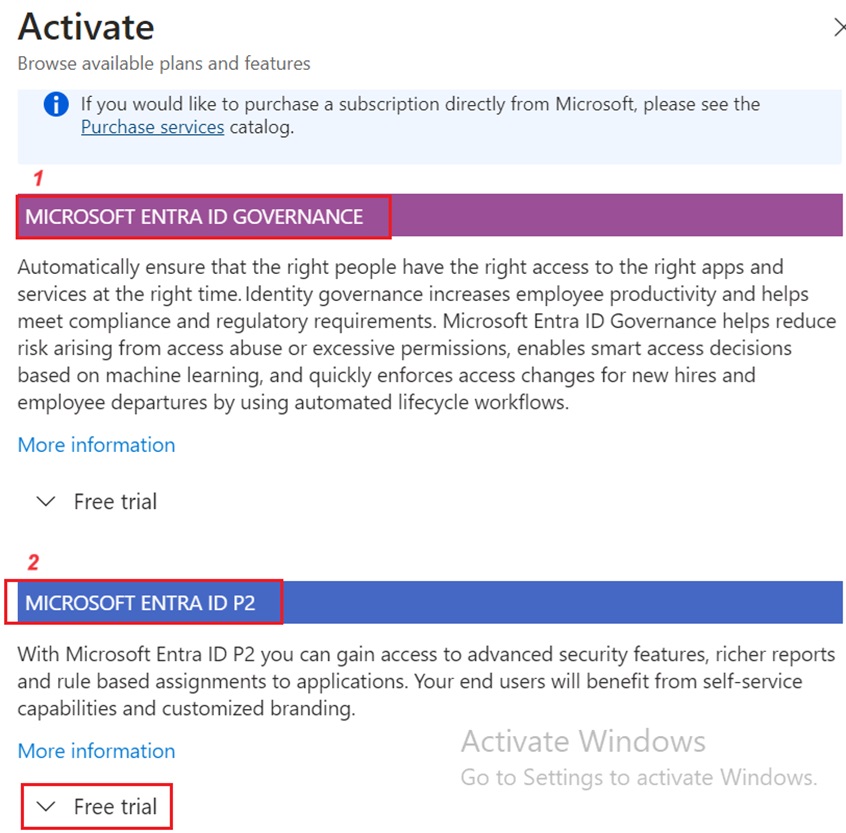
در این کادر دو نوع لایسنس وجود دارد که لایسنس Microsoft Entra ID P2 را انتخاب می کنیم. سپس بر روی گزینه Free Trial کلیک می کنیم. حال کادر ذیل باز می شود.
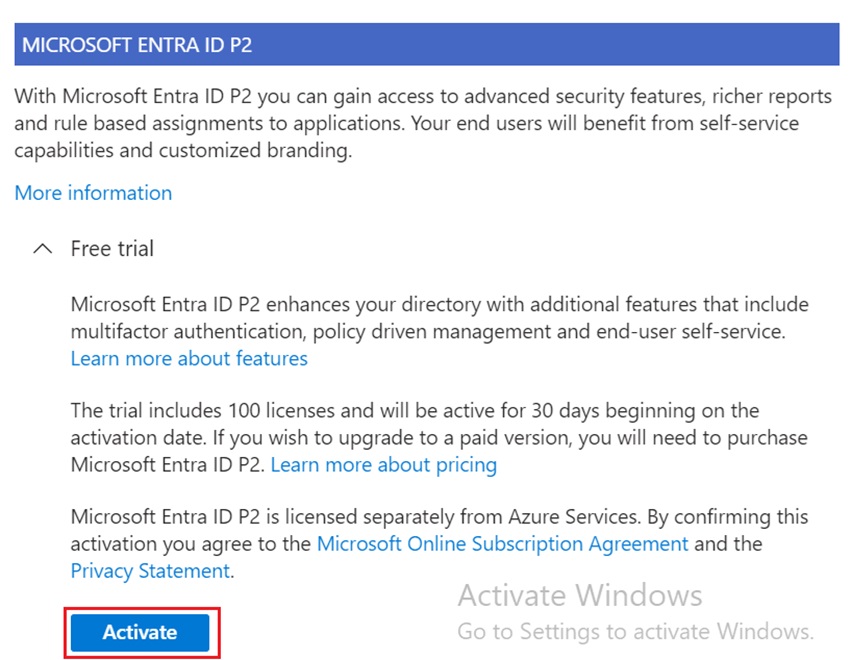
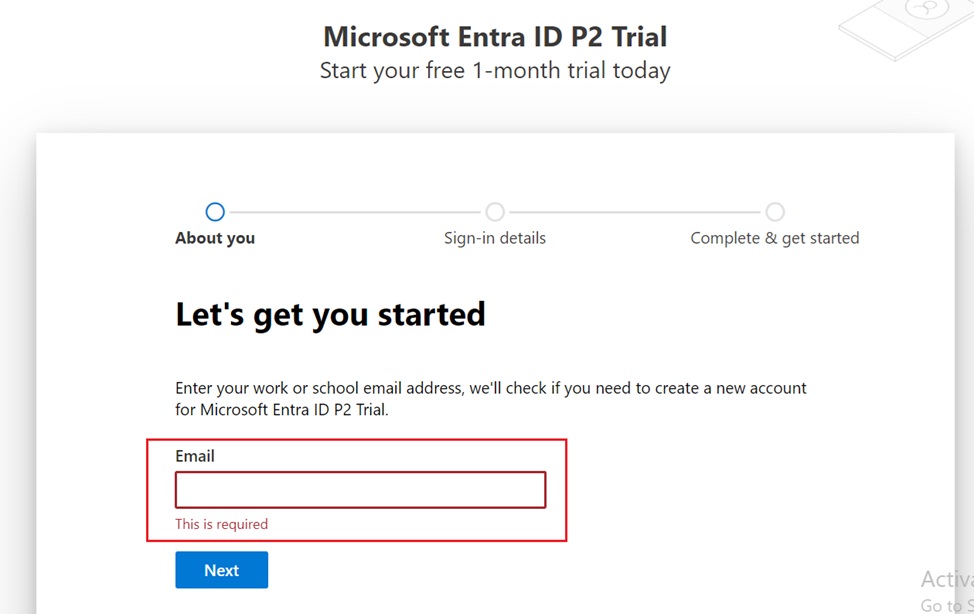
حال بر روی Activate کلیک می کنیم تا فرآیند فعال سازی اکانت به صورت Premium آغاز شود. در ادامه می بایست آدرس ایمیل ثبت نامی خود در Microsoft Azure را وارد نمایید.
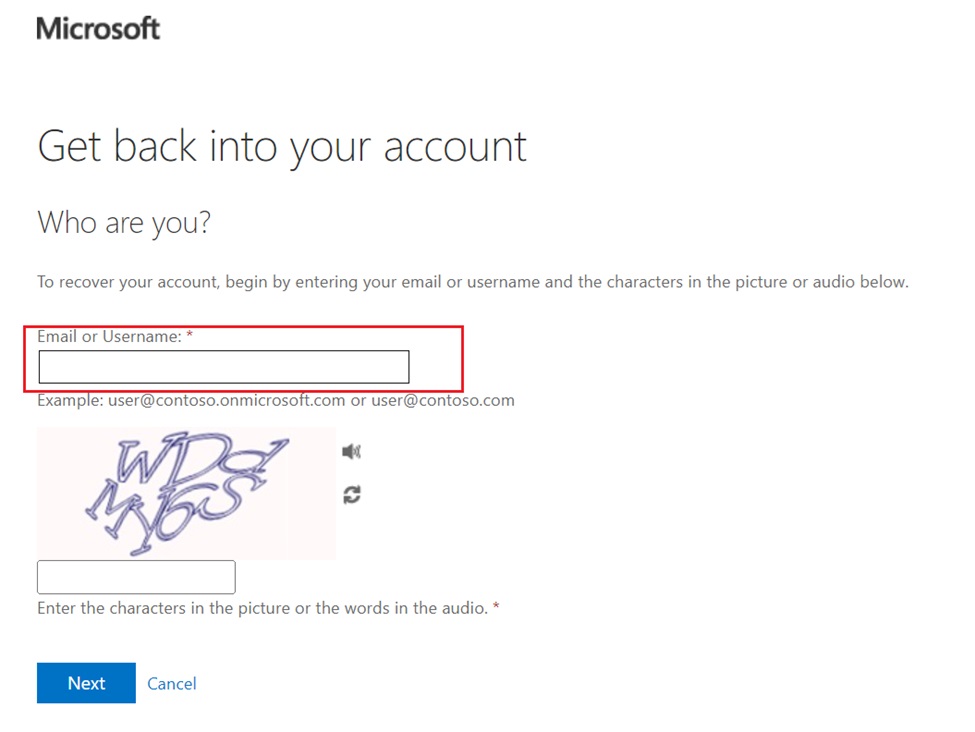
حال برای استفاده از قابلیت SSPR ابتدا می بایست با استفاده از لینک ذیل وارد بخش Reset Password شویم:
https://passwordreset.microsoftonline.com/
در این صفحه کاربر با وارد کردن نام کاربری خود می توانید عملیات ریست پسورد را انجام دهد.
روش های احراز هویت (Authentication Methods)
در این بخش روش های احراز هویت برای قابلیت SSPR را مشخص می کنیم. به این معنا که کاربر در هنگام ریست پسورد به چه صورت احراز هویت شود. در این بخش روش های احراز هویت را مشخص می کنیم.
در صورتی که گزینه Security questions را انتخاب کنیم می بایست تعداد سوالات امنیتی را تعیین کنیم.
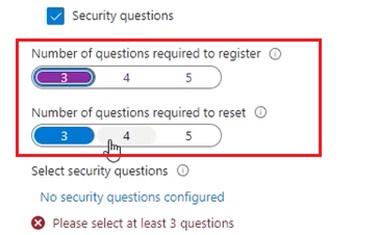
بخش Registration
در این بخش مشخص می کنیم که User قبل از این که به Microsoft Azure AD وارد شود لازم است در پورتال Azure رجیستر شود یا خیر.
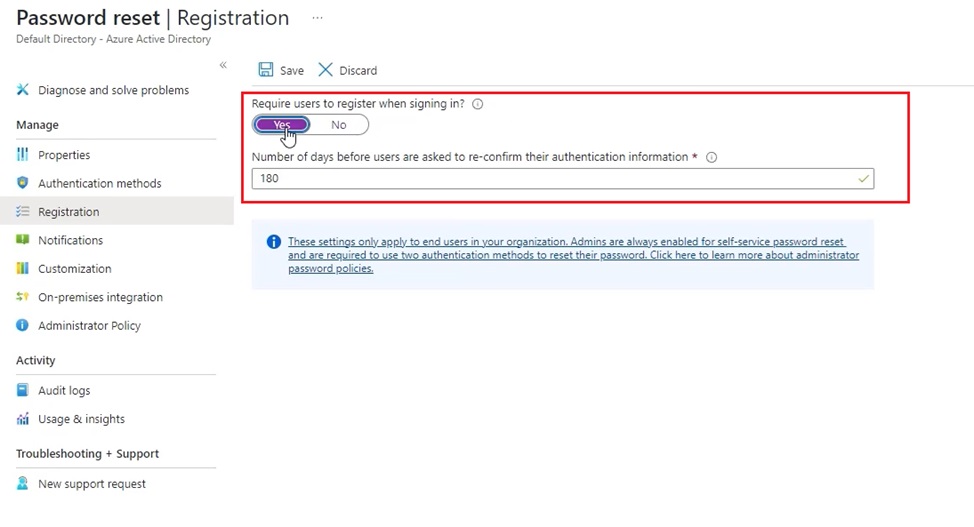 این گزینه به صورت پیش فرض فعال است. در صورتی که بخواهیم کاربر بدون رجیستر کردن در Azure portal بتواند Sign in کند گزینه No را انتخاب می کنیم.
بخش User Settings
در این بخش گزینه هایی برای مدیریت کاربران وجود دارد. به عنوان مثال می توانید وضعیت Default Role Permissions را برای کاربران مشخص نمایید.
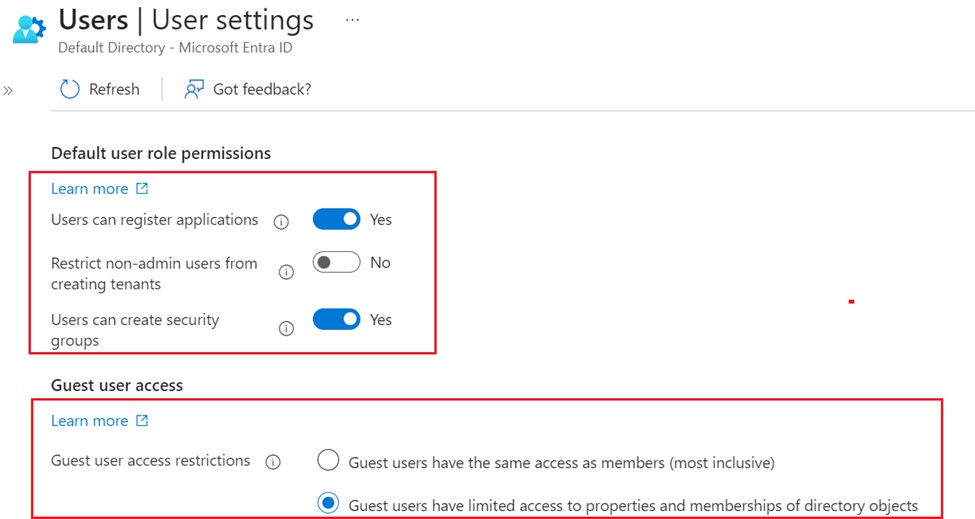
سایر تنظیمات در شکل ذیل نشان داده شده است.
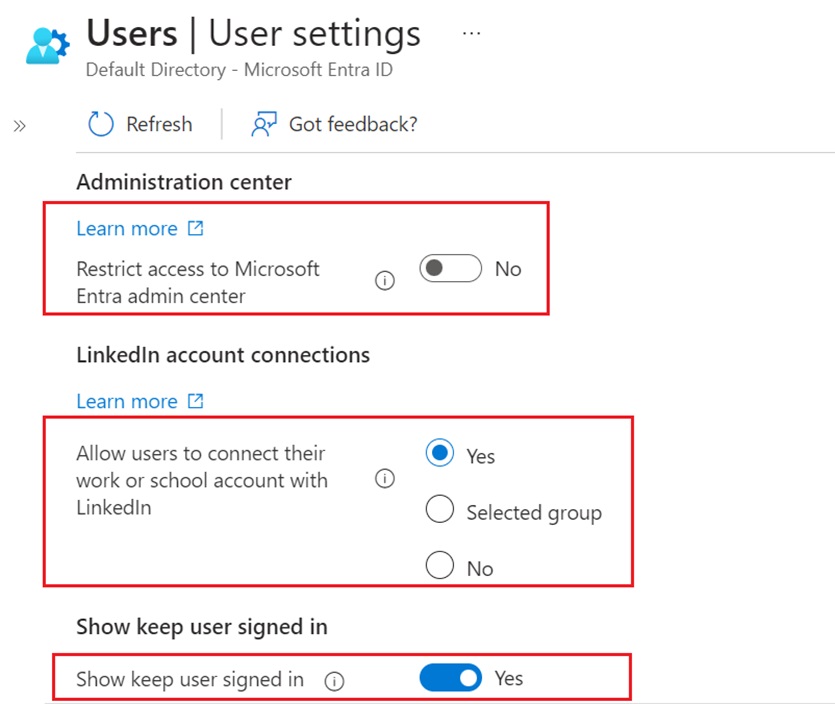
ساخت اکانت Guest
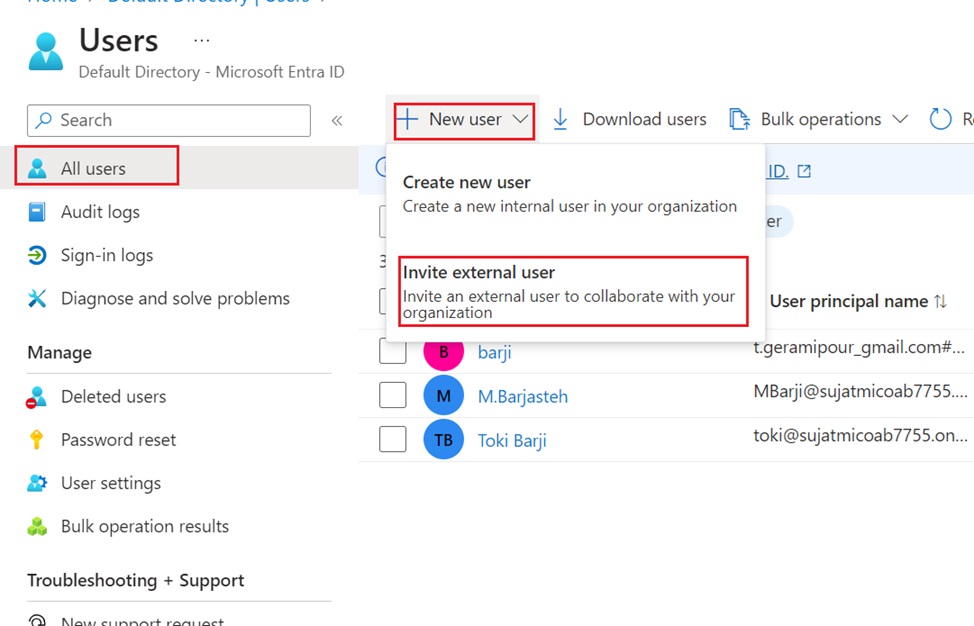
به صورت پیش فرض اکانت Guest دسترسی محدودتری نسبت به اکانت Member دارد و کنترل شده است. به دو روش می توانید اکانت Guest ایجاد کنید.
1. در قسمت All Users با استفاده از گزینه New User و سپس انتخاب Invite External User می توانید یک User از نوع Guest ایجاد کنید.
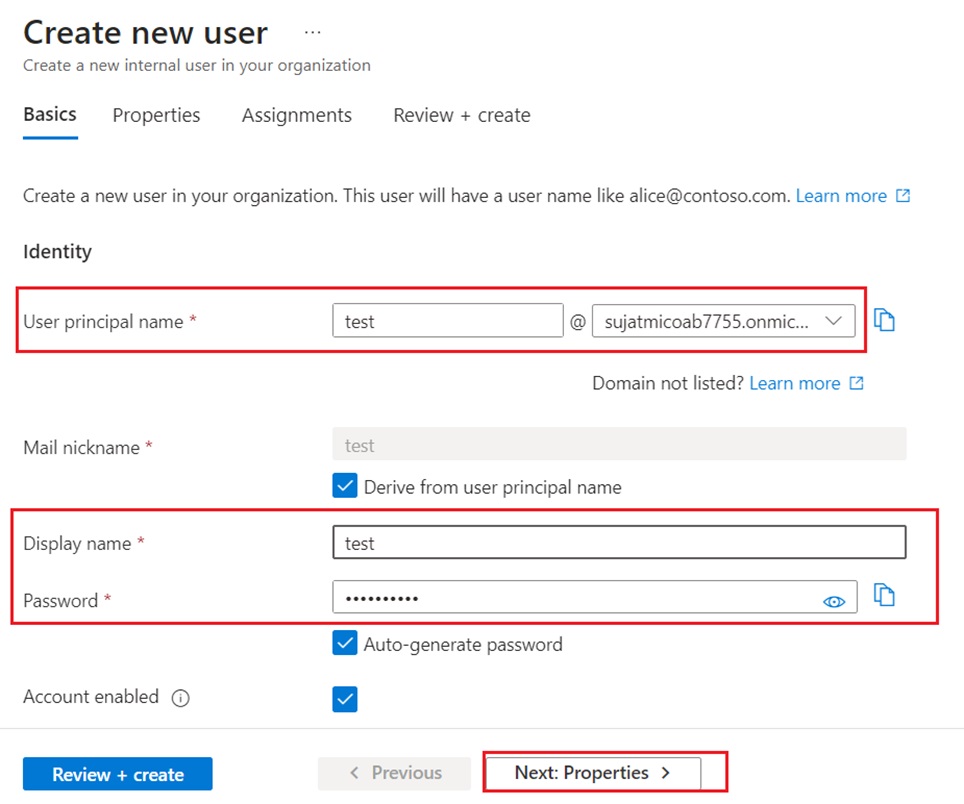
2. با استفاده از گزینه Create New User می توانید یک User از نوع Guest ایجاد کنید.
ابتدا در بخش Basics اطلاعات اولیه اکانت کاربری مانند User Principal Name، Display name و Password را که الزامی هستند را وارد می کنیم.
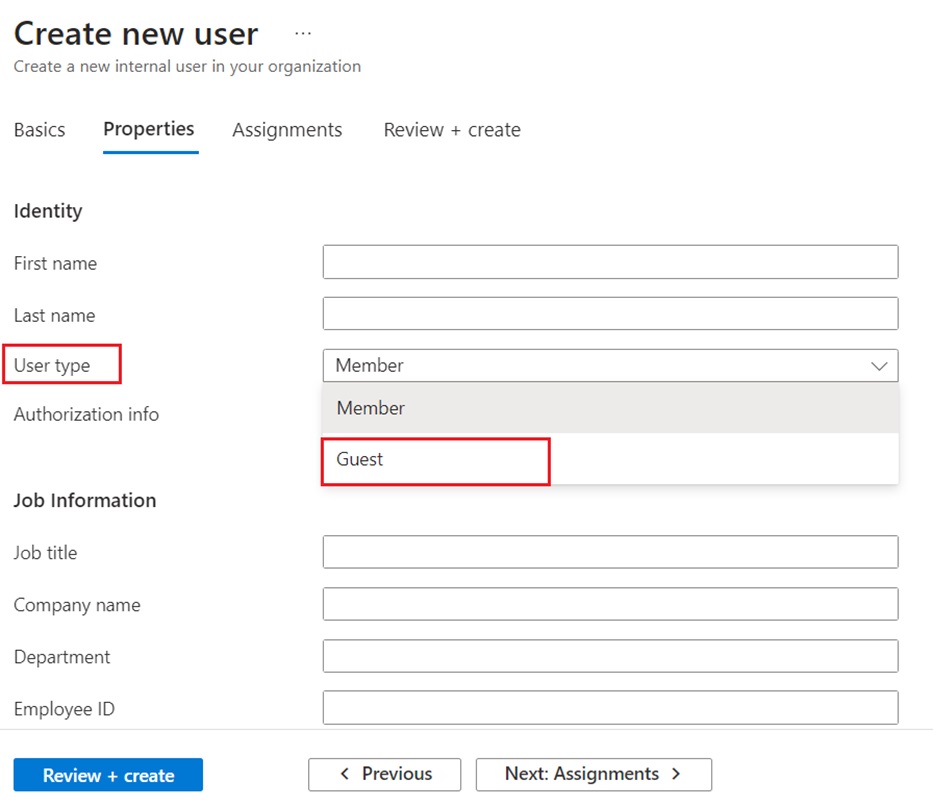
حال در بخش Properties کافی از قسمت User Type گزینه Guest را انتخاب کنیم تا نوع اکانت کاربری Guest شود.
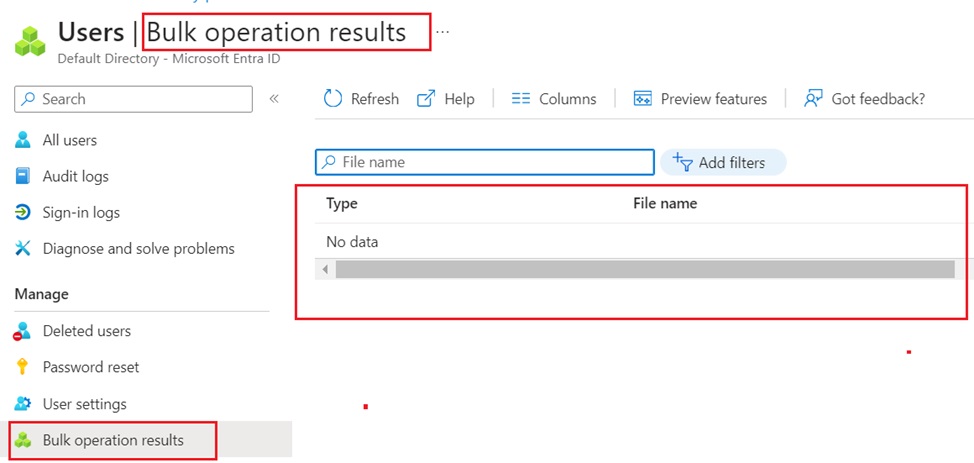
بخش Bulk Operations Results
در این بخش می توانید نتایج حاصل از اقدامات گروهی (Bulk Operations) را مشاهده نمایید.
بخش Assigned Roles
در بخش All users که تمامی اکانت های کاربری موجود نمایش داده می شود با کلیک بر روی هر نام کاربری می توانید وارد تنظیمات آن اکانت کاربری شوید.
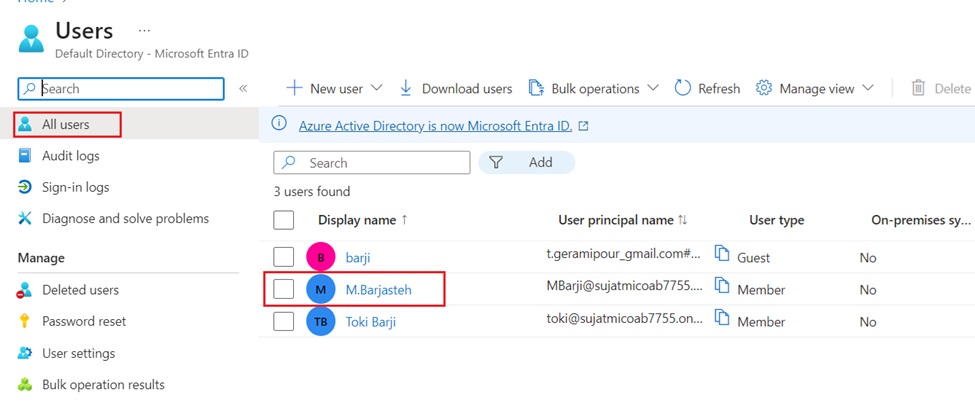
در صفحه تنظیمات اکانت کاربری بخشی به نام Assigned Roles وجود دارد که نقش های اختصاص یافته به اکانت کاربری نمایش داده می شود.
در این قسمت لیست role های اختصاص یافته به کاربر نمایش داده می شود.
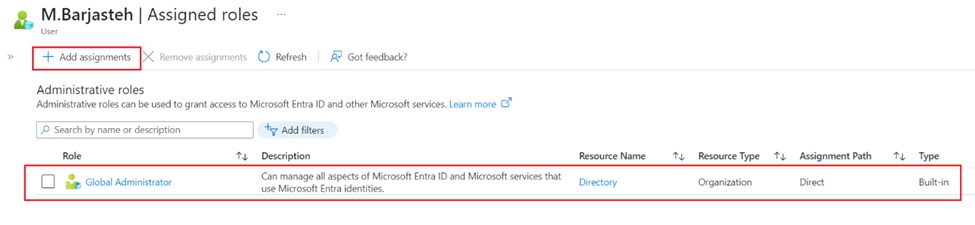
ملاحظه می شود که نقش این کاربر از نوع Global Administrator است. مفهوم Role در Microsoft Azure همانند مفهوم Right در Active Directory در شبکه دامین on-premises است. با کلیک بر روی گزینه add assignments می توانید role های بیشتری به کاربر اختصاص دهیم. در این بخش می توانیم از گزینه های موجود role های مورد نظر خود را انتخاب کنیم و سپس بر روی Add کلیک کنیم.



