مدیریت کاربران در Microsoft Azure Active Directory- بخش اول
تیر 9, 1403 1403-04-09 7:47مدیریت کاربران در Microsoft Azure Active Directory- بخش اول

مدیریت کاربران در Microsoft Azure Active Directory- بخش اول
هدف از این مقاله آموزش مدیریت Object ها در Azure AD است. ابتدا سرویس Active Directory Domain Services در شبکه On-premises را به طور خلاصه مورد بررسی قرار می دهیم. سرویس AD DS که در شبکه Domain راه اندازی می شود که اقدامات ذیل را انجام می دهد:
- احراز هویت خودکار کاربران با استفاده از پروتکل Kerberos
- Authorize کاربران برای این که چه کارهایی بتوانند انجام دهند.
- مدیریت تمامی کامپیوترها و user های شبکه با استفاده از Policy ها
- مدیریت کامل شبکه
سرویس AD DS توسط ادمین شبکه نصب، راه اندازی و پشتیبانی می شود.
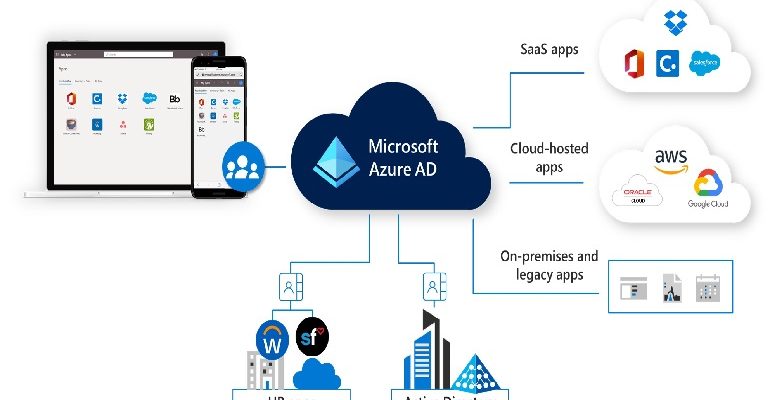
در محیط مبتنی بر ابر Microsoft Azure سرویسی به نام Azure Active Directory ارایه شده است. این سرویس توسط ادمین شبکه نصب و راه اندازی نمی شود بلکه توسط خود مایکروسافت انجام شده است. این سرویس توسط ادمین شبکه استفاده می شود که در واقع Platform as a Service (PaaS) محسوب می شود. بنابراین ما تنها از این سرویس استفاده می کنیم و کاری نداریم که آیا این سرویس به عنوان مثال Additional Domain Controller دارد یا خیر. آیا Replication آن به درستی انجام می شود یا خیر. در واقع ما تنها از قابلیت های سرویس Azure Active Directory استفاده می کنیم و درگیر نصب و پیکربندی سرویس ها نمی شویم.
ایجاد و مدیریت کاربران در Azure Active Directory
در ساختار Active Directory در شبکه on-premises ابتدا سرویس اکتیو دایرکتوری را روی یک سرور نصب و راه اندازی می کنیم تا یک Domain Controller (DC) راه اندازی شود. سپس تمامی کامپیوترهای موجود در شبکه را به اکتیو دایرکتوری join می کنیم. در مرحله بعد در بخش Users and Computers برای کاربران نام کاربری و پسورد ایجاد می کنیم تا کاربران با استفاده از آن بتوانند وارد سیستم شوند.
آموزش مقدماتی دوره آژور – Microsoft Azure fundamentals AZ-900
در این حالت سرویس اکتیو دایرکتوری فرآیند احراز هویت کاربران را انجام می دهد. حال به طور مشابه در محیط Azure Active Directory نیز بایستی user ایجاد کنیم. ابتدا وارد پورتال Azure می شویم. در صورتی که برای اولین بار است که می خواهید سرویس Azure Active Directory را اجرا کنید کافی است در نوار جستجو عبارت Azure Active Directory را تایپ نمایید. سپس روی سرویس Microsoft Entra ID کلیک می کنیم تا وارد محیط آن شویم. توجه داشته باشید که از سال 2024 نام Azure Active Directory به Microsoft Entra ID تغییر پیدا کرده است.

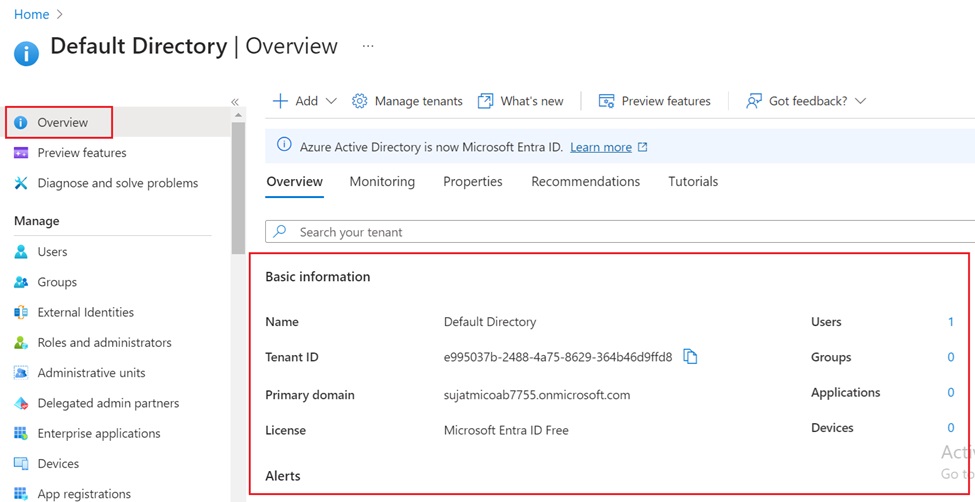
در قسمت Overview اطلاعات کلی درباره سرویس Azure Active Directory نمایش داده می شود که شامل موارد ذیل است:
- Default Directory Name
- Tenant ID
- Primary Domain Name
- Azure AD License Type
- Users and Groups
- Applications and Devices
در بخش Manage Tenants می توانید Tenant های ایجاد شده را مشاهده نمایید. منظور از Tenant همان دامین کنترلر است که به طور پیش فرض براساس ایمیل وارد شده برای ساخت اکانت Azure ساخته می شود.
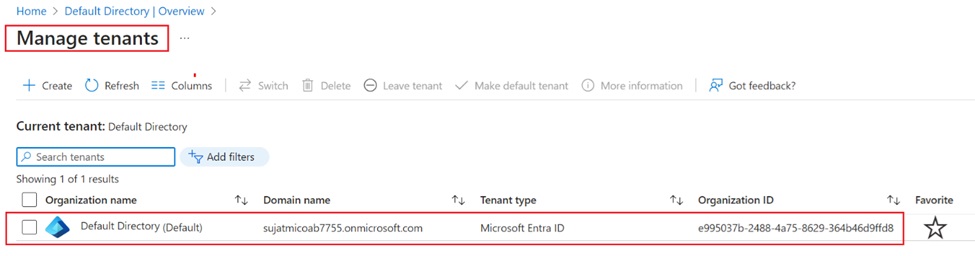
با استفاده از دکمه Create می توانیم Tenant جدید ایجاد کنیم که در مقاله ای به طور کامل به آن پرداخته می شود.
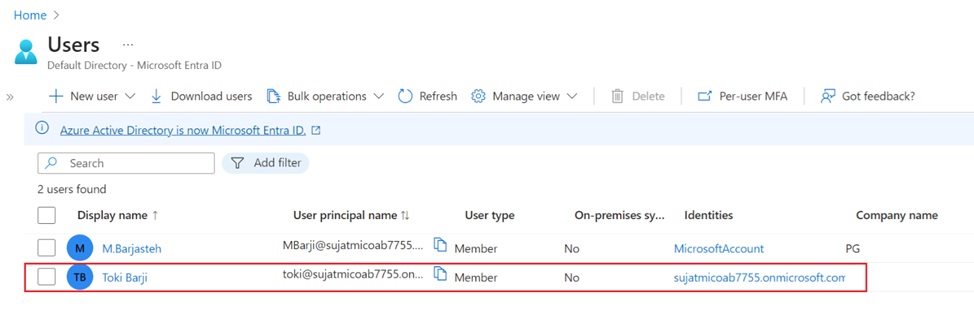
با توجه به این که هدف ایجاد User است، لذا در صفحه اصلی Azure Active Directory یا همان Microsoft Entra ID بر روی بخش Users کلیک می کنیم.
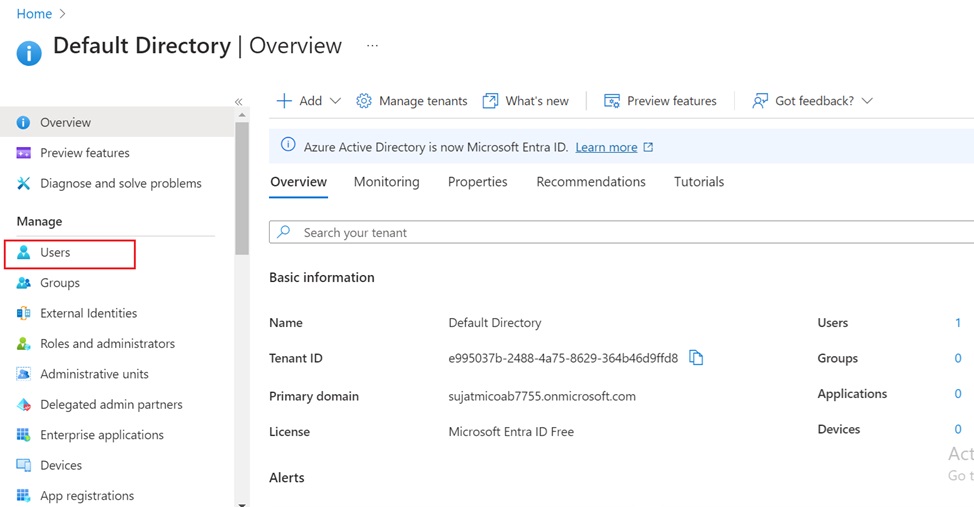
مدیریت Users در Azure Active Directory
در بخش All Users لیست تمامی user ها نمایش داده می شود.
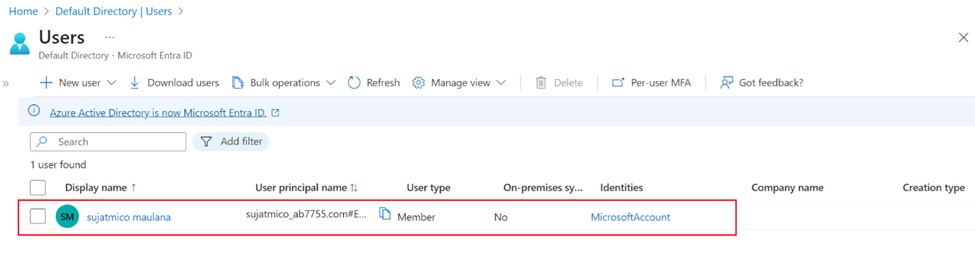
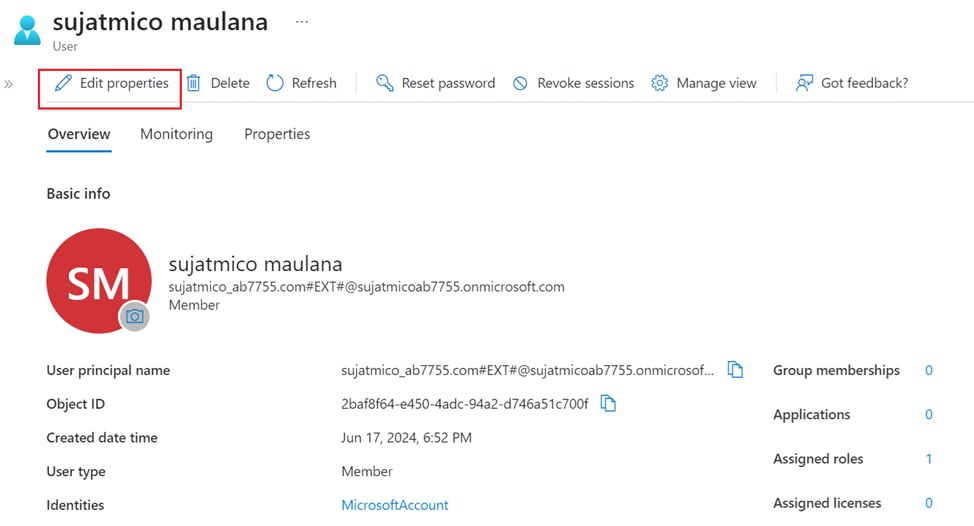
با کلیک بر روی نام User مورد نظر می توانیم اطلاعات کاملی درباره آن مشاهده کنیم که با استفاده از آن ها می توانیم User را مدیریت کنیم. در بخش Overview اطلاعات کلی درباره user مورد نظر نمایش داده می شود که شامل موارد ذیل است:
- User principal name: نام کاربر
- Object ID: ID یا همان مشخصه کاربر
- Created date time: تاریخ و زمان ایجاد کاربر
- User type: نوع کاربر است که می تواند Member یا Guest باشد.
- Identity: هویت کاربر که مایکروسافت اکانت است.
- Assigned roles: role های اختصاص یافته به کاربر
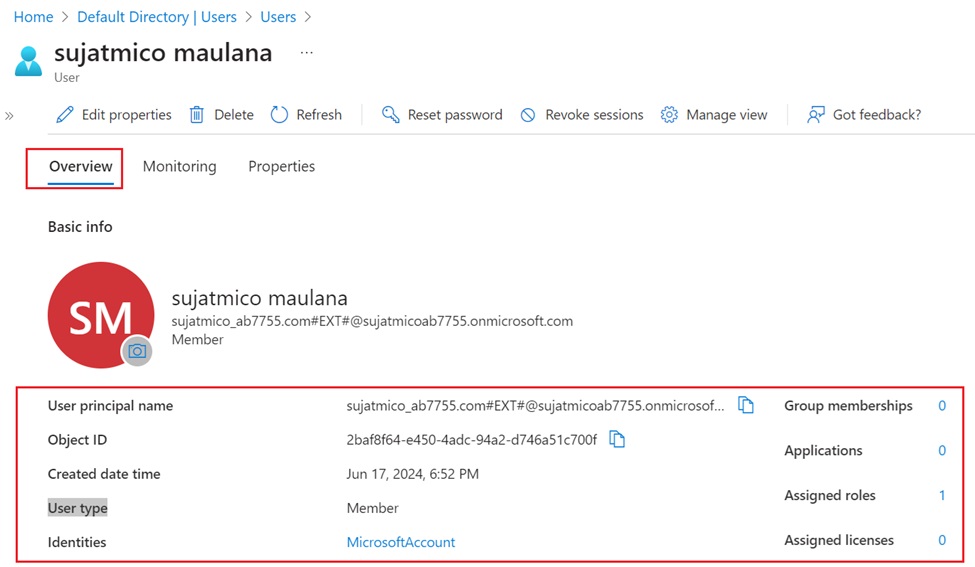
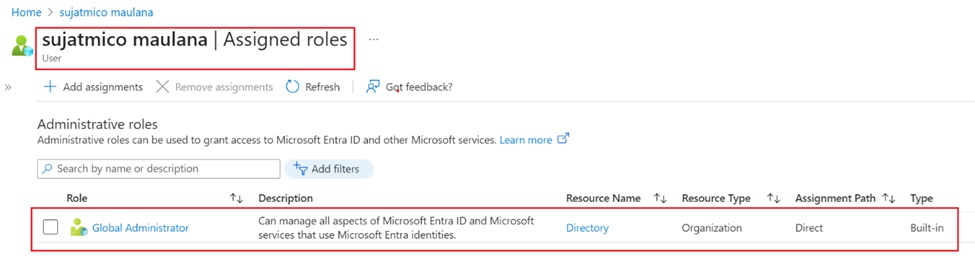
ملاحظه می شود که یک role به این کاربر اختصاص داده شده است. منظور از role نقشی است که کاربر ایفا می کند. با کلیک بر روی تعداد Assigned roles می توانیم role های اختصاص یافته به این کاربر را مشاهده کنیم. حال صفحه Assigned Roles باز می شود که ملاحظه می شود نقش اختصاص یافته به این کاربر Global Administrator است که ادمین کل سیستم است. مطابق با بخش Description این role می تواند تمامی بخش های Microsoft Entra ID و سرویس های مایکروسافت را که از Microsoft Entra Identity استفاده می کنند را مدیریت کند.
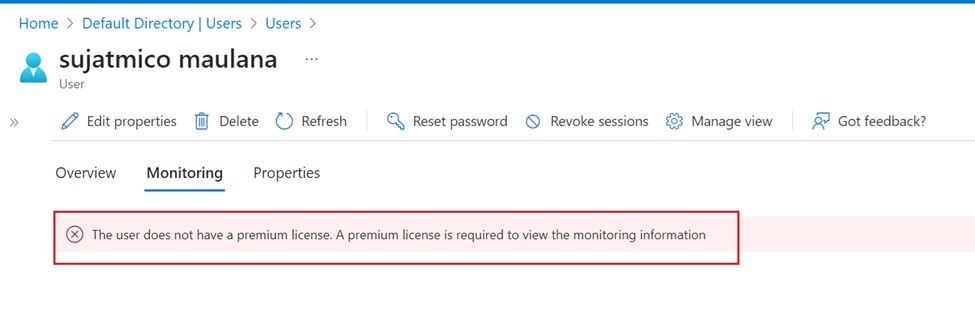
با استفاده از سربرگ Monitoring می توانید یک سری گزارشات در رابطه با user مورد نظر مشاهده کنید. البته توجه داشته باشید در صورتی که لایسنس از نوع Premium داشته باشید می توانید این بخش را مشاهده نمایید.
بر روی گزینه Edit Properties کلیک می کنیم.
با استفاده از این صفحه می توانید اطلاعات کلی در رابطه با user را ویرایش کنید که شامل موارد ذیل است:
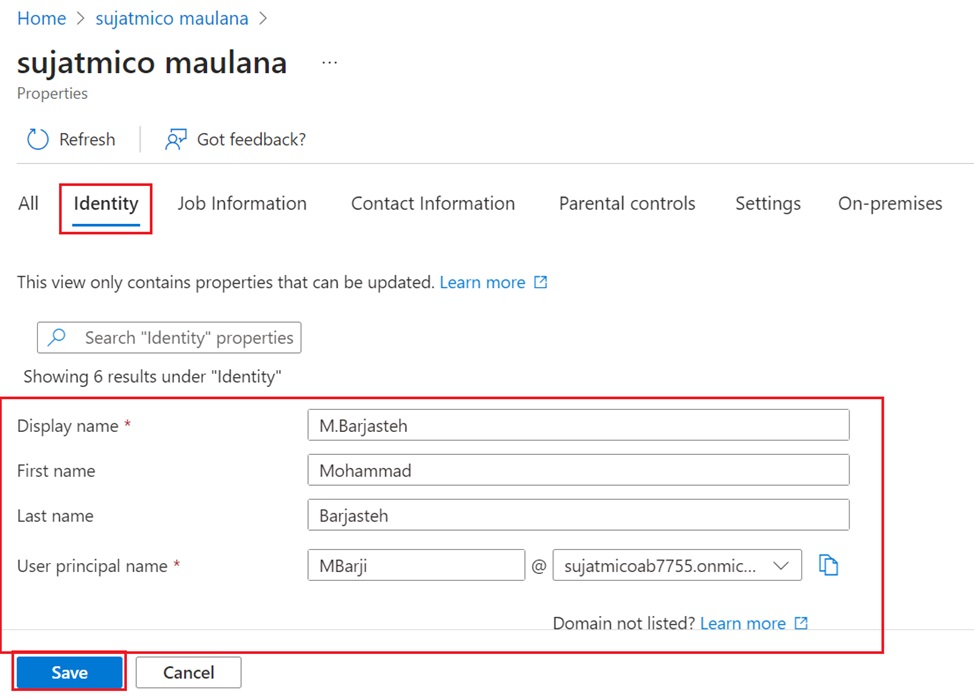
- Identity: در این بخش اطلاعات هویتی کاربر ثبت می شود.
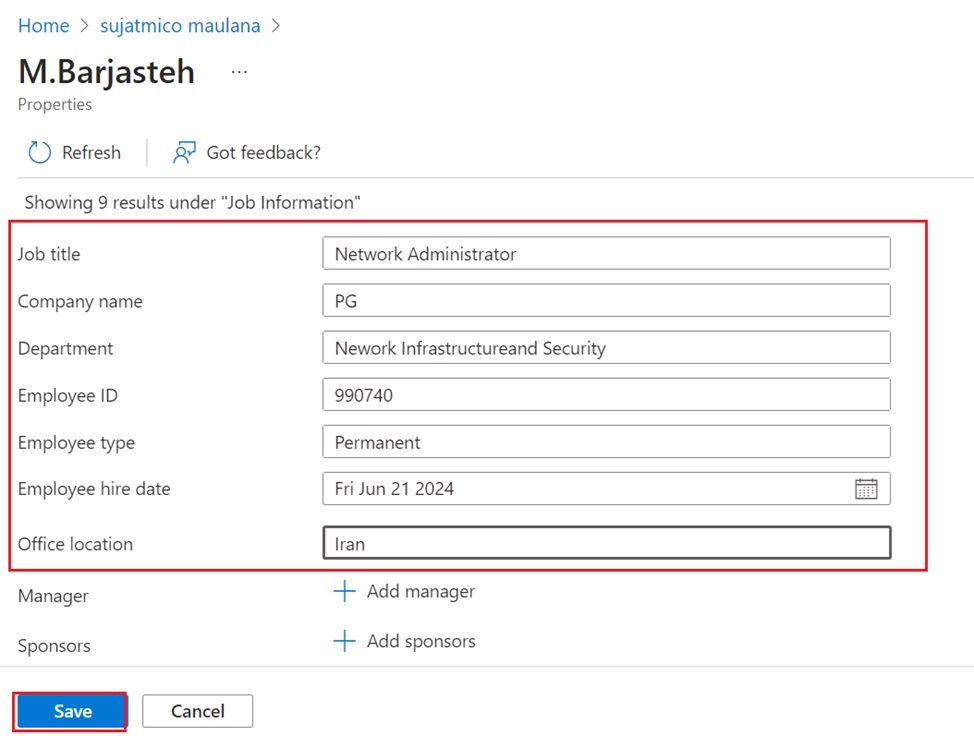
- Job Information: در این بخش اطلاعات شغلی کاربر وارد می شود.
- Contact Information: در این بخش اطلاعات تماس کاربر وارد می شود.
- Prenatal Information
- Settings
با استفاده از بخش Identity می توانیم اطلاعات هویتی کاربر را مطابق شکل ذیل ویرایش کنیم.
در بخش Job Information می توانیم اطلاعات شغلی کاربر را وارد کنیم.
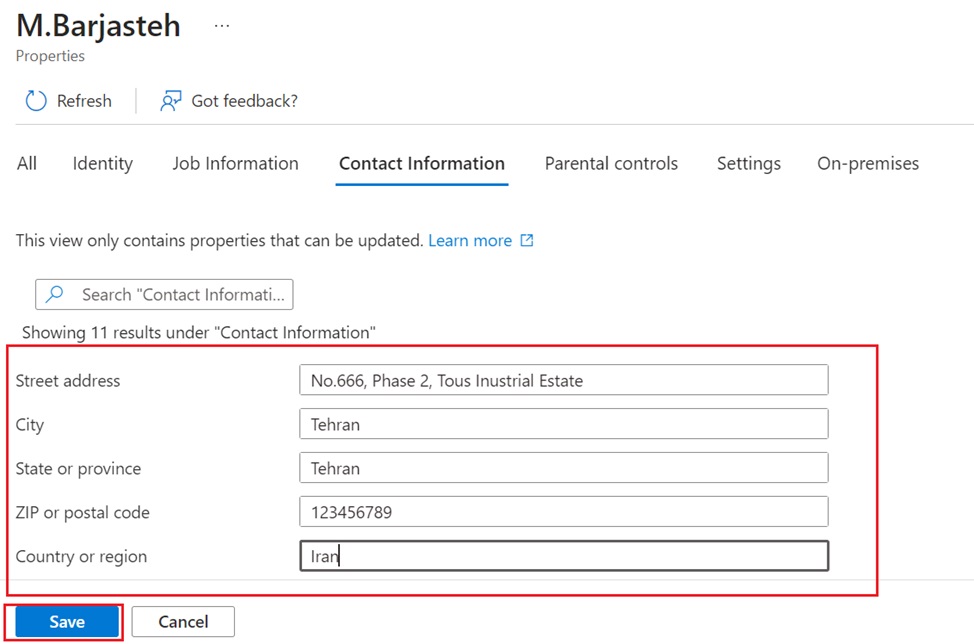
در بخش Contact Information می توانیم اطلاعات دسترسی به کاربر را وارد کنیم.
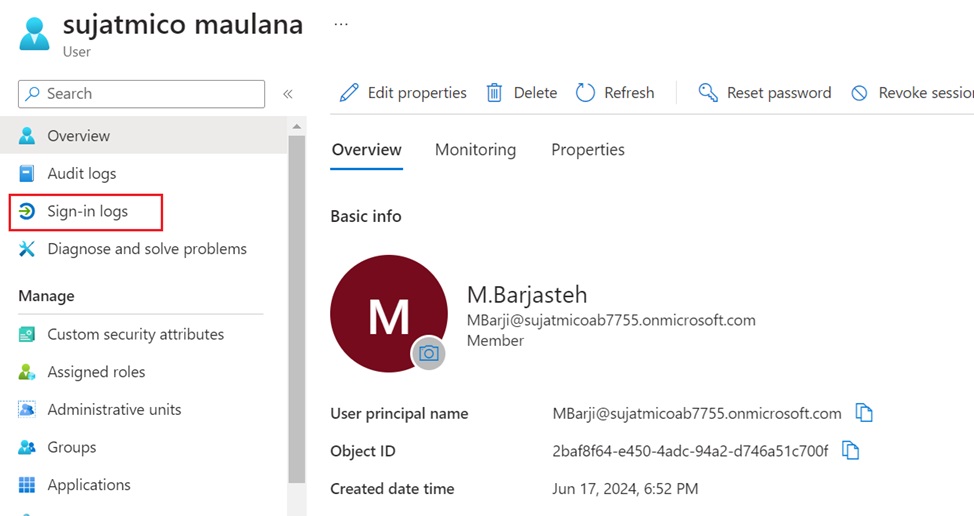
با استفاده از بخش Sign-In logs می توانید لاگ های ثبت شده در رابطه با لاگین کاربر به پورتال Azure را مشاهده کنید.
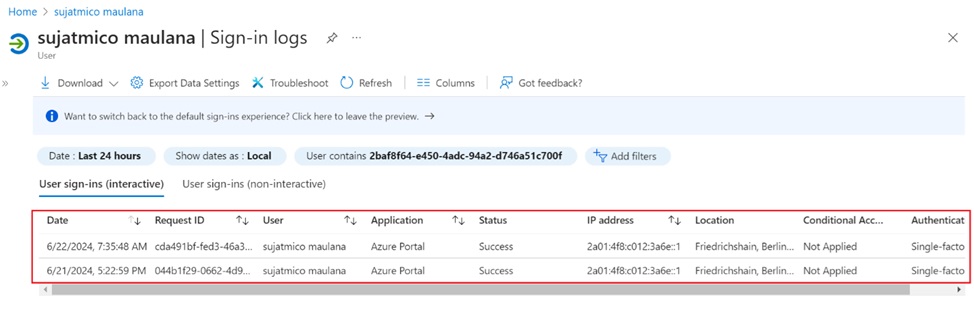
در این بخش اطلاعات ذیل نمایش داده می شود:
- Date: تاریخ و زمان لاگین به حساب کاربری
- Request ID: ID درخواست برای ورود به حساب کاربری
- User: نام کاربری وارد شونده به حساب کاربری
- Application: محیطی که کاربر به آن لاگین کرده است.
- Status: وضعیت لاگین کاربر
- IP Address: آدرس IP سیستمی که کاربر از طریق آن به پورتال Azure لاگین کرده است.
- Location: محل جغرافیایی سیستمی که کاربر از طریق آن به پورتال Azure لاگین کرده است.
- Authentication: نوع روش احراز هویت کاربر
ساخت user جدید در Azure AD
برای ساخت user جدید کافی است وارد بخش Users شویم. حال بر روی گزینه New user کلیک می کنیم و آیتم Create New user را انتخاب می کنیم. با استفاده از این گزینه می توانید یک user جدید در داخل سازمان ایجاد کنید.
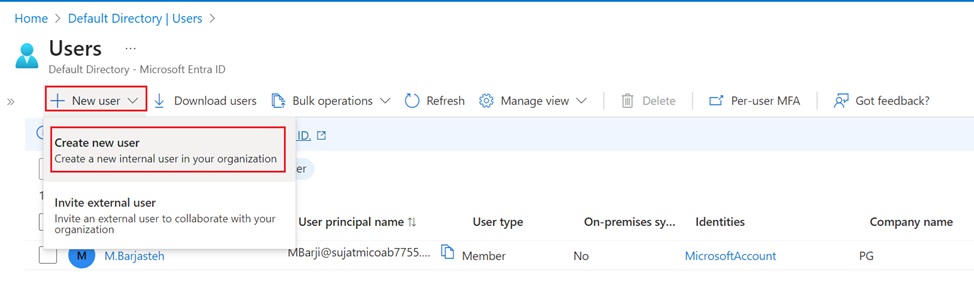
حال صفحه جدیدی باز می شود که شامل چند سربرگ است که به ترتیب آن ها را تکمیل می کنیم. در سربرگ Basics اطلاعات هویتی (Identity) کاربر جدید را وارد می کنیم که شامل موارد ذیل است:
User Principal name: در این قسمت logon name کاربر را وارد می کنیم. در واقع کاربر با استفاده از این نام می تواند به حساب کاربری خود وارد شود. بخش دوم نام UPN name است که در واقع همان نام Tenant موجود در Azure Active Directory است. در صورتی که چندین Tenant داشته باشید می توانید آن را انتخاب کنید.
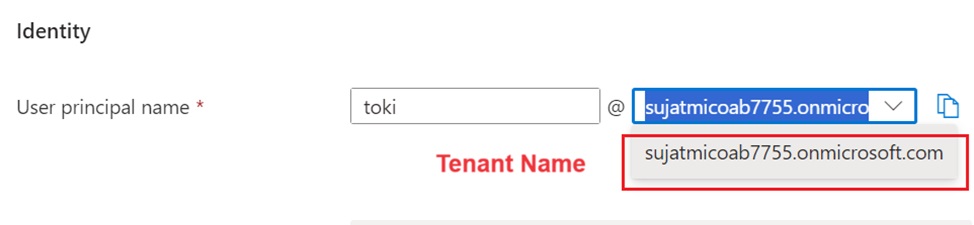
- Mail Nickname: براساس نام اکانت وارد شده، Nick name هم همان خواهد بود.
- Display Name: با استفاده از این نام، نام کاربر در پورتال Azure نمایش داده می شود.
- Password: در این قسمت می توانید پسورد را به دو صورت وارد کنید:
- Auto-generated password: در صورت انتخاب این گزینه، یک پسورد به صورت تصادفی انتخاب می شود. در صورت عدم انتخاب این گزینه می توانید پسورد را به صورت دستی وارد نمایید که حتماً می بایست Complex باشد که ترکیب حرف بزرگ، حرف کوچک، نشانه و عدد است.
- Account Enabled: در صورت انتخاب این گزینه اکانت فعال خواهد بود.
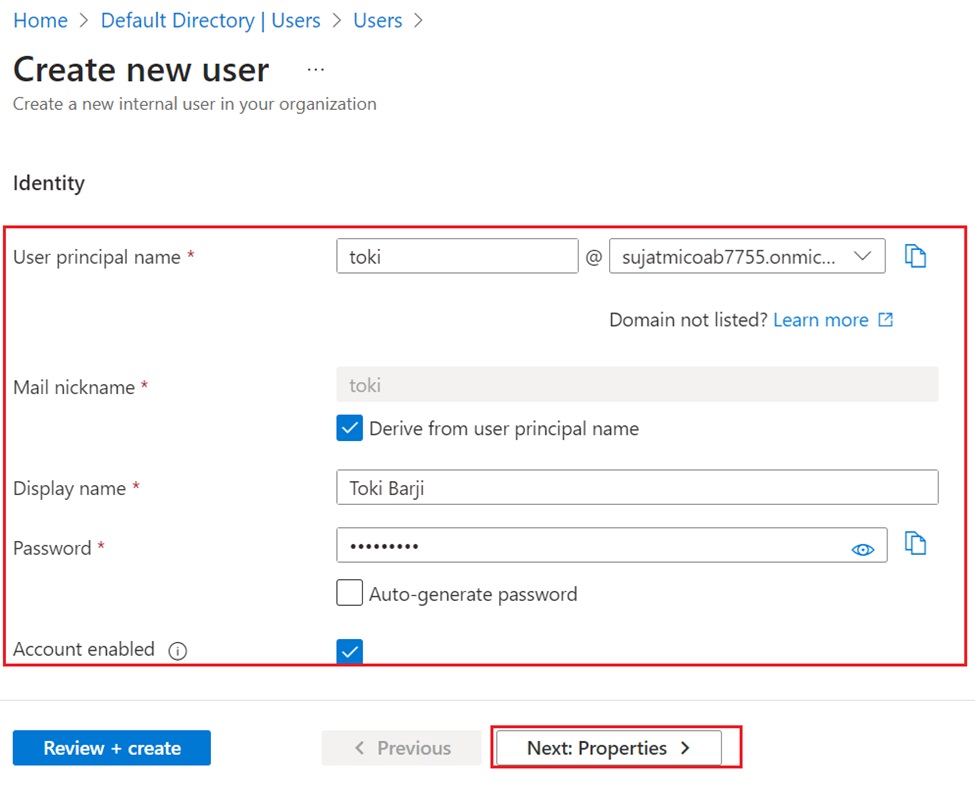
حال بر روی Next: Properties کلیک می کنیم تا تنظیمات مربوط به بخش Properties را انجام دهیم. در این بخش اطلاعات هویتی کاربر، شغلی و سایر موارد را وارد می کنیم. این اطلاعات همانند اطلاعات موجود در بخش Users در سرویس اکتیو دایرکتوری است. در این بخش آیتم User Type اجباری است و می بایست آن را مشخص کنیم. همچنین در قسمت Email هم یک آدرس ایمیل وارد می کنیم چرا که برای ریکاوری مورد نیاز است.

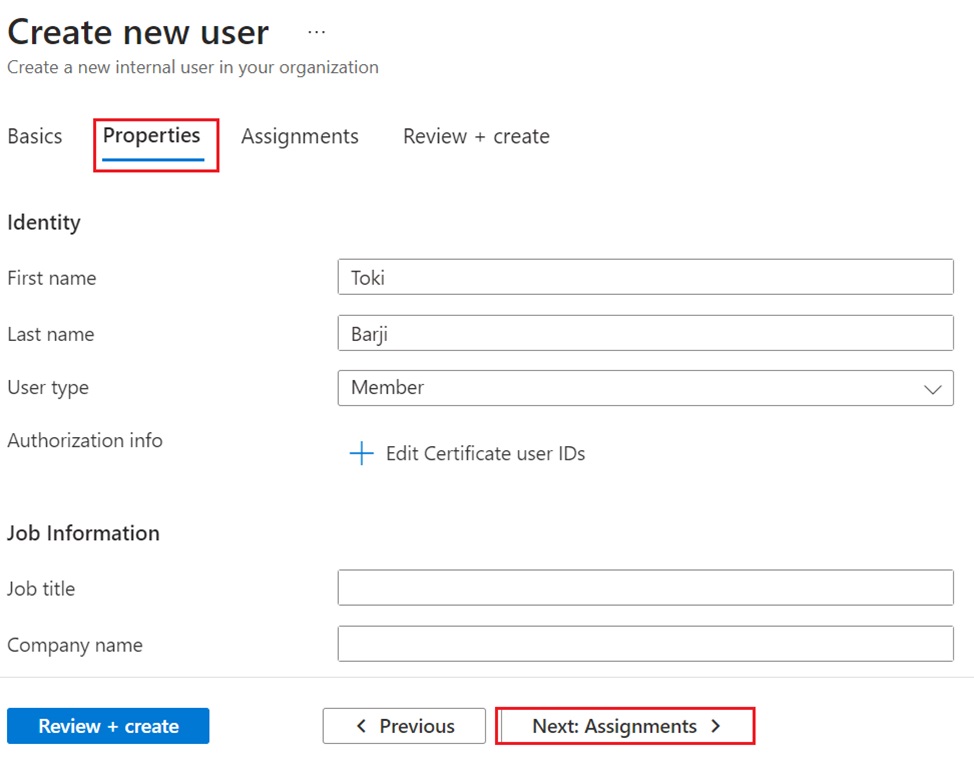
بر روی Next: Assignments کلیک می کنیم تا وارد بخش Assignments شویم. با استفاده از این بخش می توانیم کاربر را عضو یک یا چندین گروه کنیم. همچنین می توانیم به کاربر role اختصاص دهیم که سطح دسترسی آن را مشخص می کند. بخش role ها به طور کامل در یک مقاله جداگانه آموزش داده می شود. در این بخش بدون هرگونه تغییر بر روی Next: Review and Create کلیک می کنیم.
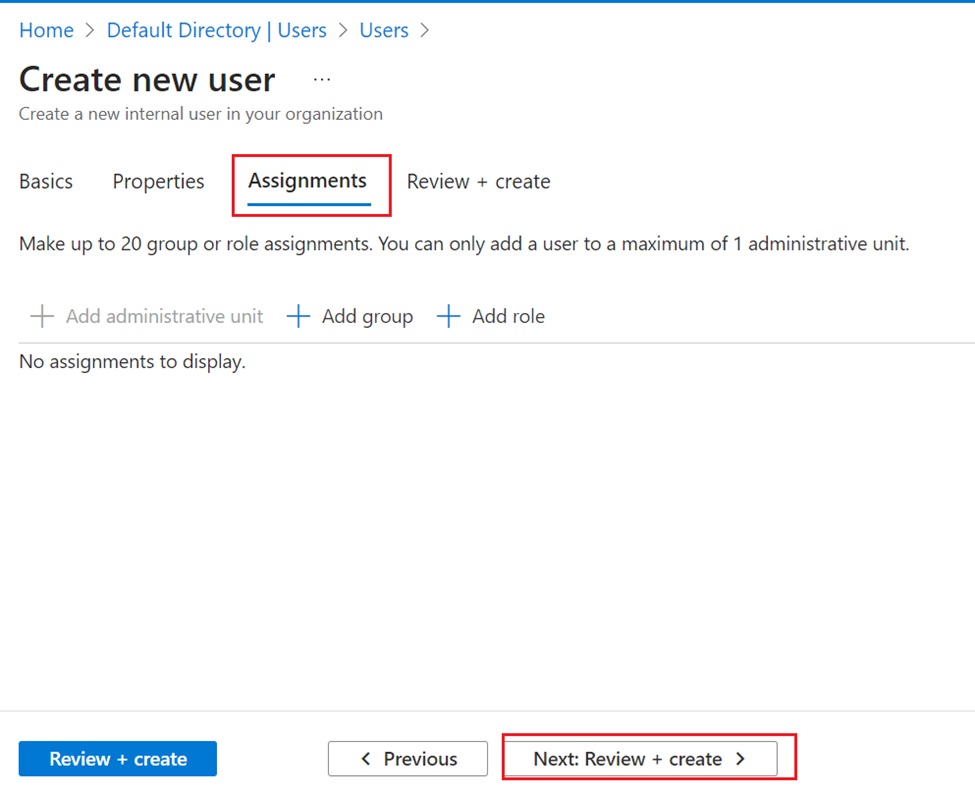
در بخش Review and Create مروری بر اطلاعات وارد شده نمایش داده می شود. در نهایت بر روی create کلیک می کنیم تا کاربر مورد نظر ساخته شود.
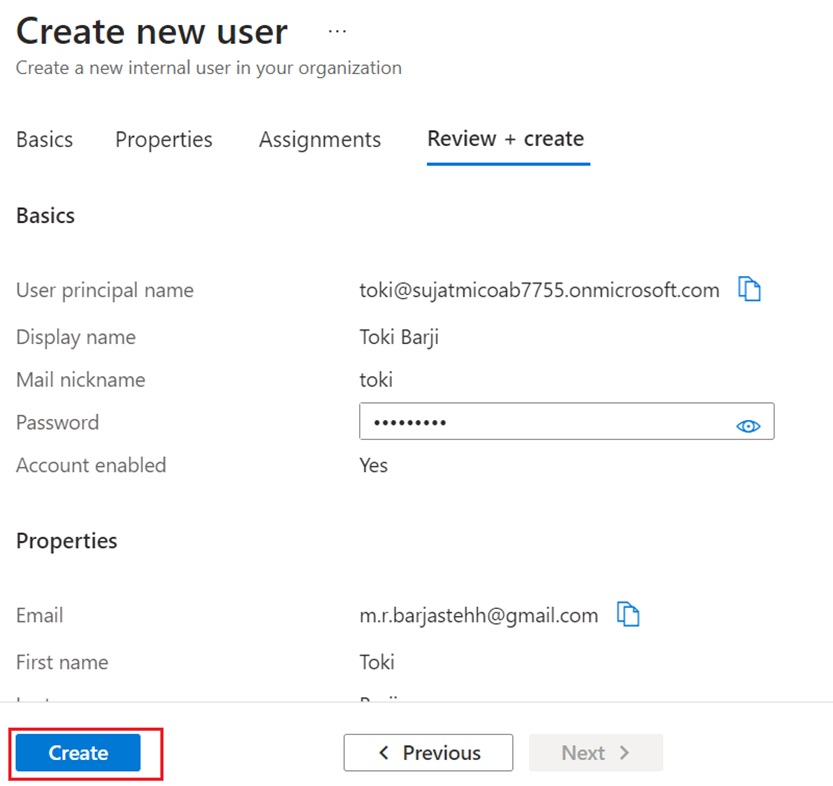
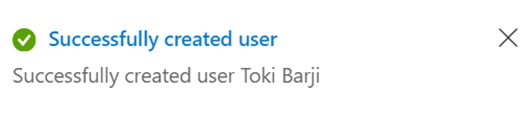
حال ملاحظه می شود که کاربر با موفقیت ساخته شده است.
اگر وارد بخش All Users شویم می توانیم user جدید ساخته شده را مشاهده کنیم.