
مدیریت Resource Group ها در Azure Active Directory
شهریور 13, 1403 1405-07-25 16:46مدیریت Resource Group ها در Azure Active Directory
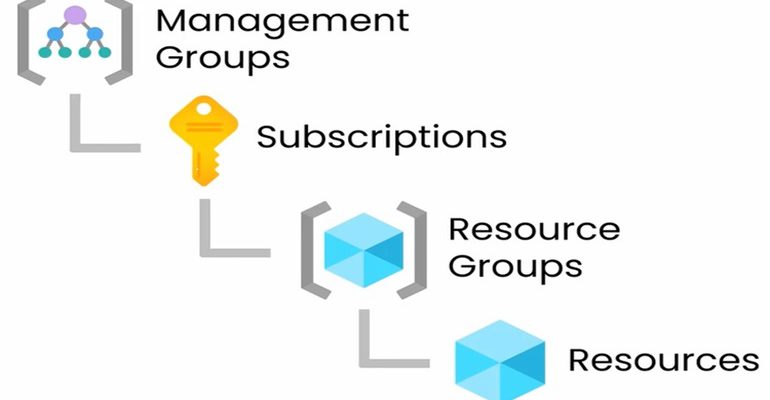

مدیریت Resource Group ها در Azure Active Directory
یکی از بخش های مدیریت Governance و هزینه در Azure مدیریت resource groupها است. در مقالات قبلی با Resource group ها و نحوه ایجاد آن ها آشنا شده ایم. در این مقاله تمامی زوایای مرتبط با این مبحث تکمیل می شود.
Resource Group یک logical container است که برای دسته بندی و یکی کردن چندین resource مورد استفاده قرار می گیرد. این resourceها شامل ماشین های مجازی (VM)، دیتابیس ها، شبکه های مجازی، web appها و موارد دیگر است. در واقع هر resource ای که ساخته می شود در درون یک resource group قرار می گیرد. یک resource group می تواند تمامی منابعی که یک life cycle مشابه یا یکسان دارند را گروه بندی کند. به عنوان مثال تمامی آیتم هایی که قرار است پیاده سازی، آپدیت یا حذف شوند که متعلق به یک برنامه، سرویس، دپارتمان یا location یکسان هستند در یک resource group قرار می گیرند. Resource group ها مکانیزمی را برای گروه بندی منطقی ایجاد می کنند که سازمان دهی resource های ایجاد شده در Azure را بر عهده می گیرند.
در هنگام ایجاد و تعریف resource group ها می بایست نکات ذیل را مد نظر قرار دهید:
- یک resource در هر زمان تنها می تواند عضو یک resource group باشد. به عنوان مثال وقتی یک ماشین مجازی را در resource group ای به نام A قرار می دهید، این ماشین مجازی دیگر نمی تواند عضو هیچ resource group دیگری شود.
- resource ها در هر زمانی می توانند عضو یک resource group شوند یا از یک resource group حذف شوند. به بیان ساده resource ها می توانند بین resource group ها جابجا شوند.
- resource group metadata ها که همان داده های توصیف کننده resource group و resource ها هستند، در همان region ای ذخیره می شوند که resource group ساخته می شود. دیتاسنترهای مایکروسافت در سراسر جهان وجود دارد که در region های جغرافیایی مختلفی توزیع شده است. منظور از metadata اطلاعات تکمیلی است که resourceها و resource groupها را تعریف می کند.
- هر resource ای که ایجاد می کنید می بایست region آن را مشخص نمایید. حال می بایست این resource عضو یک resource group ای باشد. اگر region ای که resource در آن قرار دارد متفاوت از region مربوط به resource group آن باشد اشکالی ایجاد نمی کند. به بیان ساده تر region مربوط به resource هیچ ارتباطی با region مربوط به resource group ندارد.
- در صورتی که region مربوط به یک resource group به طور موقت از دسترس خارج شود، آنگاه تا زمانی که metadata مربوط به resource group در دسترس نباشد قابلیت آپدیت resource وجود ندارد. البته resource های دیگری که در region های دیگر پیاده سازی شده اند همچنان به کار خود ادامه می دهند. به بیان دیگر زمانی که resource group از دسترس خارج می شود نمی توان resource مربوط به آن را آپدیت کرد یا تغییراتی در آن ایجاد کرد.
- با استفاده از role-based access control (RBAC)، Azure policy ها و resource lock ها می توانید روی resource groupها اقدامات کنترلی ایجاد نمایید.
- با استفاده از استراتژی که برای resource groupها در نظر گرفته اید می توانید مباحث مالکیت، پرداخت، location، resource type، دپارتمان، برنامه ها و دسترسی را تعریف نمایید. در واقع هدف از ساخت resource group را تعریف نمایید.
آموزش راه اندازی اکتیو دارکتوری در دوره mcse
ایجاد Resource Group در پورتال Azure
برای مشاهده لیست کامل resource groupها کافی است وارد بخش Resource Groups در پورتال Azure شوید.
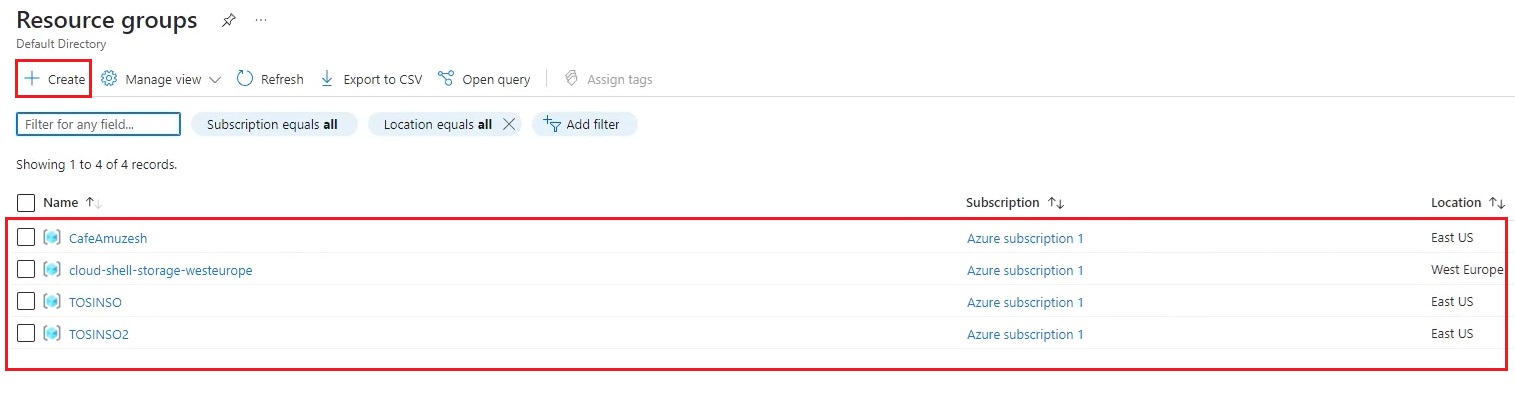
با کلیک بر روی هر resource group می توانید محتوای درون آن را مشاهده نمایید.
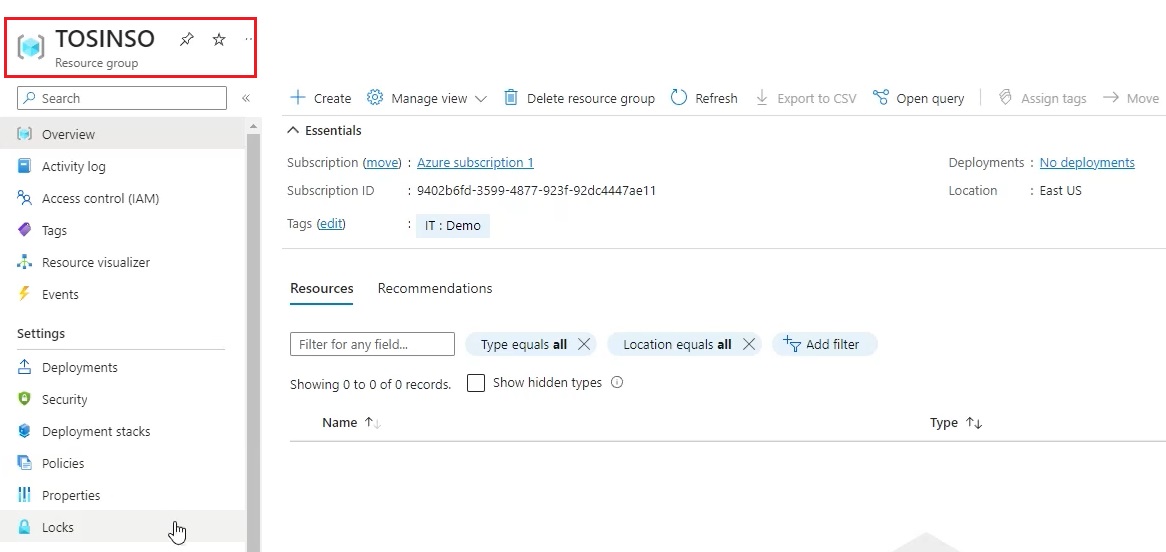
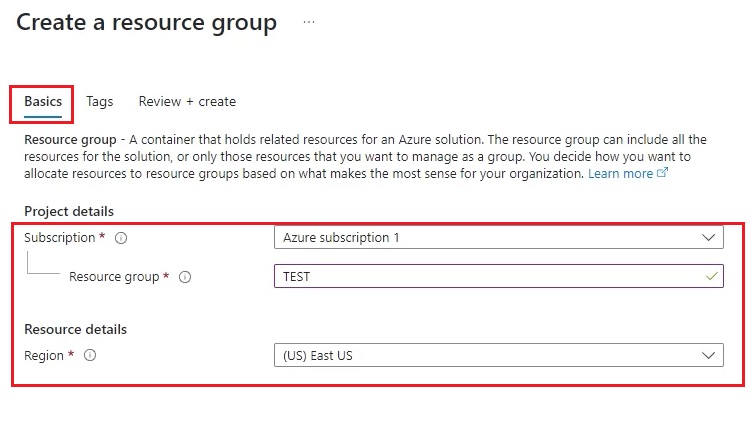
برای ساخت یک resource group جدید کافی است روی آیتم Create کلیک کنیم. ابتدا می بایست Subscription را مشخص کنیم. سپس نامی برای resource group در نظر می گیریم. در انتها نیز region را مشخص می کنیم.
در بخش بعدی tag برای resource group در نظر می گیریم.
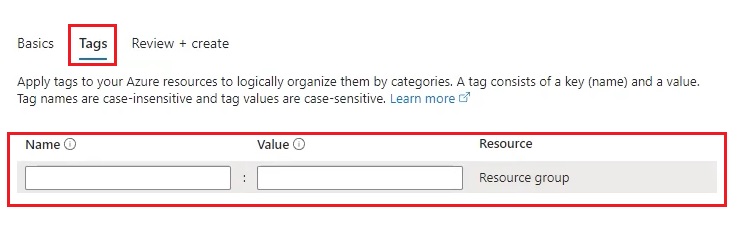
در نهایت بر روی Create کلیک می کنیم تا resource group مورد نظر ایجاد شود.
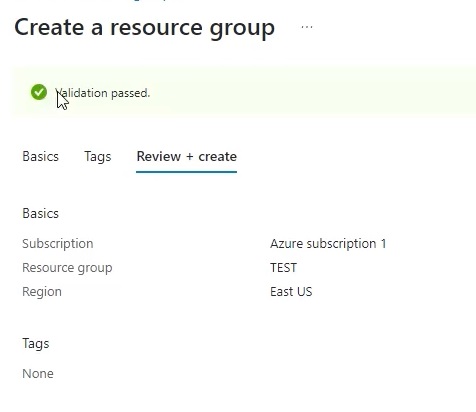
حذف resource group
برای حذف یک resource group کافی است وارد آن شویم و گزینه delete resource group را انتخاب کنیم.
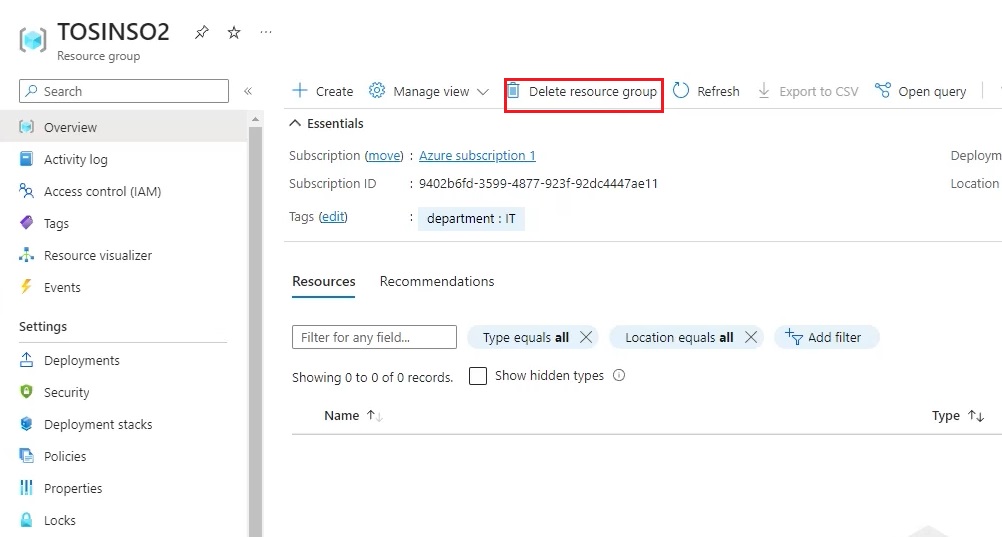
حال کادری باز می شود که resource های موجود در resource group مورد نظر را نشان می دهد. دقت داشته باشید در هنگام delete کردن یک resource group تمامی resourceهای موجود در آن نیز حذف می شوند.
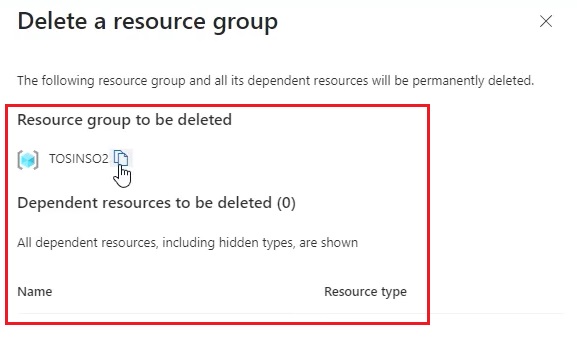
برای تایید حذف resource group می بایست نام آن را در کادر مورد نظر وارد نمایید و بر روی Delete کلیک نمایید.
آموزش کار با Azure در دوره آژور Az-104
جابجا کردن resource ها بین resource group ها
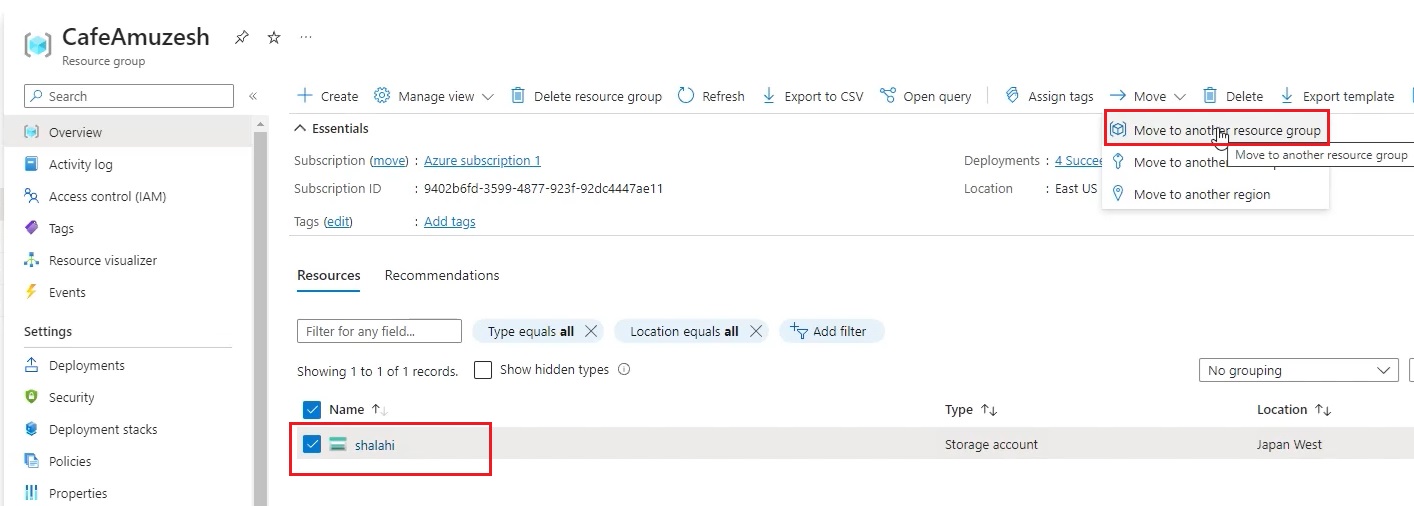
برای جابجا کردن یک resource به یک resource group دیگر کافی است آن را انتخاب کرده و آیتم Move را انتخاب نمایید. سپس گزینه Move to another resource group را انتخاب نمایید.
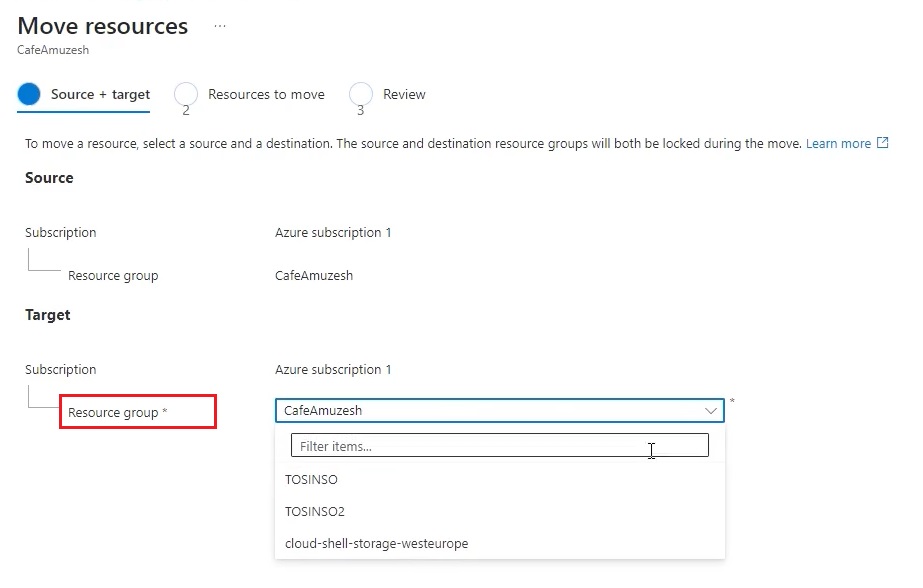
در کادر باز شده ابتدا resource group مقصد را مشخص می کنیم. سپس Next را کلیک می کنیم.
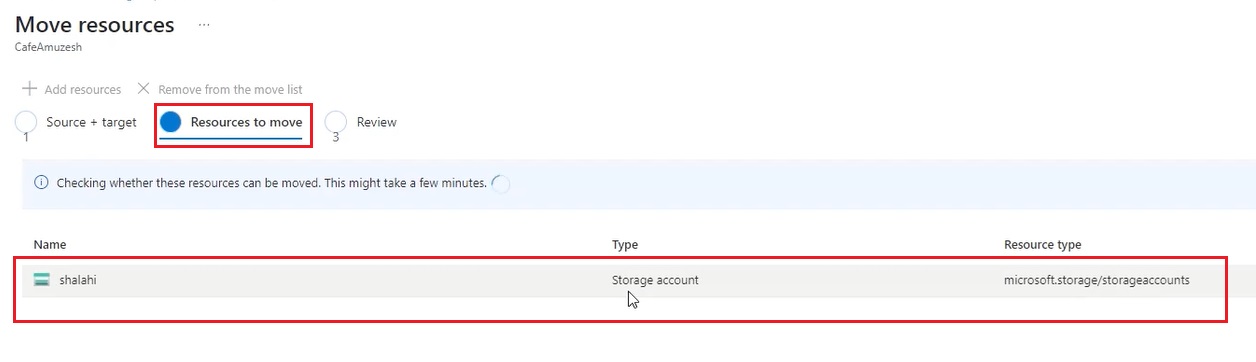
در مرحله بعد resourceهای مورد نظر برای انتقال به صورت لیست نمایش داده می شود.
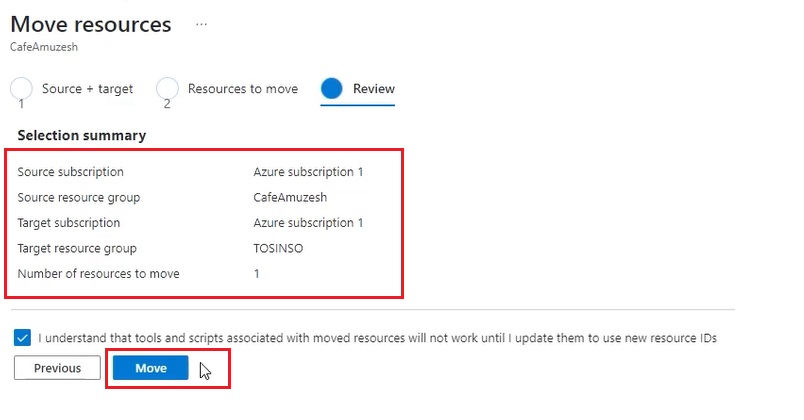
در نهایت بر روی Move کلیک می کنیم تا resource مورد نظر جابجا شود.
ایجاد resource group با استفاده از اسکریپت های PowerShell
با استفاده از اسکریپت ذیل می توانید یک resource group جدید به نام RG01 در region مشخص شده ایجاد نمایید.

با استفاده از اسکریپت ذیل می توانید چندین تگ را به resource group جدیدی که قرار است ایجاد شود اختصاص دهید.




