
Security Filtering and WMI Filtering در گروپ پالیسی
تیر 6, 1403 1405-07-25 16:39Security Filtering and WMI Filtering در گروپ پالیسی

Security Filtering and WMI Filtering در گروپ پالیسی
Security Filtering
- در Security Filtering ما میتوانیم پالیسی های نوشته شده و تعیین شده خود را محدود به یک یا چند از کاربر و یا کاربران، گروه و یا گروه های مد نظر خود کنیم و بقیه کاربران و گروه ها را از آن پالیسی ها مستثنا کنیم. به زبان دیگر با استفاده از این گزینه ( Security Filtering ) ما میتوانیم تعیین کنیم که پالیسی های ما به کدام یک از User ها و Group ها اعمال شود و به کدام یک از User ها و Group ها اعمال نشود و پالیسی اختصاصی برای هر User یا Group را set کنیم.
اعمال کردن Security Filtering
- برای اعمال کردن Security Filtering، کافیست که وارد پالیسی مورد نظر شده.
- وارد سربرگ Scope شده.
- در قسمت Security Filtering ابتدا گروه Authenticated user ( که به معنای دسترسی همه به این پالیسی است ) را Remove کنیم و سپس از قسمت Add، User یا گروه مورد نظر خود را Add و اضافه میکنیم.
آموزش پالیسی های رایج در سازمان ها در دوره mcse
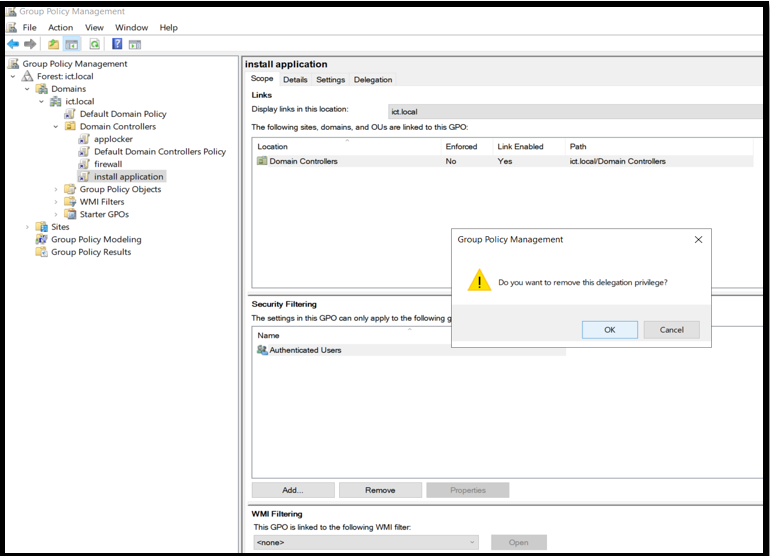
1) پالیسی مورد نظر را انتخاب کرده – سربرگ Scope در قسمت Security Filtering اقدام به حذف Authenticated user کرده
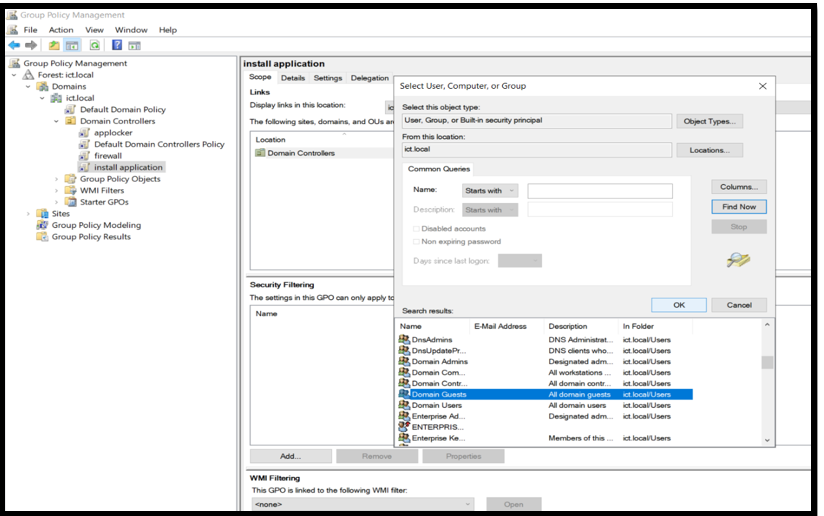
2) گروه و یا User مورد نظر خود را اضافه کرده
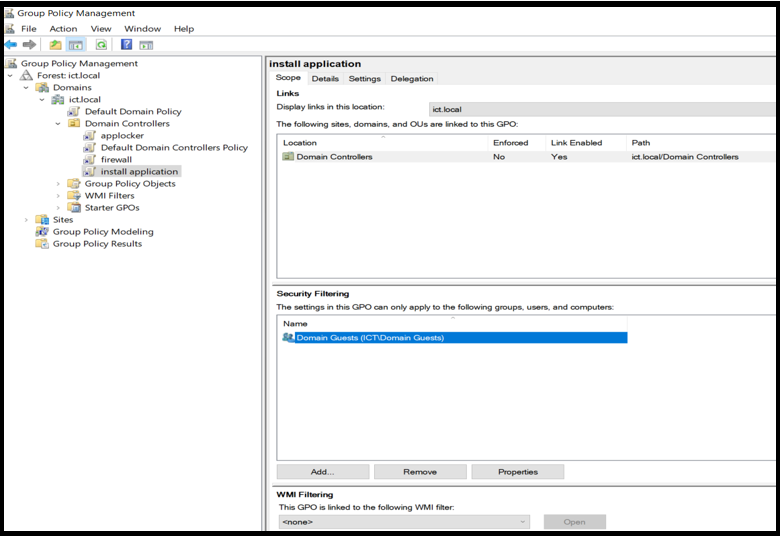
3) سپس نتیجه کار را مشاهده میکنیم
– نکته حائز اهمیت آن است که گروه های سیستمی مانند Authenticated users، توسط خود سیستم، مدیریت میشوند و کسی نمیتواند آن ها را مدیریت کند.
- اگر بخواهیم پالیسی مورد نظر را بر روی یک Computer یا یک User اعمال کنیم، باید دقت داشته باشیم که آن User یا computer Account باید در یک OU قرار گرفته باشند زیرا پالیسی ها فقط و فقط بر OU اعمال میشوند.
WMI Filtering
- WMI Filtering که مخفف Windows Management Instrumentation است این امکان را در اختیار ما قرار میدهد که با جزئیات و حساسیت بیشتری بتوانیم پالیسی های خود را اعمال کنیم. نحوه عملکرد WMI Filtering بدین صورت است که بر اساس ساختار True and False کار میکند. بدین معنا که در WMI Filtering مجموعه ایی از query ها تعریف میشود که این query ها ترکیبی از عملگر های منطقی OR و AND هستند.
- به زبان خلاصه WMI Filtering یک روش دیگر برای فیلتر کردن هست که از روش Security Filtering هوشمندتر عمل میکند و ما با استفاده از این روش میتوانیم عملیات فیلترینگ را انجام دهیم.
اعمال کردن WMI Filter
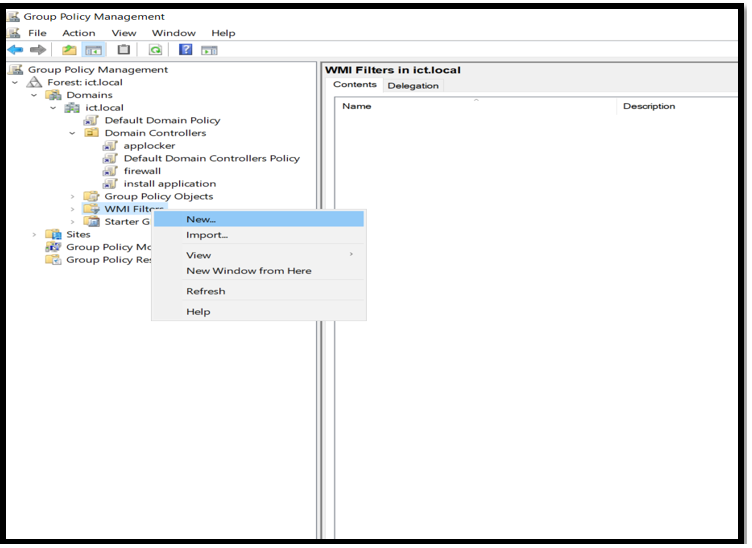
- برای اعمال کردن WMI Filter، کافیست بر روی پوشه WMI Filter کلیک راست کرده و گزینه ی New را انتخاب کرده.
– و یک نام دلخواه نوشته و سپس روی Add کلیک کرده و یک query براش تعریف کنیم.
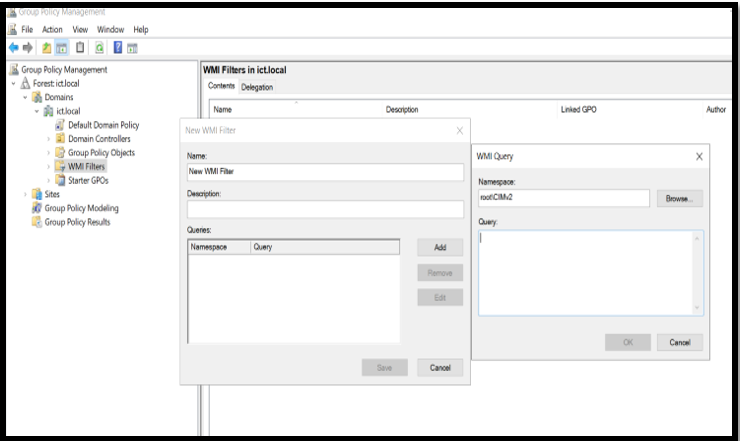
نوشتن Query
- برای نوشتن یک Query کافیست از دستورات زیر برای نوشتن Query استفاده کنیم :
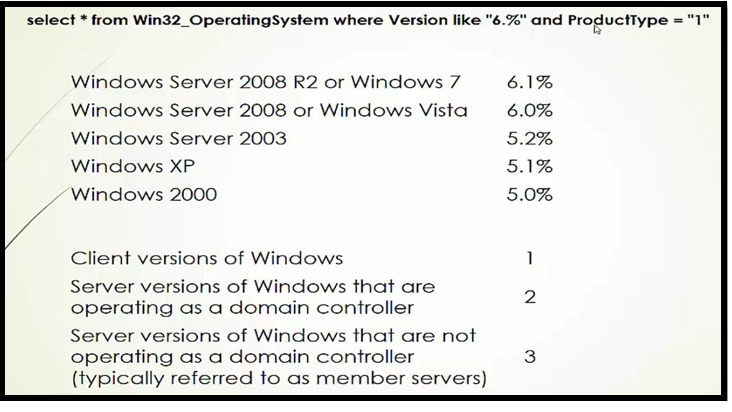
- دستور select*from Win32_OperatingSystem where Version like برای نوشتن همه Query ها یکسان است و بعد از کلمه like، ورژن ویندوزی که میخواهیم Query بر آن set شود را مینویسیم. به عنوان مثال Windows server 2008 R2 و Windows 7، دارای کد ورژن 6.1 % هستند و اگر بخواهیم تعیین کنیم کدام ویندوز ( سروری یا کلاینتی ) تحت تاثیر Query قرار گیرد، باید در قسمت and ProductType = “ “ معلوم کنیم که میخواهیم Query برای ویندوز کلاینتی set شود یا سروری. که به عنوان مثال اگر با توجه به عکس فوق بخواهیم برای ویندوزهای سروری که دامین کنترلر هستند Query تعیین کنیم، بعد از آنکه ورژن را تعیین کردیم مستقیم به سراغ ProductType میرویم و طبق عکس فوق عدد آن را ( 2 ) میگذاریم. که در این صورت معلوم کردیم که Query بر روی ویندوز ورژن 6.1 % ( شامل Windows server و win 7 ) و با Type = “ 2 “ ( windows server ) باشد.
به زبان کلی برای نوشتن query طبق مثال زیر عمل میکنیم
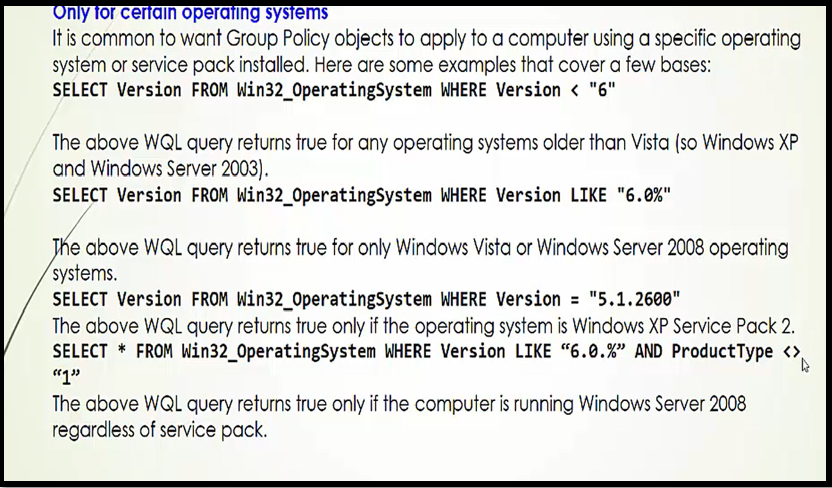
- اگر بخواهیم query بنویسیم که بر روی کامپیوتر هایی که کوچک تر و یا بزرگ تر از ورژنی که برای آن تعریف کرده ایم، تاثیر بگذارند، باید از دستور اولی که در عکس فوق مشاهده میکنید استفاده کنیم. یعنی نوع Version را تعریف کنیم و سپس علامت بزرگ تر > ) ( و یا کوچک تر< ) ( را قرار دهیم.
- حال اگر بخواهیم query ما روی همان ورژن تاثیر بگذارد باید بعد از کلمه Like در ( “ “) اسم ورژن را بنویسیم.
- اگر بخواهیم query ما دقیقا بر روی یک کامپیوتر خاص و با یک ورژن خاص اعمال شود، از = بعد از کلمه Version استفاده میکنیم.
– نکته حائز اهمیت آن است که با استفاده از دستور ver در cmd ما میتوانیم ورژن های هر کامپیوتر و سیستم را پیدا کنیم و وارد دستور فوق کنیم :
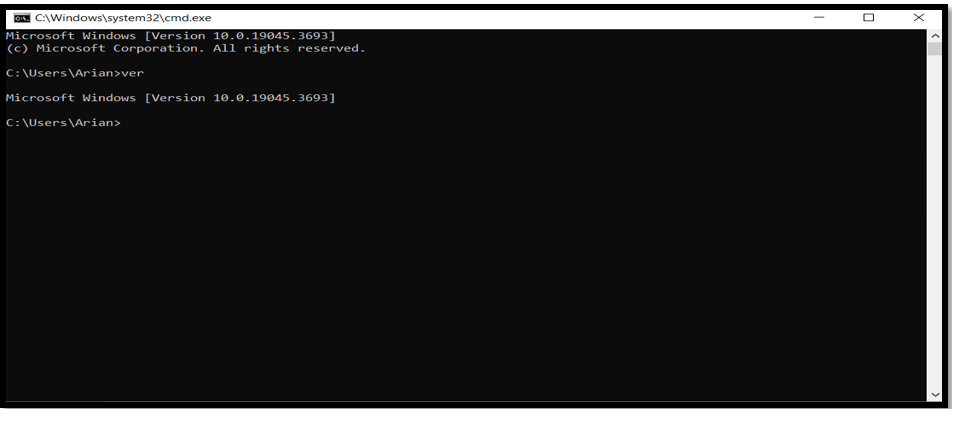
- اگر در Query که میخواهیم set کنیم، فقط و فقط ورژن را بنویسیم V = 10.0 و اعداد بعد که مربوط به آپدیت هست را ننویسیم، تغییرات بر روی کلیه ویندوز های ده و یازده اعمال میشود. ولی اگر اعداد بعد را بنویسیم تغییرات فقط و فقط بر روی همان سیستمی که این ورژن را دارد اعمال میشود.
- با استفاده از سایت زیر که متعلق به خود سایت مایکروسافت است میتوانیم ورژن های کلاینت ها و سرور ها را همراه با دستور به عنوان Query بنویسیم :

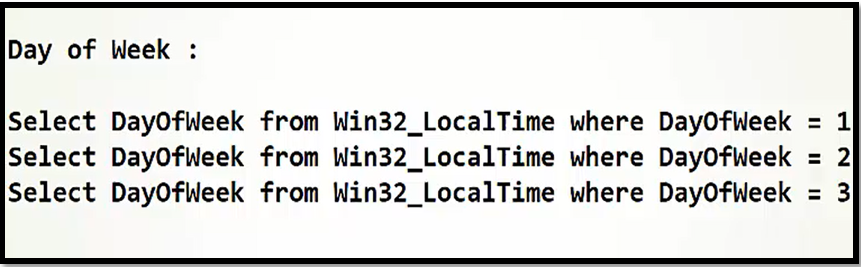
- حال اگر بخواهیم برای Query های خود زمان را در نظر بگیریم و آن ها را وابسطه به زمان کنیم، با استفاده از دستور زیر حتی میتوانیم مشحص کنیم که Query که ما نوشته ایم در چه روزی از هفته اعمال شود.
- و در آخر که Query خود را تعریف کرد و نوشتیم فقط کافی ست بر روی پالیسی ایی که میخواهیم WMI Filtering بر روی آن فعال شود کلیک کنیم و در قسمت WMI Filtering همان پالیسی، query مربوطه را لینک کنیم.



