
مدیریت Subscriptionها در Microsoft Azure – بخش اول
شهریور 18, 1403 1403-06-18 12:18مدیریت Subscriptionها در Microsoft Azure – بخش اول


در این مقاله درباره مدیریت اشتراک ها (Subscription) در پورتال Microsoft Azure صحبت می کنیم. این بحث اهمیت بسیار زیادی دارد و با نحوه مدیریت subscriptionها، ایجاد چندین subscription و کاربرد آن ها آشنا می شویم. آشنایی با Subscriptionها کمک بسیار زیادی در یادگیری نحوه مدیریت هزینه ها دارد که در مقاله دیگری به آن می پردازیم. این مقاله شامل بخش های تئوری و عملی است.
Azure Subscription مجموعه ای از ریسورس ها است که به عنوان billing container نیز شناخته می شود. به عبارت ساده تر وقتی می خواهیم از پورتال Azure استفاده کنیم و ریسورس ایجاد کنیم، برای ریسوس مورد نظر می بایست پول پرداخت کنیم. بنابراین ابتدا یک اکانت کاربری ایجاد می کنیم. در این حالت به طور خودکار یک اشتراک یا همان Subscription ایجاد می شود که هر ریسورسی که ساخته می شود در این Subscription ایجاد می شود و فاکتور هزینه های آن (Invoice) برای Subscription موجود صادر می شود. در واقع ما Subscription را ایجاد می کنیم تا بتوانیم به منابع (resource) موجود در Microsoft Azure دسترسی پیدا کنیم و براساس میزان مصرف منابع هزینه آن را پرداخت می کنیم که این هزینه به نام Subscription ساخته شده صادر می شود. به طور کلی مایکروسافت دسترسی شما به منابع را در صورتی مجاز می کند که Subscription داشته باشید. در واقع Subscription مدل پرداخت ها را مشخص می کند که شامل Free، Pay as you go، reseller، Enterprise Agreement و موارد دیگر است. به صورت پیش فرض یک Subscription وجود دارد که در درون آن Billing Account ایجاد می شود که حساب بانکی به آن متصل می شود تا هزینه ها از طریق آن پرداخت شود.
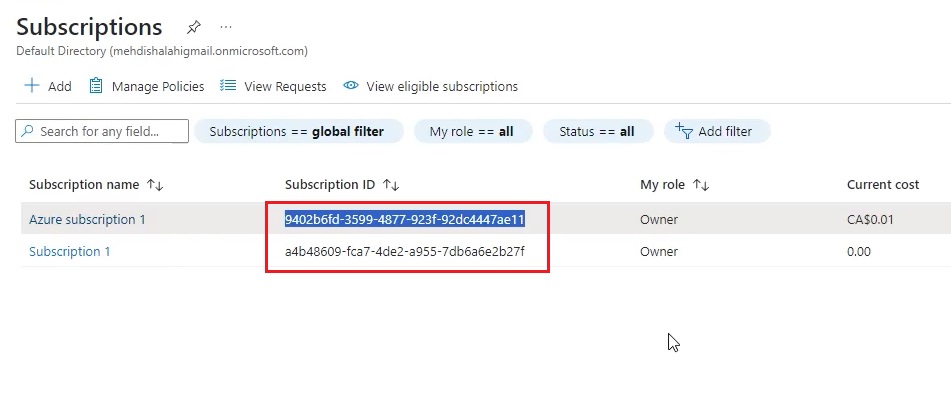
هر Subscription دارای یک کد منحصر به فرد (ID) است که توسط مایکروسافت به طور خودکار در هنگام ایجاد Azure Subscription تولید می شود. این کد در کل ساختار Microsoft Azure یکتا است به این معنا که هیچ دو Azure Subscriptionای دارای ID یکسان نیستند. در واقع مایکروسافت Subscription کاربران را از طریق همان ID شناسایی می کند.
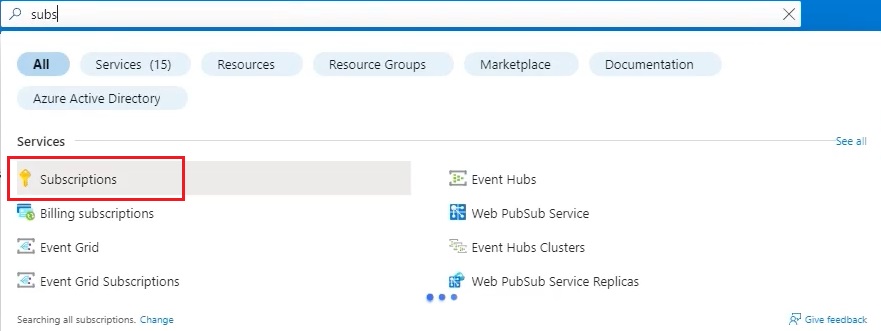
برای دسترسی به بخش Subscription در پورتال Azure کافی است در نوار جستجو عبارت subscription را تایپ کنید.
ملاحظه می شود که هر Subscription دارای یک ID منحصر به فرد است.
انواع Subscription ها در Microsoft Azure
وقتی می خواهیم از سرویس Microsoft Azure استفاده کنیم می بایست ابتدا یک اشتراک یا Subscription ایجاد کنیم. مدل های مختلف Subscription وجود دارد که شامل موارد ذیل است:
- Free Subscription: یک اشتراک رایگان است که علاوه بر این دارای شارژ 180 دلاری رایگان برای مصرف 30 روز است که می توانید از سرویس ها استفاده کنید. یک سری از سرویس ها توسط خود مایکروسافت ارایه می شود. یک سری از سرویس ها نیز وجود دارد که توسط شرکت های ثالث در Microsoft Azure ارایه می شود که در بخش Marketplace قابل دسترسی و خریداری هستند. دقت داشته باشید که با شارژ اولیه مایکروسافت Azure نمی توانید سرویس های موجود در Marketplace را خریداری کنید و فقط می توانید از سرویس های خود مایکروسافت استفاده کنید. پس از گذشت یک ماه شارژ اولیه اکانت صفر می شود و اکانت غیر فعال می شود. در این حالت می بایست اکانت را به مدل دیگری آپگرید کنید تا بتوانید مجدداً از سرویس های Microsoft Azure استفاده نمایید. به طور کلی هدف از این Subscription اهداف آموزشی و تست سرویس های مایکروسافت است و مناسب سرویس های عملیاتی نیست. در این مدل به مدت 12 ماه می توانید از 25 سرویس به صورت رایگان استفاده نمایید.
- Pay-as-you-go Subscription: در این مدل هزینه سرویس های استفاده شده را در آخر ماه پرداخت می کنید.
- Microsoft Resellers (Cloud Solution Provider-CSP): این مدل تنها در سطح سازمانی مورد استفاده قرار می گیرد و از طریق همکاران (partner) مایکروسافت ارایه می شود.
- Open: در این مدل امکان کار با ارایه دهندگان محصولات در Microsoft Azure وجود دارد.
- Azure Government Customer: در این مدل دیتاسنترهای اختصاصی برای دولت ایالات متحده آمریکا در نظر گرفته شده است. در این مدل مشتریان سازمان ها و نهادهای دولتی و شرکت های خصوصی وابسته به دولت امریکا هستند. در این مدل داده های مربوط به این سازمان در درون دیتاسنترهای واقع در خاک امریکا ذخیره می شود. در این مدل تمامی کاربرانی که در این دیتاسنترها کار می کنند می بایست حتماً شهروند رسمی کشور امریکا باشند. در این مدل استانداردهای خاصی برای امنیت اطلاعات و دسترسی به اطلاعات وجود دارد که خاص دولت امریکا است و در اختیار کامل دولت امریکا قرار دارد. شبکه ارتباطی این دیتاسنترها کاملاً اختصاصی است و از شبکه public مستقل است.
- Azure Germany Customers: این مدل برای مشتریان در اتحادیه اروپا طراحی شده است که در دیتاسنترهای واقع در کشور آلمان ارایه می شود. در این مدل اطلاعات براساس استانداردهای امنیت اطلاعات اتحادیه اروپا و آلمان نگهداری می شود که تحت نظارت یک شرکت آلمانی قرار دارد.
- Enterprise Agreement (EA) Subscription: این مدل برای سازمان ها در مقیاس بزرگ طراحی شده است. هدف از این مدل ارایه سرویس ها با کیفیت بالا و با قیمت مناسب به سازمان ها و شرکت های بزرگ است. در این روش قراردادی با سازمان ها بسته می شود و برآورد هزینه انجام می شود و مبلغ به صورت ماهانه، سه ماهه، شش ماهه یا یک ساله پرداخت می شود که یک سری تخفیف ها نیز به سازمان ها داده می شود. در این مدل برای دسترسی به پورتال سازمانی می بایست از آدرس ذیل استفاده نمایید تا بتوانید دپارتمان های مختلف برای مدیریت Subscription ها ایجاد نمایید.
دپارتمان (Department) یک sub-account از Azure EA subscription است که در آن دپارتمان های سازمان تعریف می شود و یک subscription به آن اختصاص می دهیم که با این کار هزینه دپارتمان ها به صورت تفکیک شده محاسبه می شود. البته در صورتی که شرکت یا سازمان بزرگ باشد این تقسیم بندی می تواند براساس locationهای جغرافیایی باشد.
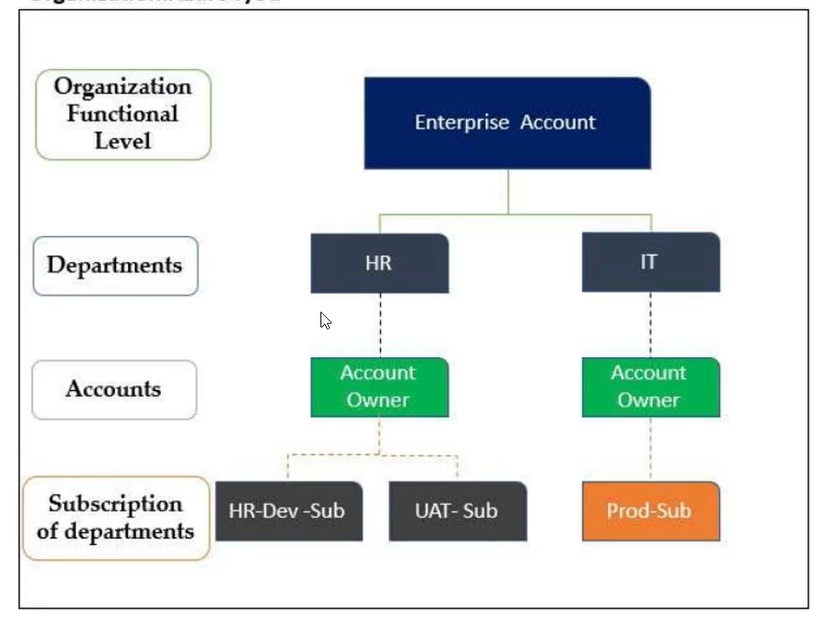
سپس برای هر دپارتمان یا لوکیشن یک Account owner تعریف می شود که مدیر آن دپارتمان یا بخش است. در نهایت برای هر کدام از اکانت ها می توانید Subscription تعریف نمایید. در زیر شاخه Subscriptionها نیز resource ها تعریف و ایجاد می شوند. طبق شکل فوق مشاهده می شود که قبل از بخش Subscription چندین لایه وجود دارد.
دلایل ایجاد چندین Subscription
در حالت نرمال وقتی اکانت Microsoft Azure ساخته می شود، یک Subscription (اشتراک) به طور خودکار ایجاد می شود که هر ریسورسی ایجاد کنید هزینه آن در subscription مورد نظر ثبت می شود. حال شما می توانید چندین Subscription داشته باشید که دلایل آن در ذیل ارایه شده است:
- وجود واحدهای تجاری (Business Unit-BU) های متعدد مانند Finance، IT و Marketing
- محیط های کاری مختلف در سازمان مانند Test، Production، تحقیق و توسعه و غیره
- شعبات سازمان در مناطق جغرافیایی مختلف (اروپا، امریکا، آسیا و غیره)
- مراکز هزینه مختلف مانند BUها
توصیه می شود در زمان تعریف یک Subscription آیتم هایی مانند location و هدف از ایجاد اشتراک را در نام اشتراک در نظر بگیرید مانند WE_PROD که ترکیب لوکیشن West Europe و Production است.
کار با Subscriptionها در محیط Azure Portal
به طور کلی در دو حالت امکان غیر فعال شدن subscription وجود دارد:
- زمانی که مدت زمان استفاده از Free Subscription به پایان برسد این نوع اشتراک به طور خودکار غیر فعال (Disabled) می شود که پس از ارتقاء اشتراک مجدداً فعال می شود.
- زمانی که یک Subscription را حذف می کنید به مدت سه روز اشتراک غیر فعال می شود ولی پاک نمی شود. در صورتی که نیاز به فعال سازی مجدد آن داشتید کافی است وارد subscription مورد نظر شوید. در بخش Overview با کلیک بر روی آیتم Reactive می توانید اشتراک مورد نظر را مجدداً فعال نمایید.
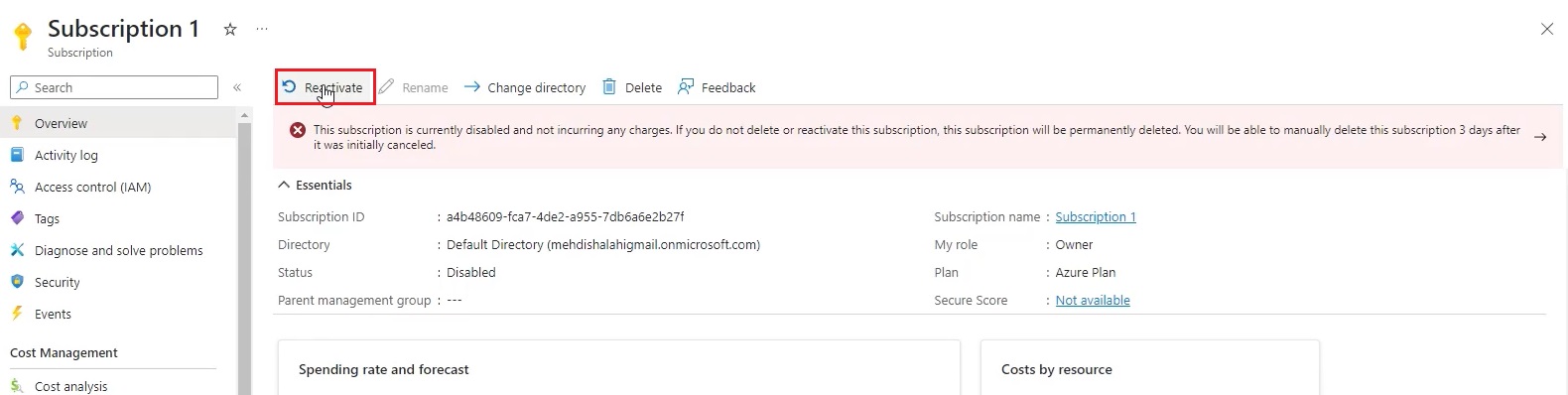
دقت داشته باشید که یک Subscription را می توانید لغو نمایید که برای این کار می توانید روی آیتم Cancel subscription کلیک کنید.
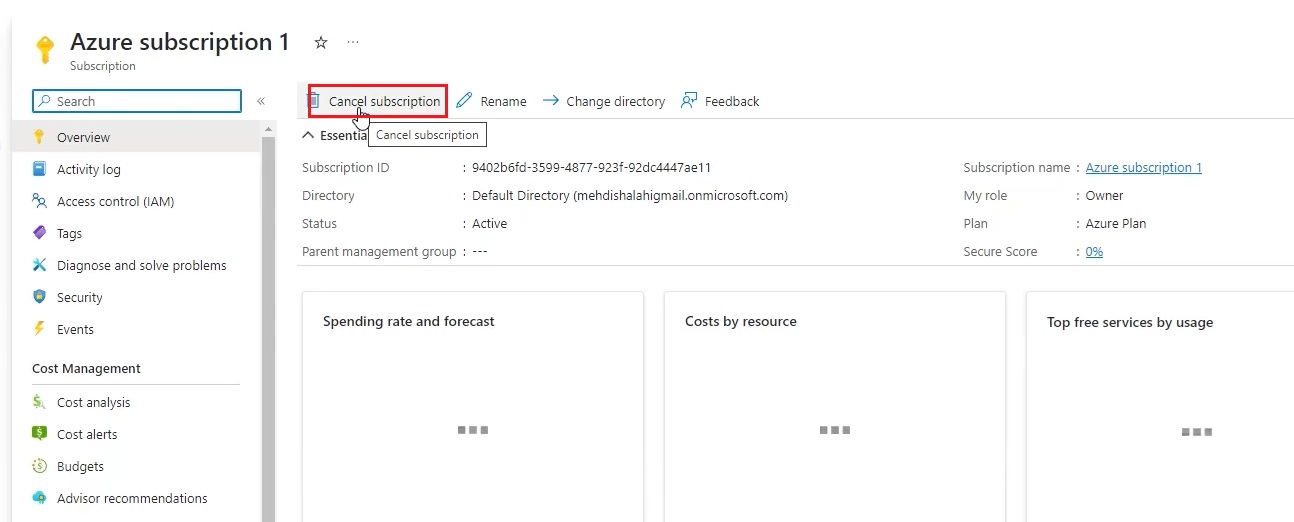
وقتی یک اشتراک را cancel می کنید غیر فعال می شود و در صورتی که آن را Delete نمایید به طور کامل حذف می شود. برای ایجاد یک subscription جدید کافی است بر روی add کلیک نمایید.
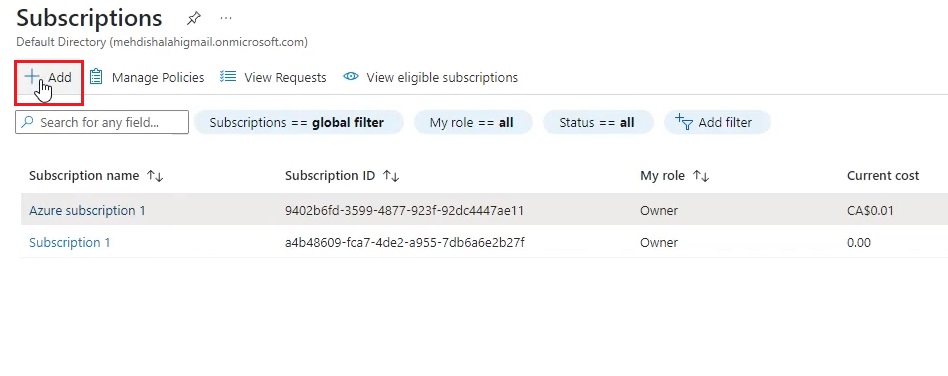
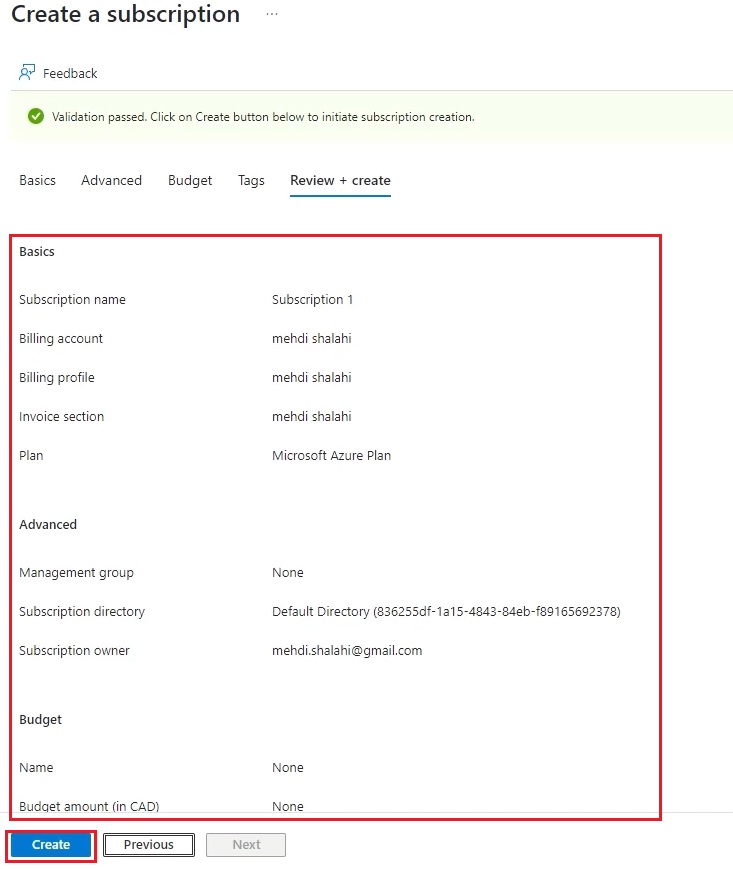
حال کادر ذیل باز می شود. در سربرگ Basics فیلدهای ذیل را تکمیل می کنیم:
Subscription name: در این فیلد نام subscription را وارد می کنیم.
Billing Account: اکانتی است که اطلاعات مربوط به شماره کارت اعتباری وارد شده است.
Billing profile: پروفایل مربوط به نحوه پرداخت است.
Invoice Section: بخش فاکتورهای صادر شده است.
توجه داشته باشید که آیتم های فوق در مقاله مدیریت هزینه (cost management) به طور کامل آموزش داده می شود.
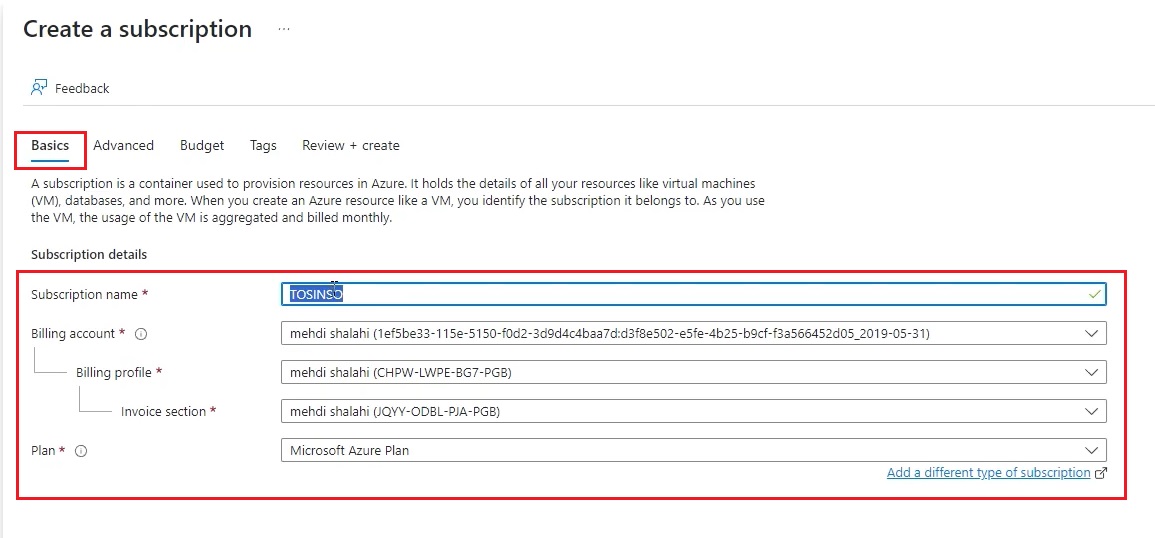
Plan:در این بخش resource plan مورد نظر خود را انتخاب می کنید. برای انتخاب plan های دیگر می توانید روی آیتم add a different type of subscription کلیک نمایید. با کلیک بر روی این آیتم وارد صفحه جدیدی می شوید که می توایند پلن خود را انتخاب نمایید.
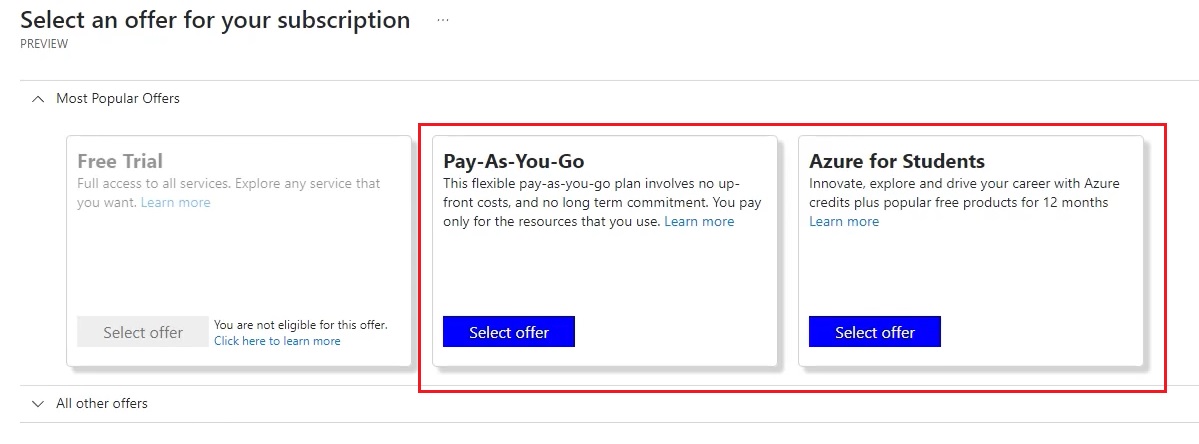
ملاحظه می شود که پلن Free Trial غیر فعال است که به این دلیل است که در هر اکانت تنها یک Subscription از نوع Free Trial می توانید داشته باشید. در صورت کلیک بر روی Select offer یک subscription جدید براساس پلن انتخابی ایجاد می شود.
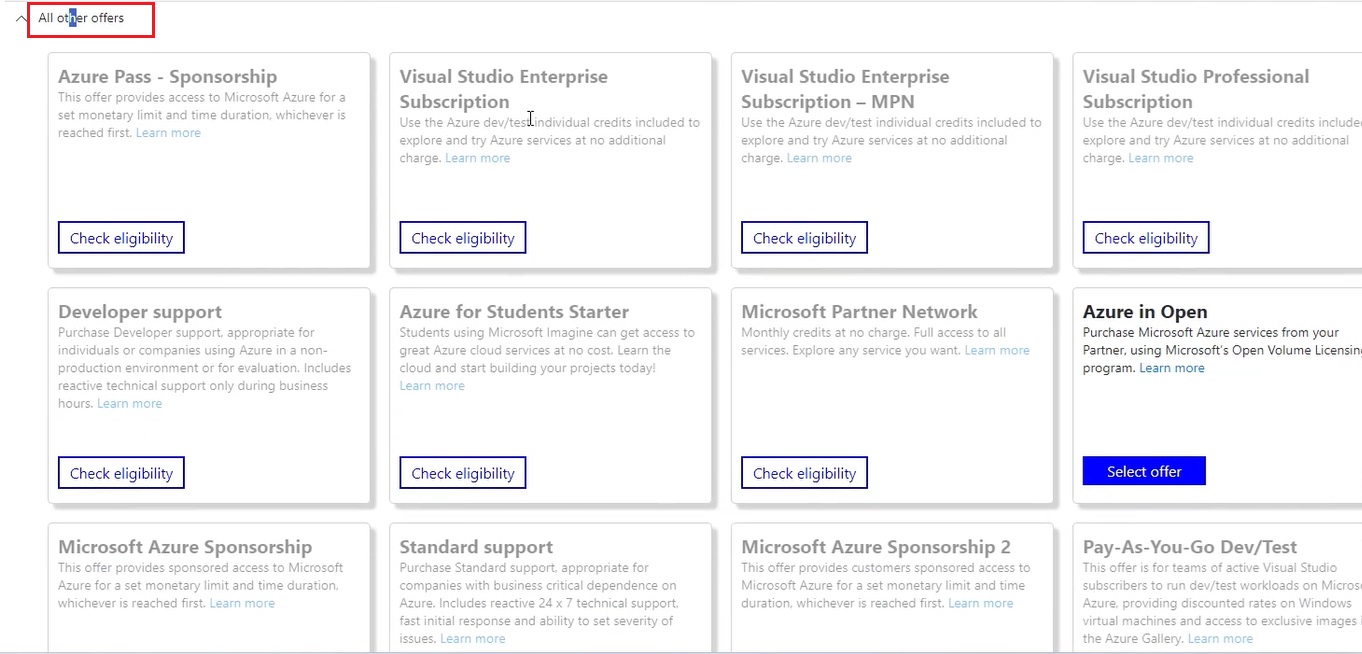
در صورتی که بر روی آیتم All other plans کلیک نمایید می توانید اشتراک های مختلف را مشاهده نمایید.
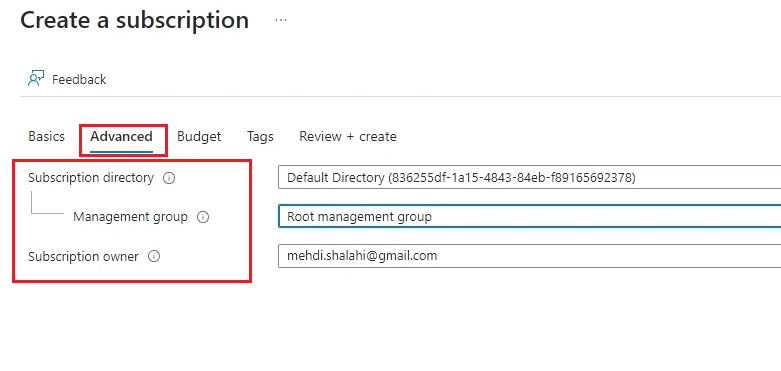
در سربرگ Advanced مواردی مانند Management group را مشخص می کنید که در یک مقاله دیگر به طور کامل بحث Management Group آموزش داده می شود.
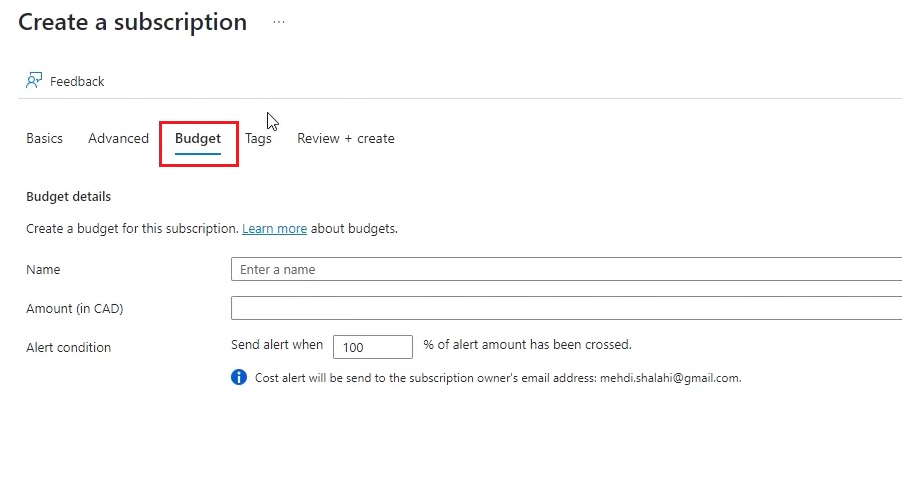
در سربرگ Budget نوع بودجه بندی را مشخص می کنیم که در مقاله دیگری به آن می پردازیم.
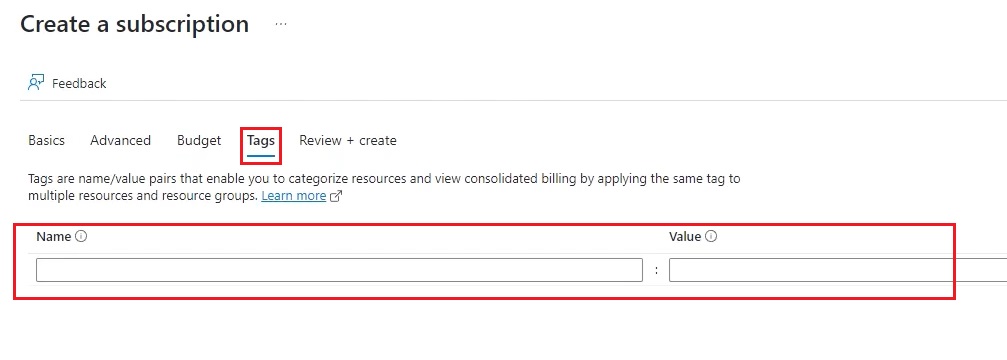
در سربرگ Tags در صورت نیاز می توانیم به subscription تگ اختصاص دهیم.
در نهایت بر روی Create کلیک می کنیم تا subscription جدید ایجاد شود.
تهیه کننده: محمدرضا برجسته



