
به کارگیری و مدیریت Tag ها در Microsoft Azure
مرداد 27, 1403 1403-05-27 10:02به کارگیری و مدیریت Tag ها در Microsoft Azure


به کارگیری و مدیریت Tag ها در Microsoft Azure
مبحث Tag از موضوعات بسیار مهم در مدیریت شبکه Microsoft Azure است. یکی از آیتم هایی که تفاوت مدیریت حرفه ای با مدیریت معمولی ساختار Microsoft Azure را مشخص می کند استفاده از Tagها است. Tag ها زوج های نام- مقدار (name-value) هستند که resourceها، resource groupها و subscriptionها در ساختار Microsoft Azure اعمال می شود. Tagها در حوزه های مختلف برای مدیریت Azure مورد استفاده قرار می گیرند که یکی از مهم ترین آن ها مدیریت هزینه ها است.
استراتژی های تک گذاری
روش های متعددی برای تگ گذاری وجود دارد که در ذیل به معرفی برخی از آن ها می پردازیم:
- عملیاتی (Functional): در این روش دسته بندی resource ها براساس کارکرد آن ها صورت می گیرد.
- Application Name: برای دسته بندی مجموعه ای از resource ها برای یک اپلیکیشن مورد استفاده قرار می گیرد.
- Classification: این تگ برای توصیف دسته بندی داده های متعلق به resource ها مورد استفاده قرار می گیرد.
- Accounting: این مجموعه از تگ ها بر مدیریت هزینه و اختصاص منابع در سازمان متمرکز می شود.
- Department: تک گذاری براساس نام دپارتمان در سازمان صورت می گیرد.
- Region: این تگ برای مشخص کردن region مورد استفاده قرار می گیرد.
- Partnership: این مجموعه از تگ ها برای شناسایی افراد در سازمان مورد استفاده قرار می گیرد که در ارتباط با منابع مورد استفاده می توان با آن ها ارتباط گرفت.
- Owner: این تگ مالک محصول برای سرویس مورد نظر را مشخص می کند.
- Support Email: این تگ مشخص می کند که در هنگام نیاز به پشتیبانی با چه شخصی می بایست ارتباط گرفت.
- Business Criticality: این تگ میزان اهمیت resource ها در کسب و کار را تعیین می کند.
- SLA Objectives: این تگ لایه توافق سطح سرویس (SLA) را مشخص می کند که سطح پشتیبانی مورد نیاز برای سرویس را تعیین می کند.
آموزش مایکروسافت آژور فاندامنتال Microsoft Azure Fundamentals
پیاده سازی Tag ها در پورتال Microsoft Azure
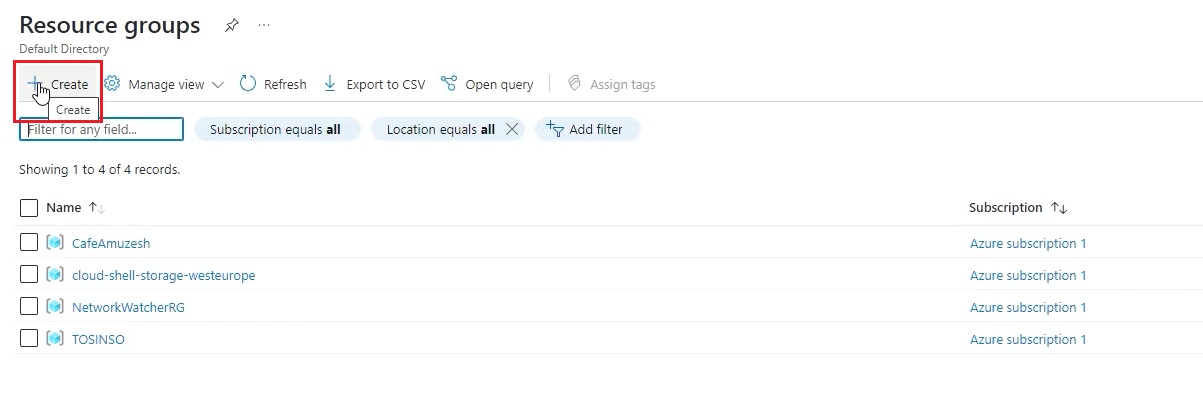
هر resource ای که می خواهیم بسازیم، در حین ساخت می توانیم برای آن tag گذاری انجام دهیم. به عنوان مثال وارد بخش Resource groups می شویم تا یک آیتم جدید ایجاد کنیم. برای این کار بر روی Create کلیک می کنیم.
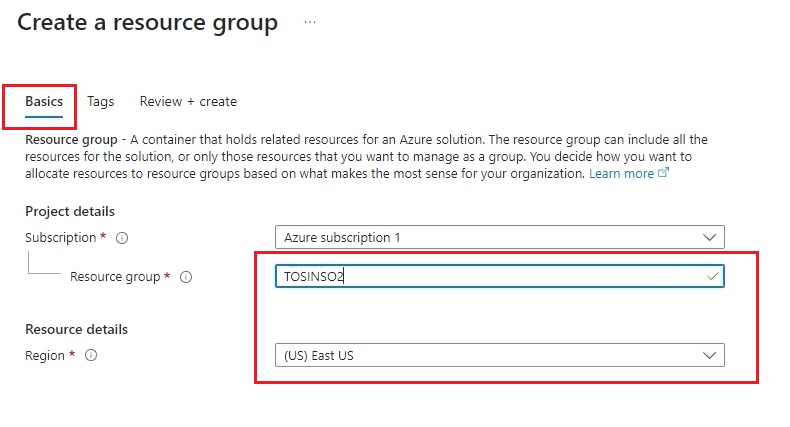
در سربرگ Basics ابتدا نامی برای Resource group انتخاب می کنیم و سپس Region آن را مشخص می کنیم.
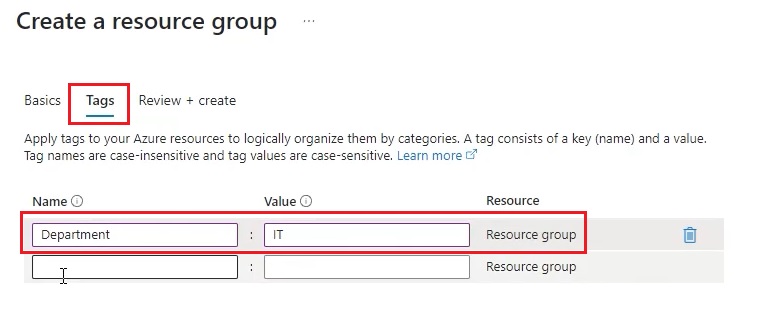
در سربرگ Tags می توانیم تگ ها را مشخص کنیم که شامل دو فیلد Name و Value است. فیلد Name حداکثر 512 کاراکتر می پذیرد و به حروف کوچک و بزرگ حساس نیست در حالی که فیلد Value حداکثر 256 کاراکتر را قبول می کند و به حروف بزرگ و کوچک حساس است (case sensitive). دقت داشته باشید که حداکثر 50 تگ به هر resource می توانید اختصاص دهید.
نکته مهم: با توجه به این که تگ ها به صورت clear text ذخیره می شوند و رمزنگاری روی آن ها صورت می گیرد بنابراین اطلاعات مهم را روی آن قرار ندهید.
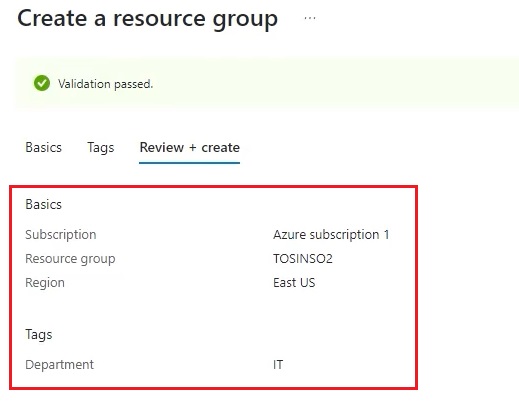
در نهایت بر روی create کلیک می کنیم تا resource group مورد نظر ایجاد شود.
حال برای مشاهده تگ اختصاص یافته وارد resource group ساخته شده می شویم و از بخش tags می توانیم تگ را مشاهده کنیم.
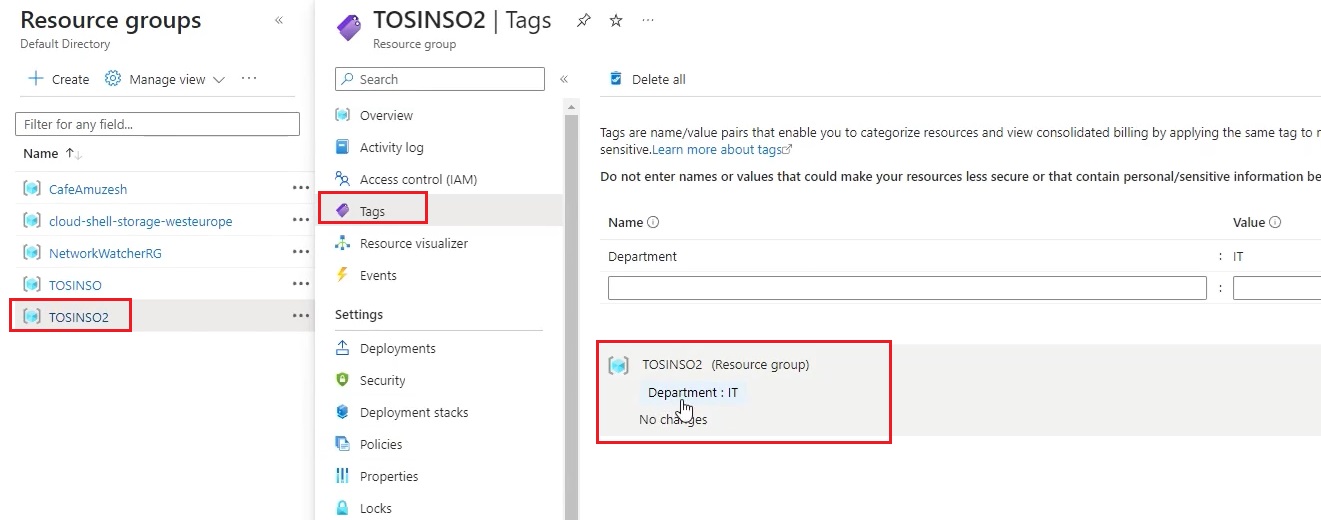
در این بخش به راحتی می توانیم تگ را ویرایش کنیم، آن را حذف کنیم و همچنین تگ های جدید اضافه کنیم.
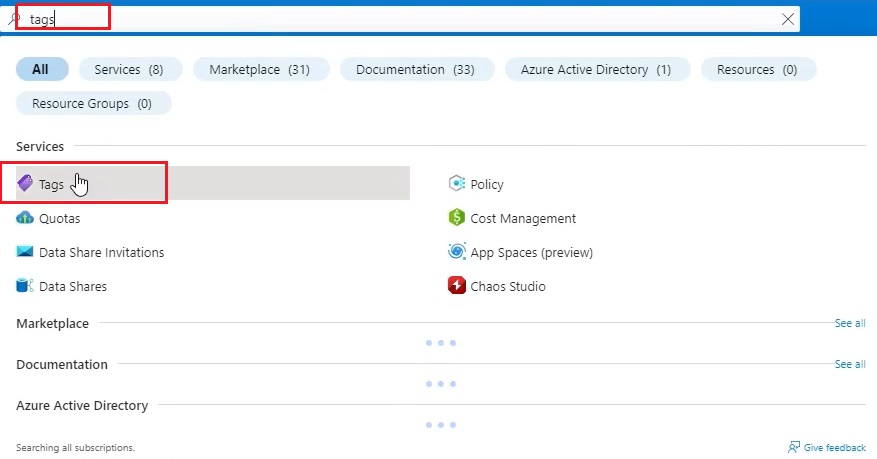
برای مشاهده تمامی tag ها کافی است در نوار جستجو در پورتال Azure عبارت tags تایپ کرده و بر روی آیتم Tags کلیک کنیم.
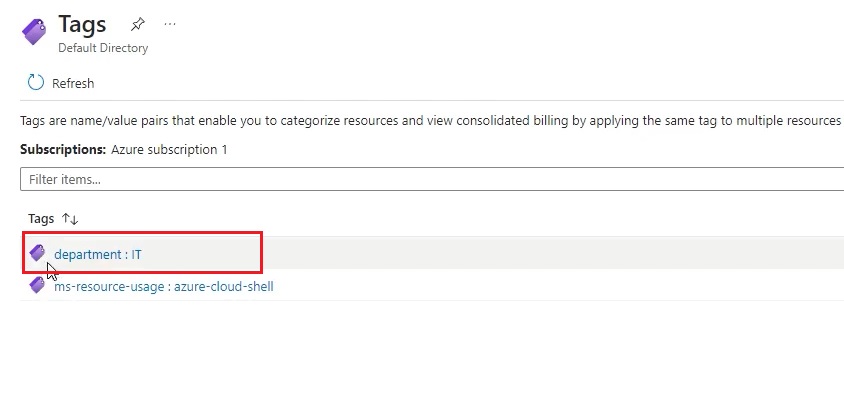
در این بخش تمامی تگ های اختصاص یافته به صورت لیست نمایش داده می شوند.
با استفاده از پالسی های می توانید tag به resource ها اختصاص دهید یا افزودن tag الزامی باشد.
کار با PowerShell Script ها
با استفاده از اسکریپت های پاورشل می توانید تگ ها را ایجاد و مدیریت کنید. دقت داشته باشید که برای استفاده از پاورشل می بایست Az module نصب شده باشد.
دوره آموزش مایکروسافت آژور ادمین Microsoft Azure Administrator
1. اعمال کردن تگ به یک resource group با استفاده از PowerShell
با استفاده از دستور ذیل می توانید تگی به نام IT با مقدار Demo را به resource group ای به نام TOSINSO اضافه کنید. برای این کار ابتدا یک متغیر به نام tags را ایجاد می کنیم و سپس مقادیر IT و Demo را به صورت ذیل به آن اختصاص می دهیم.
$tags = @{“IT”=”Demo”}
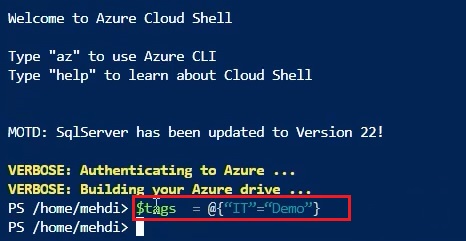
در مرحله بعد متغیری به نام resourceGroup ایجاد می کنیم تا با استفاده از دستور مورد نظر نام ریسورس گروپ TOSINSO را در متغیر قرار دهد.
$resourceGroup = Get-AzResourceGroup -Name Tosinso
در نهایت با اجرای دستور ذیل تگ ایجاد شده به resource group مورد نظر اختصاص داده می شود:
New-AzTag -ResourveId $resourceGroup.ResourceId -tag $tags
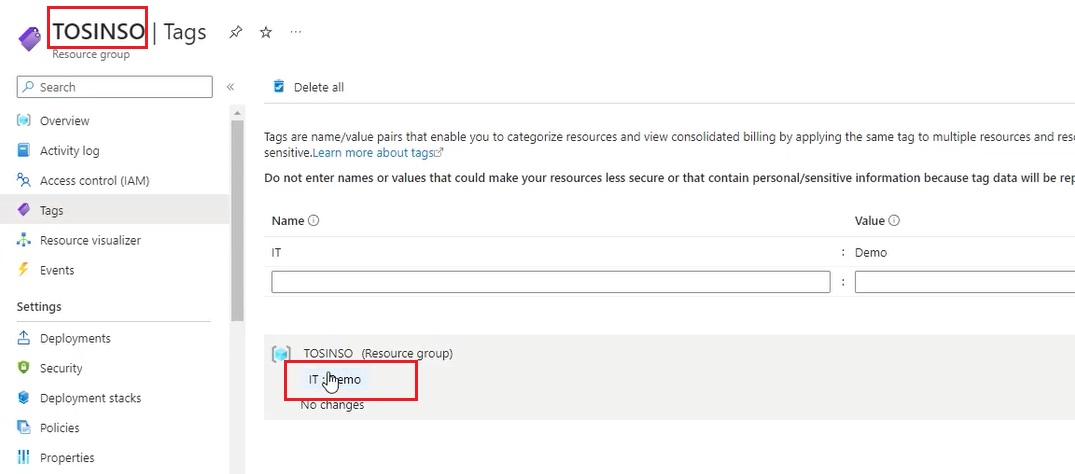
حال ملاحظه می شود که تگ مورد نظر ایجاد شده است:

اگر به resource group مورد نظر مراجعه کنیم مشاهده می کنیم که tag جدید افزوده شده است.
2. اعمال کردن تگ به یک resource با استفاده از PowerShell
به عنوان مثال می خواهیم تگ IT با مقدار Demo را به ریسورس storage account با نام StorageAcc اختصاص دهیم.
$tags = @{“IT”=”Demo”}
$resource = Get-AzResource -Name StorageAcc -ResourceGroup TOSINSO
New-AzTag -ResourceId $resource.id -Tag $tags
3. آپدیت کردن تگ ها
به دو روش می توانید تگ ها را آپدیت کنید: Merge و Replace
در روش Merge تگ جدید به ریسورس افزوده می شود و تگ قبلی همچنان وجود دارد.

در روش replace تگ های قبلی اختصاص یافته به ریسورس حذف می شوند و تگ جدید افزوده می شود.
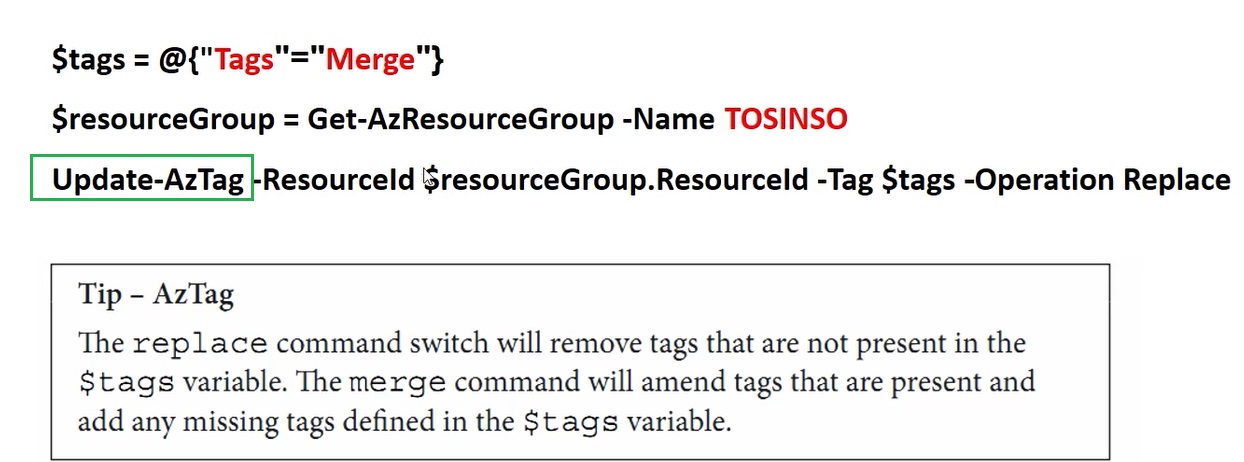
در صورتی که بخواهیم به طور همزمان چندین تگ را اضافه کنیم از دستور ذیل استفاده می کنیم.




