
حساب کاربری (User Account) در اکتیودایرکتوری چیست؟
خرداد 9, 1403 1405-07-25 16:23حساب کاربری (User Account) در اکتیودایرکتوری چیست؟

آشنایی با User Account با حساب کاربری در اکتیودایرکتوری
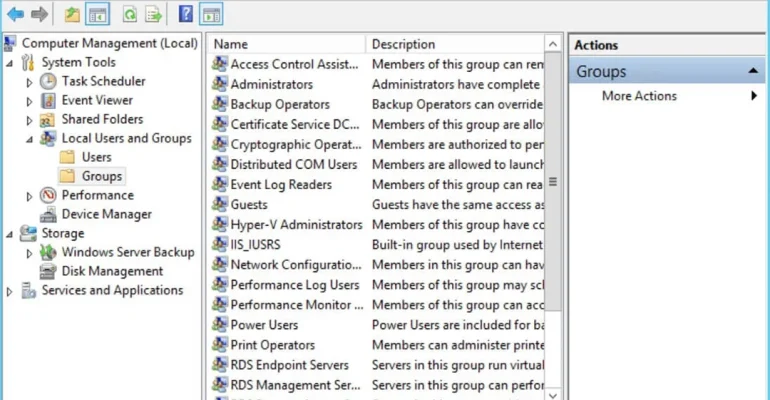
حساب کاربری جهت ورود به سیستم و استفاده از منابع شبکه استفاده میشود. در اکتیودایرکتوری حسابهای کاربری در دیتابیس سرور کنترلکنندهی دامین به نام NTDS.dit ذخیره میشوند. و احرازهویت کاربران دامینی توسط این سرور انجام میشود.
مشاهده حسابهای کاربری در سرور کنترلکنندهی دامین
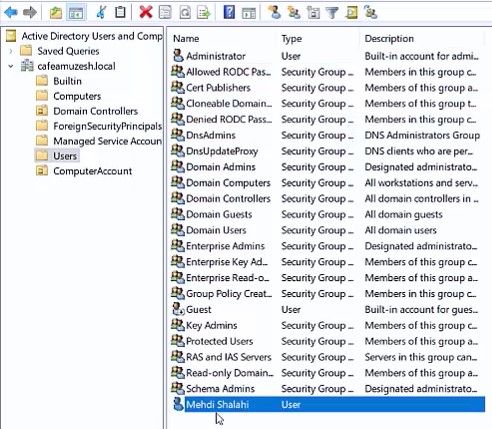
وارد سرور کنترلکننده شوید. وارد Server Manager شوید و از قسمت بالا پنجره، سربرگ tools را باز کنید و گزینه Active Directory Users and Computers را انتخاب کنید در پنجره باز شده در پوشهی Users میتوانید حسابهای کاربری پیش فرض اکتیودایرکتوری را مشاهده کنید. حساب کاربری مدیر شبکه Administrator که با آن به سیستم سرور وارد میشوید نیز در این محل قرار دارد. همچنین هر حساب کاربری جدیدی که ایجاد شود به صورت پیش فرض در این پوشه ذخیره میشود. مثلا حساب کاربری Mehdi Shalahi که ما از قبل در سرور ایجاد کردهایم در این محل قرار گرفته است.
آموزش کامل مدیریت حساب های کاربری در دوره mcsa
ایجاد حساب کاربری در سرور کنترلکنندهی دامین
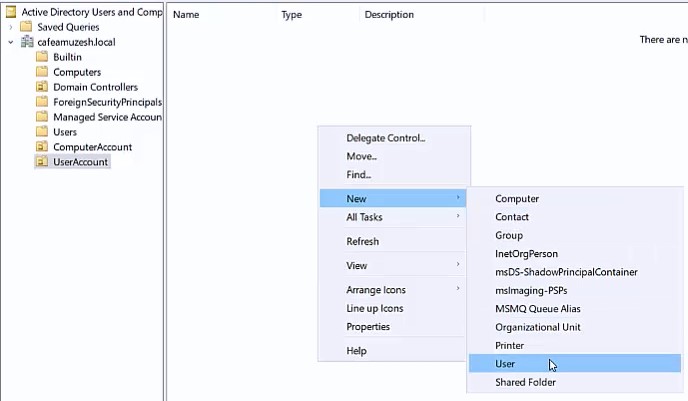
حساب کاربری را میتوانید در پوشه پیشفرض Users یا در پوشههایی که خودتان ساخته اید، ایجاد کنید. طبق شکل روی پوشه مورد نظر راست کلیک کنید و گزینه new و سپس user را انتخاب کنید. تا صفحه مشخصات کاربر باز شود. پیشنهاد میشود برای هر کاربر یک حساب کاربری جدا ایجاد کنید تا فعالیتها و لاگ های هر کاربر به نام همان فرد ذخیره شود تا فعالیت هر کاربر را به صورت مجزا دنبال کنید.
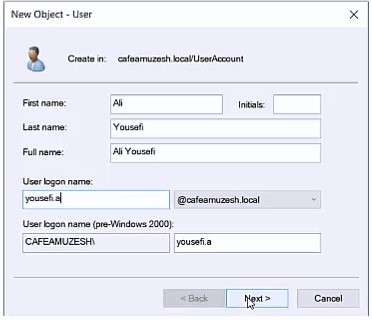
در این صفحه یک نام و نام خانوادگی و همچنین نام حساب کاربری را وارد کنید. این (User logon name) همان نامی است که باید در صفحه ورود (Log on) وارد کنید و Full name نامی است که در صفحه ورود به شما نمایش داده میشود.
در صفحه جدید طبق قوانین اکتیودایرکتوری باید حتما یک رمز پیچیده (شامل حروف بزرگ و کوچک، اعداد و نمادها) با حداقل 7 کاراکتر برای حساب کاربر وارد کنید. در این صفحه 4 گزینه را میتوانید فعال یا غیر فعال کنید.
user must change password at next logon : با فعال کردن این گزینه، در اولین ورود کاربر با حساب کاربری جدید، پیغام تغییر رمز ظاهر میشود و کاربر باید یک رمز جدید وارد کند.
user cannot change password : کاربر نمیتواند رمزی که در سرور برای او ایجاد شده را تغییر دهد. این گزینه برای زمانی مناسب است که شما برای چندین کاربر یک حساب کاربری مشترک ساخته اید و نمیخواهید هیچ یک از کاربران رمز را تغییر دهد.
Password never expires: رمز هرگز منقضی نمیشود. در شبکه دامین طبق قوانین پالیسی، کاربران هر 42 روز باید رمز خود را تغییر دهند. با فعال کردن این گزینه دیگر نیاز نیست رمز را تغییر دهید.
Account is disabled: با فعال شدن این گزینه حساب کاربر غیر فعال شده و نمیتواند با این حساب به هیچ سیستمی وارد شود مگر تا زمانی که تیک این گزینه برداشته شود. این گزینه زمانی مناسب است که کاربر برای مدتی از سازمان خارج شده و نیاز دارید در این مدت حساب او را غیرفعال کنید تا افراد دیگر از حساب این فرد استفاده نکنند.
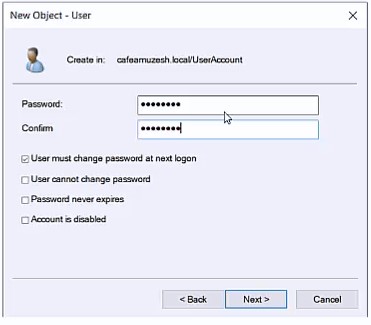
صفحه بعد را finish کنید در صورت عدم خطا در رمز وارد شده، حساب کاربری جدید ساخته میشود.
نحوه ورود به سیستم با حساب کاربری جدید:
مطابق شکل با وارد کردن نام کاربری و رمز تعریف شده، به سیستم که عضو دامین است، وارد شوید.
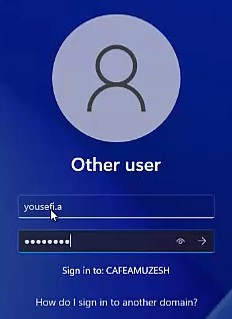
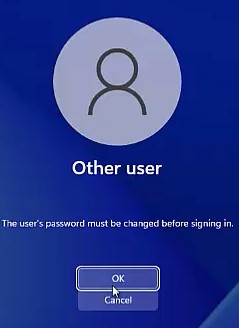
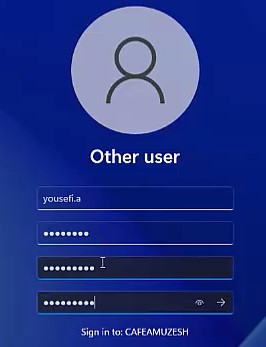
در صورتی که گزینه user must change password at next logon را فعال کرده باشید صفحه تغییر رمز ظاهر میشود و کاربر باید رمز جدیدی را وارد کند.
مدیریت حساب کاربری:
با کلیک راست بر روی حساب کاربری و انتخاب هر گزینه، تنظیمات زیر قابل اعمال است:
Copy: با انتخاب این گزینه میتوانید از مشخصات حساب کاربری کپی تهیه کنید و به تعداد دلخواه حسابهایی با مشخصات عمومی یکسان تولید کنید. برخی مشخصات غیر فردی این کاربران کپی شده، مشابه یکدیگر است مانند مشخصات که در سربرگ Account یا Member of وارد کردهاید مثلا زمان مجاز ورود کاربران به سیستم، عضویت کاربران در گروه ها، سیستمهایی که کابران میتوانند به انها وارد شوند و … (در ادامه مقاله با مشخصات این سربرگ ها آشنا خواهید شد) . با انتخاب این گزینه صفحه تععین نام و رمز ظاهر شده و کاربر جدید با مشخصات فردی مجزا و مشخصات عمومی یکسان ساخته میشود
Add to a group: میتوانید کاربر را در یک یا چند گروه عضو کنید.
Disable Account: غیر فعال کردن حساب کاربری. این گزینه زمانی مناسب است که کاربر اخراج، بازنشسته یا مرخصی طولانی مدت باشد.
Reset account: رمز حساب کاربری را تغییر دهید. این گزینه زمانی مناسب است که کاربر رمز خود را فراموش کرده است و قصد دارید رمز جدیدی برای او بسازید.
Move: انتقال کاربر از گروه فعلی به گروه دیگر.
Rename: تغییر نام حساب کاربری.
Properties: با انتخاب این گزینه صفحه جدیدی باز میشود که شامل سربرگ های مختلفی است:
- General: نمایش و تغییر اطلاعات کلی حساب کاربر مانند نام و نام خانوادگی
- Account: میتوانید تنظیمات مختلفی را برای کاربر انجام دهید.
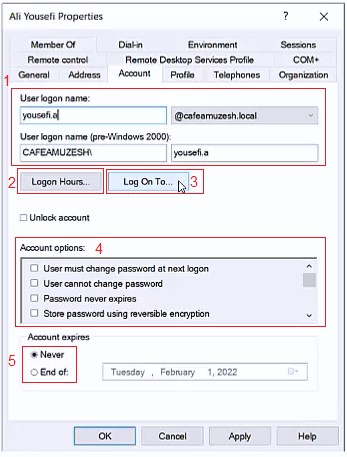
در کادر 1 میتوانید نام کاربری را تغییر دهید.در کادر 4 تنظیماتی را بر روی رمز کاربر میتوانید اعمال کنید و در کادر 5 زمان انقضای حساب را با تاریخ مشخص کنید (مناسب کاربران مهمان که به صورت موقت به شبکه دامین شما وارد شدهاند) در صورتی که نمیخواهید حساب منقضی شود بر روی حالت پیش فرض Never قرار دهید.
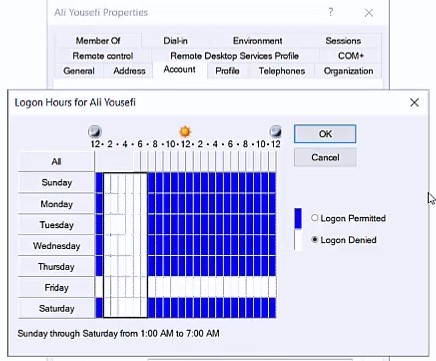
در کادر 2 میتوانید ساعاتی که کاربر مجاز نیست از سیستمها استفاده کند را مشخص کنید. به طور پیش فرض کاربر در تمام ساعات و روزها قادر است از سیستمها استفاده کند (کادر های آبی رنگ به معنی مجاز است). با انتخاب یک یا چندین خانه و کلیک بر روی آن و انتخاب یکی از دو حالت مجاز یا غیر مجاز، زمان دسترسی به سیستمها را برای کاربر تعیین کنید. به طور مثال ما روزهای جمعه و ساعات 2 شب تا 7 صبح را ممنوع کردهایم (بخش سفید رنگ)
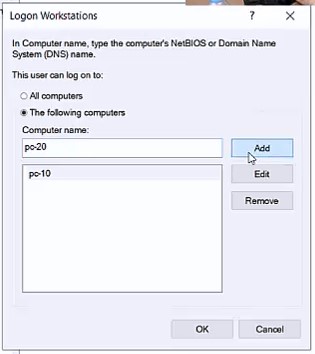
و در کادر 3 میتوانید سیستمهایی که کاربر مجاز است به آنها وارد شود را مشخص کنید (به طور پیش فرض کاربران دامین میتوانند به هر سیستم ملحق شده به دامین در شبکه وارد شوند). نام سیستم مد نظر را در کادر computer name وارد کنید و بر روی گزینه Add کلیک کنید تا رایانه به لیست سیستمهای مجاز اضافه شود. دقت کنید تنها سیستمهایی که عضو دامین باشند در این لیست قرار میگیرند.
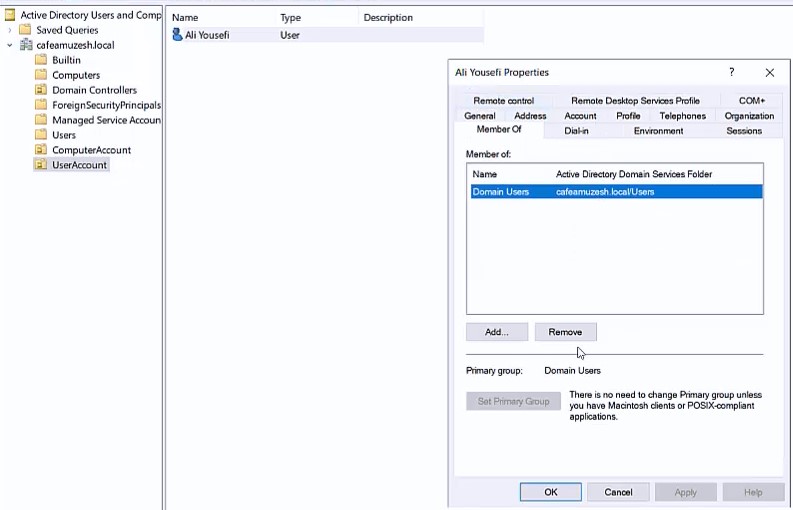
- Members of : در این سربرگ میتوانید مشاهده کنید که هر حسابکاربری در چه گروههایی عضو است و میتوانید عضویت حساب کاربری را در گروههای موجود حذف یا تغییر دهید. حسابهای کاربری ساخته شده به طور پیش فرض عضو گروه Domain users هستند. این گروه محدودیتهایی را برای کاربر اعمال میکند از جمله عدم توانایی حذف و نصب نرم افزارها، تغییر تنظیمات مختلف سیستم و سیستم عامل و …
سایر سربرگها در کنار دیگر سرویسهای شبکه مورد استفاده قرار میگیرند که در این مقاله نمیگنجد.



