
آشنایی با محیط Azure Portal
خرداد 19, 1403 1403-03-19 9:48آشنایی با محیط Azure Portal

Microsoft Azure Portal چیست؟
Azure Portal یک کنسول یکپارچه و تحت وب است که با استفاده از آن می توانید تمامی resource های موجود در Azure را ایجاد و مدیریت نمایید. همچنین با استفاده از Azure portal می توانید Azure subscription های خود را توسط یک رابط گرافیکی کاربری مدیریت کنید. در Azure portal می توانید هر چیزی را که بخواهید ایجاد کنید، مدیریت نمایید و مانیتور کنید که نمونه آن ایجاد وب اپلیکیشن های ساده است. به عنوان مثال می توانید یک دیتابیس جدید راه اندازی نمایید، توان پردازشی ماشین های مجازی خود را افزایش دهید و هزینه های ماهانه اکانت کاربری خود را مانیتور کنید. علاوه بر این می توانید تمامی resource های موجود را مورد بررسی قرار دهید و از ویزاردهای مختلف برای ایجاد resource های جدید بهره بگیرید.
محیط Azure portal دارای قابلیت های انعطاف پذیری و در دسترس بودن مداوم است و در تمامی دیتاسنترهای Azure در دسترس قرار دارد. این پیکربندی سبب شده است تا پورتال Azure در برابر خرابی های دیتاسنتر و از کار افتادگی شبکه مقاوم باشد. این محیط به طور پیوسته در حال به روز شدن است و به هیچ downtime ای برای اقدامات به روز رسانی و نگهداری نیاز ندارد. کاربران با استفاده از مرورگرهای مختلف می توانند به Azure portal دسترسی پیدا کنند. در ادامه با بخش های مختلف پورتال Azure آشنا می شویم.
Azure Home
به طور پیش فرض اولین صفحه ای که پس از sign in به محیط مایکروسافت Azure ملاحظه می کنید همان صفحه خانه پورتال Azure است. در این صفحه منابعی فراهم شده است که به شما کمک می کنند تا بتوانید بیشترین بهره را از Azure subscription خود ببرید.
Poral Element و Control ها
منوی پورتال و page header از جمله عناصری هستند که همواره در Azure portal وجود دارند. این آیتم های ثابت در واقع shell برای رابط کاربری هستند که در رابطه با هر سرویس یا ویژگی منحصر به فرد وجود دارد. همچنین header صفحه دسترسی به کنترل های عمومی را فراهم می کند. بخش کاری یا working pane در واقع منابع مختص به یک سرویس یا resource را فراهم می کند. در شکل ذیل بخش های اصلی پورتال Azure نمایش داده شده است هر ادامه درباره هر یک از آن ها توضیح داده می شود.
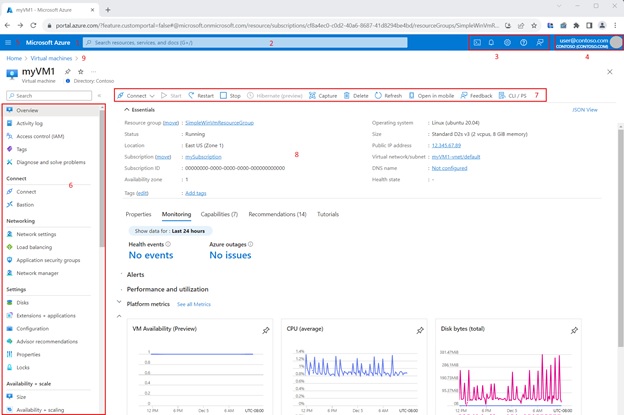
| شماره | عنوان | توضیحات |
| 1 | Page header | در بالای هر صفحه azure portal پدیدار می شود و اجزای عمومی را نگهداری می کند. |
| Global Search | با استفاده از نوار جستجو می توانید در رابطه با resource ها، service ها یا مستندات جستجو انجام دهید. | |
| 3 | Global controls | همانند تمامی اجزای عمومی، این کنترل ها در پورتال وجود دارند. کنترل های عمومی شامل Cloud Shell، Notifications، Settings، Support، Troubleshooting و Feedback است. |
| 4 | Your Account | با استفاده از این بخش می توانید اطلاعات مربوط به اکانت کاربری را مشاهده کنید، در بین دایرکتوری ها حرکت کنید، از اکانت خارج شوید (sign out) یا به اکانت دیگری وارد شوید (sign in) |
| 5 | Portal menu | این بخش به کاربر کمک می کند تا بین سرویس ها حرکت حرکت کند. این آیتم گاهی اوقات به عنوان sidebar شناخته می شود. |
| 6 | Resource menu | بسیاری از سرویس ها شامل یک resource menu هستند که با استفاده از آن می توانید سرویس را مدیریت کنید. این بخش به عنوان service menu یا گاهی اوقات left pane شناخته می شود. |
| 7 | Command bar | این کنترل ها متناسب با تمرکز فعلی شما است. |
| 8 | Working pane | جزئیات مرتبط با resource ها را نشان می دهد. |
| 9 | Breadcrumb | با استفاده از لینک های Breadcrumb می توانید به یک سطح عقب در workflow بازگردید. |
| 10 | +Create a resource | با استفاده از این آیتم می توانید یک resource جدید در subscription موجود ایجاد کنید که در منوی پورتال Azure وجود دارد. همچنین این گزینه در صفحه Home وجود دارد. |
| 11 | Favorites | لیست علاقه مندی ها در Azure portal menu است. |
منوی Portal
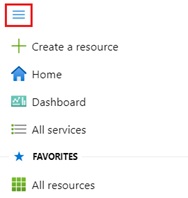
با استفاده از منوی Azure portal به راحتی می توانید به انواع resource ها دسترسی پیدا کنید. شما می توانید یک حالت پیش فرض برای منو انتخاب کنید: flyout و docked. هنگامی که منوی پورتال در حالت flyout قرار دارد، تا زمانی که به آن احتیاج ندارید در حالت پنهان قرار دارد. برای این کار کافی است روی آیکن منو کلیک کنید.
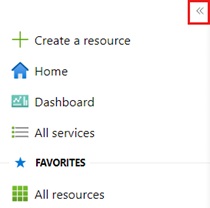
در صورتی که حالت docked را برای منوی پورتال انتخاب نمایید، آنگاه همواره در دسترس خواهد بود. برای این که بتوانید به فضای کاری بیشتری دسترسی پیدا کنید می توانید آن را ببندید.
Dashboard
داشبوردها چشم انداز کاملی از resource های موجود در subscription را فراهم می کند. در هنگام کار با پورتال Azure یک داشبورد پیش فرض وجود دارد که براساس نیاز خود به resource ها می توانید آن را سفارشی کنید. همچنین شما می توانید داشبوردهای دیگری را ایجاد و سفارشی نمایید و آن ها را با کاربران در سازمان خود به اشتراک بگذارید.



