اینترفیس Loopback چیست؟ و چه کاربردی دارد ؟
خرداد 27, 1403 1403-03-27 9:05اینترفیس Loopback چیست؟ و چه کاربردی دارد ؟
اینترفیس Loopback چیست؟ و چه کاربردی دارد ؟
اینترفیس Loopback یک اینترفیس مجازی (Virtual) است که در دستگاههای شبکهای وجود دارد. اما واقعا کاربرد این اینترفیس چیست؟ چون نه میتوان آن را به پورت فیزیکی متصل کرد و یا اینکه آن را به شبکهای اختصاص داد. اما علیرغم اینکه بیهوده به نظر میرسد، این اینترفیس مزیتهایی برای ما ایجاد میکند که عبارت است از:
- اینترفیسهای Loopback همواره در وضعیت Up قرار دارند و خود به خود Down نمیشوند بنابراین برای آگاهی از اینکه آیا دستگاه روشن است یا نه میتواند گزینه مناسبی باشد.
- میتوانیم از آدرس IP اینترفیس Loopback در DNS Server برای دستگاه مورد نظر معرفی کنیم.
- میتوانیم ارتباط Telnet و SSH را روی این اینترفیس از طریق پورت کنسول برقرار کنیم در حالی که همه اینترفیسها Down باشند.
- از آنجایی که IP این اینترفیسها قابلیت Route شدن دارند در پروتکلهای مسیریابی مثل OSPF و BGP به عنوان Router ID استفاده میشوند.
- در سناریوهای شبیهسازی شبکه میتوانند کمک کننده باشند.
اینها تعدادی از کاربردهای اینترفیس Loopback میباشد، هرچند که کاربردهای بیشتری نیز میتوان برای آن ذکر کرد. در ادامه نحوه ایجاد اینترفیس Loopback را در سوییچ و روتر سیسکو، میکروتیک و سیستم عامل ویندوز بررسی خواهیم کرد.
ایجاد اینترفیس Loopback در سوییچ و روتر سیسکو
برای ایجاد اینترفیس Loopback در سوییچ/ روتر سیسکو دستورات زیر را وارد کنید:
Switch1> enable
Switch1# configure terminal
Switch1(config)# interface loopback interface_number
همانطور که میبینید دستور پیچیدهای وجود ندارد و کاملا ساده و شفاف است. فقط بجای interface number باید از صفر تا 2147483647 به عنوان شماره اینترفیس Loopback در نظر بگیرید.
برای اختصاص IP هم با این اینترفیس مانند دیگر اینترفیسها رفتار میکنیم و از دستورات مشابه استفاده میکنیم.
Switch1(config)# interface loopback interface_number
Switch1(config-if)# ip address ip subnet_mask
همانطور که ملاحظه میکنید برای انتخاب اینترفیس از همان دستور interface استفاده کردیم و پس از آن نوع اینترفیس مشخص شده که Loopback میباشد و در نهایت باید شماره اینترفیس را وارد کنیم. در خط بعدی نیز با دستور ip و گزینه address یک IP و Subnet Mask را برای اینترفیس در نظر میگیریم.
نکته: دستورات برای سوییچ و روتر سیسکو یکسان میباشد.
ایجاد اینترفیس Loopback در روتر میکروتیک
در میکروتیک از دو راه خط فرمان و یا استفاده از GUI میتوانیم این اینترفیس را ایجاد کنیم که هر دو طریق را بررسی خواهیم کرد. ابتدا به سراغ خط فرمان میکروتیک خود بروید و دستورات زیر را استفاده کنید:
interface bridge add name=interface_name /
ip address add interface=interface_name address=ip/subnet_mask /
در دستورات بالا نیز بجای interface_name یک نام دلخواه یکسان قرار دهید و بجای ip/sunbet_mask هم آدرس IP و Subnet مورد نظر خود را وارد کنید.
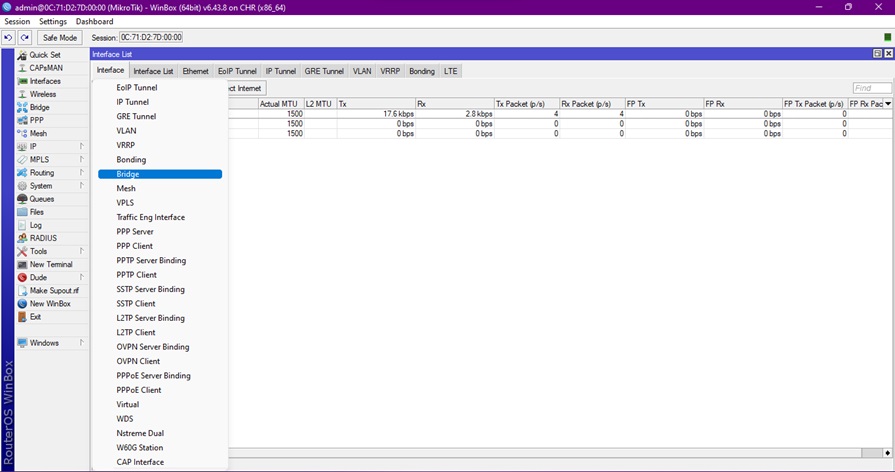
برای اینکه از طریق GUI اینترفیس Loopback بسازید ابتدا از منوی سمت چپ گزینه Interfaces را انتخاب کنید. در پنجره Interfaces List بر روی دکمه + کلیک کنید تا لیست باز شود. از لیست باز شده گزینه Bridge را انتخاب نمایید.
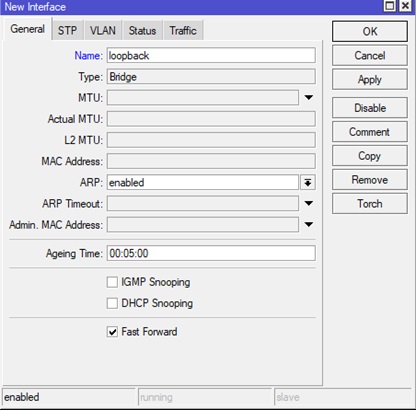
در پنجره New Interface در کادر Name یک نام برای اینترفیس در نظر بگیرید و بر روی دکمه OK کلیک کنید.
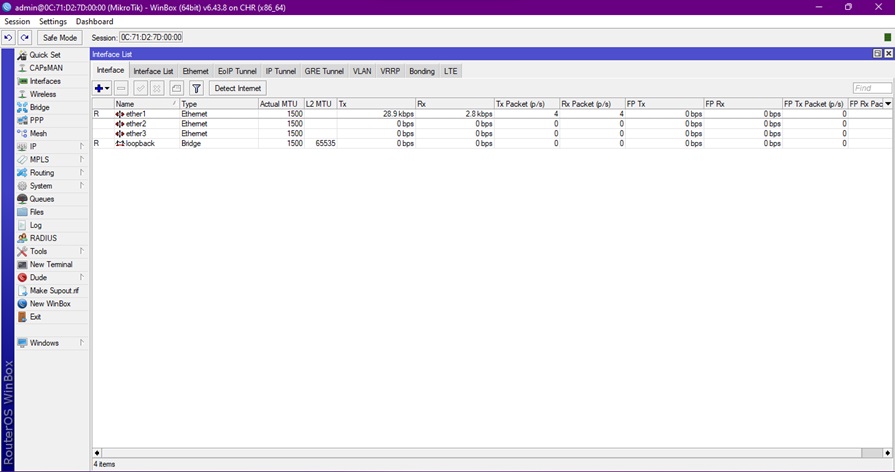
مشاهده خواهید کرد که یک اینترفیس به لیست اینترفیسها اضافه شده است.
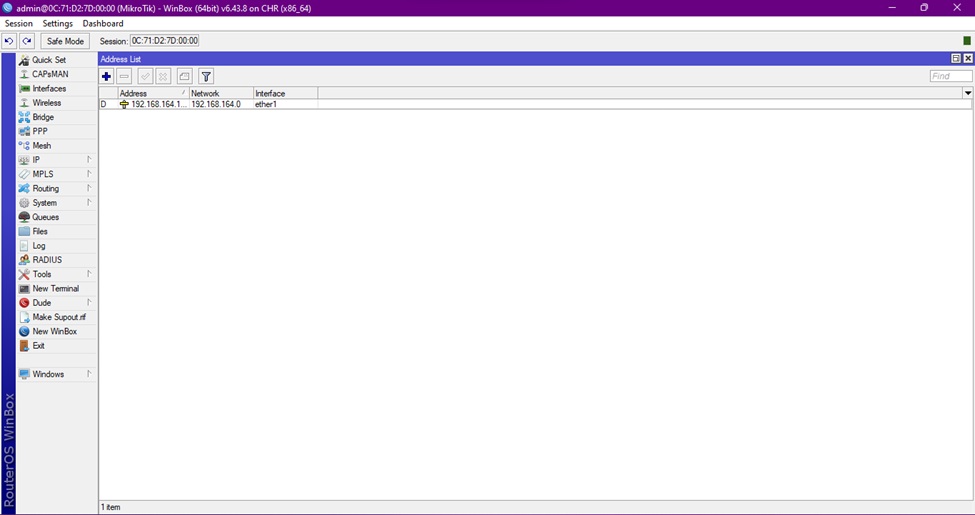
برای اینکه بر روی این اینترفیس IP تنظیم کنید از منوی IP گزینه Addresses را انتخاب کنید تا پنجره Addresses List باز شود.
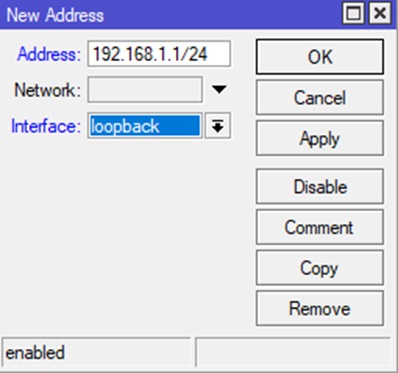
بر روی دکمه + کلیک کنید تا پنجره New Address باز شود. در قسمت Address آدرس IP مورد نظر خود را وارد نمایید و از منوی کشویی Interface نام اینترفیسی که ساختید را پیدا کرده و انتخاب کنید و در نهایت بر روی OK کلیک کنید.
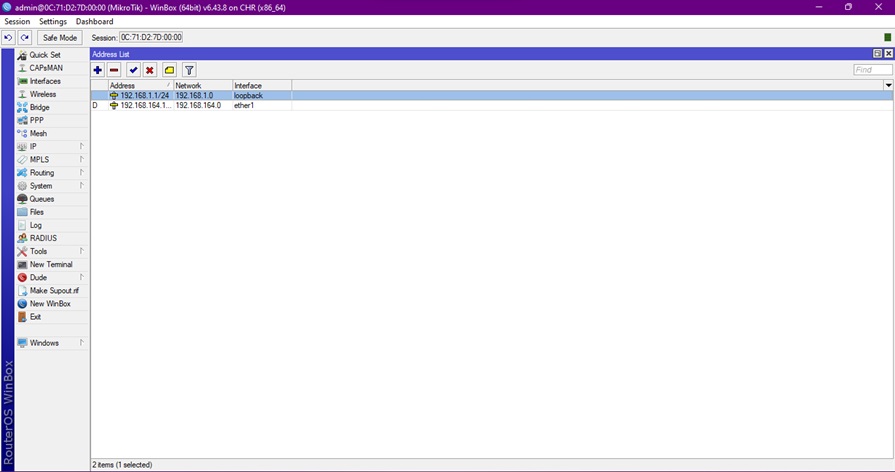
خواهید دید که این آدرس IP برای اینترفیس مشخص شده در نظر گرفته شده است.
ایجاد اینترفیس Loopback در ویندوز
شاید برای شما هم جالب باشد بدانید که میتوان در ویندوز هم اینترفیس Loopback داشت. برای این منظور:
- در پنجره Run (Win+R) عبارت msc را تایپ کرده و Enter را بزنید تا کنسول Device Manager باز شود.
- بر روی یکی از اجزا این صفحه کلیک کنید و سپس از منوی Action گزینه Add legacy hardware را انتخاب کنید.
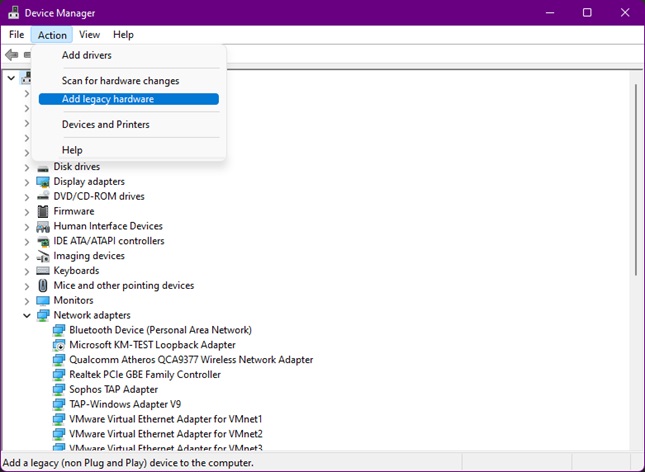
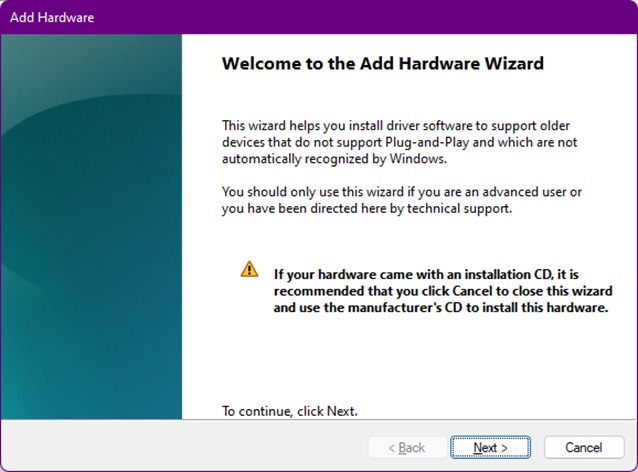
- یک ویزارد باز میشود که؛ بر روی Next کلیک کنید.
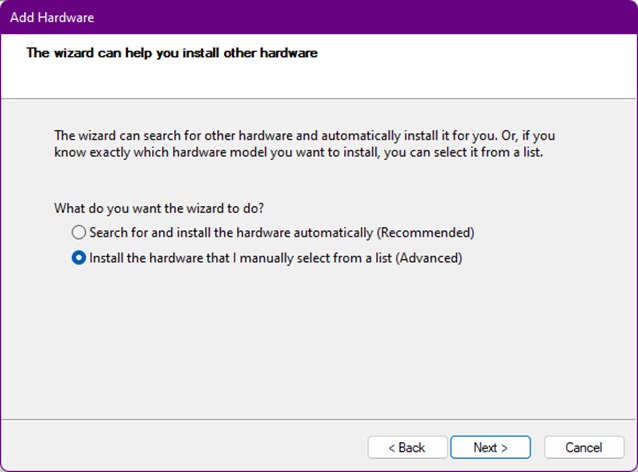
- گزینه دوم را انتخاب کرده و بر روی Next کلیک کنید.
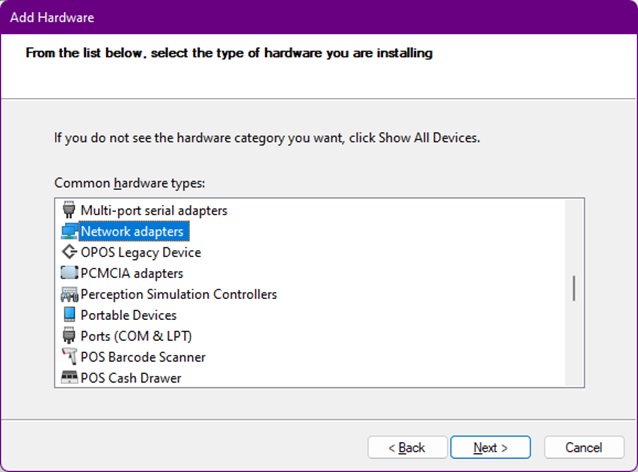
- در این مرحله از میان لیست سختافزارها کارت شبکه را انتخاب کنید.
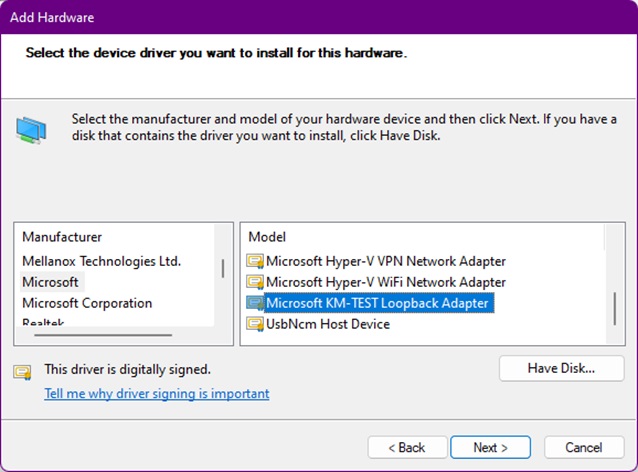
- در این قسمت باید درایور را انتخاب کنیم. از قسمت Manufacturer به دنبال Microsoft باشید و در قسمت Model آن دستگاهی را انتخاب کنید که در نامش Loopback Adapter وجود دارد. بر روی Next کلیک کنید.
- دوباره بر روی Next کلیک کنید تا فرآیند نصب انجام شود.
- در نهایت بر روی Finish کلیک کنید.
تا اینجای کار ما توانستیم اینترفیس Loopback را بر روی ویندوز نصب کنیم. برای اینکه بر روی آن IP تنظیم کنیم مراحل زیر را دنبال کنید:
- در پنجره Run (Win+R) عبارت cpl را تایپ کرده و Enter را بزنید تا کنسول Network Connections باز شود.
- به دنبال کارت شبکه جدیدی بگردید که در مشخصاتش عبارت Loopback دیده میشود.

- بر روی آن کلیک راست کرده و گزینه Properties را انتخاب نمایید.
- در پنجره باز شده بر روی Internet Protocol Version 4 دوبار کلیک کنید.
- یک آدرس IP برای اینترفیس خود در نظر بگیرید و OK کنید.
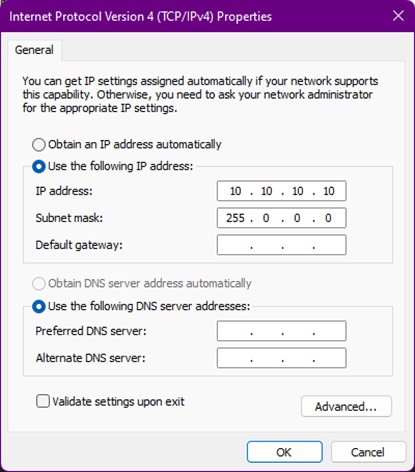
برای آزمودن اینکه این اینترفیس درست کار میکند یا نه میتوانید Ping آدرس IP تنظیم شده را بگیرید.
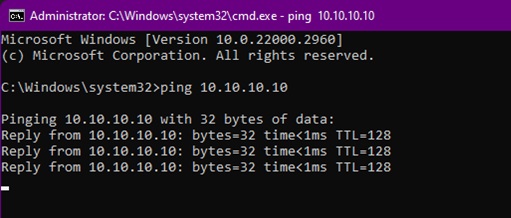
میبینید که با موفقیت توانستیم یک اینترفیس Loopback به ویندوز اضافه نماییم.
امیدوارم که این آموزش نیز برای شما سودمند واقع شده باشد. منتظر نظرات شما هستیم.