آموزش تصویری نصب ESXi
تیر 11, 1404 1404-04-11 14:11آموزش تصویری نصب ESXi


آموزش نصب ESXi
در این آموزش به نحوه نصب ESXi میپردازیم تا VM ها را بر روی آن ایجاد نماییم.
در مرحله اول، ISO مربوط به ESXi را از سایتهای معتبر دانلود نمایید. پس از دانلود، یا از طریق نرم افزارهای Bootable بر روی یک flash، ISO را Bootable کنید یا ISO را بر روی یک DVD رایت میکنید تا بتوانید بر روی سرورهای واقعی نصب نمایید. اما چون ما قصد داریم این آموزش را به صورت لابراتواری پیش ببریم، در ابتدا یاد میگیریم که چگونه ESXi را در نرمافزار VMware Workstation نصب کنیم. نصب ESXi، همانند نصب ویندوز و لینوکس بر روی VMware Workstation میباشد.
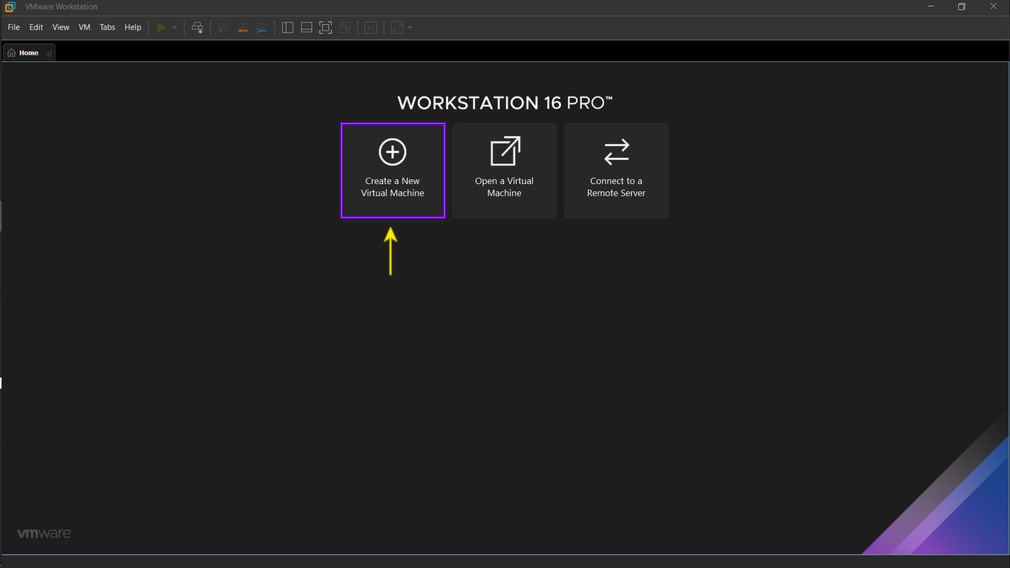
در ابتدا بر روی گزینه Create a New Virtual Machine کلیک میکنیم.
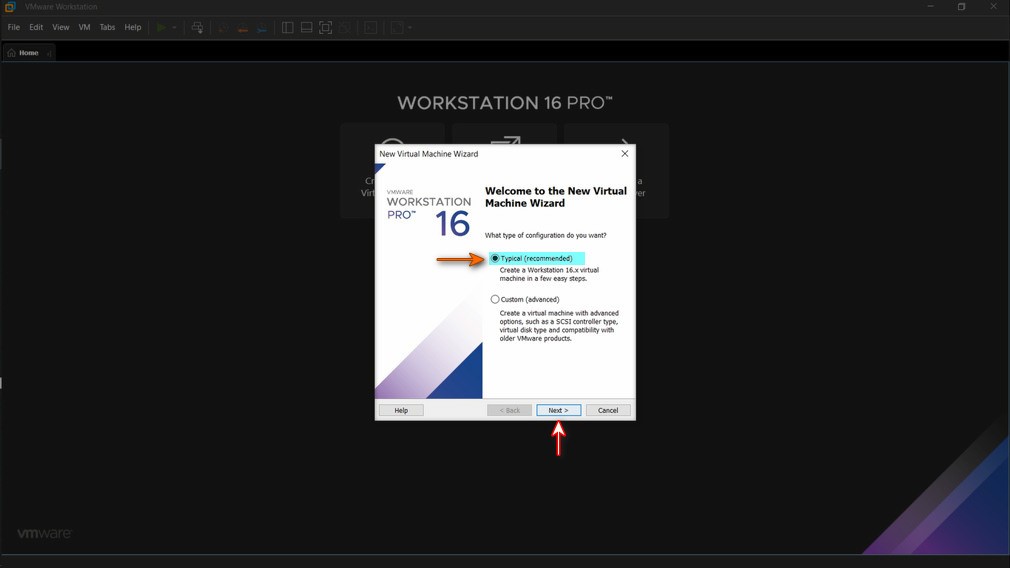
در قسمت بعد، گزینه Typical را انتخاب میکنیم؛ زیرا قرار نیست کار خاصی انجام دهیم.
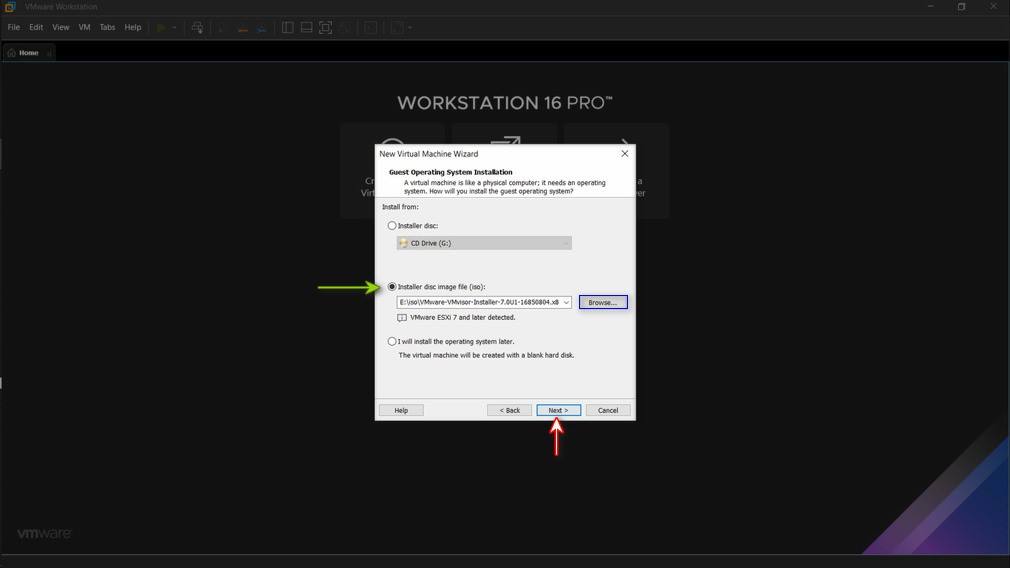
در این قسمت به مسیری که ISO ESXi در آن قرار دارد وارد شده و ESXi 7 را انتخاب میکنیم.
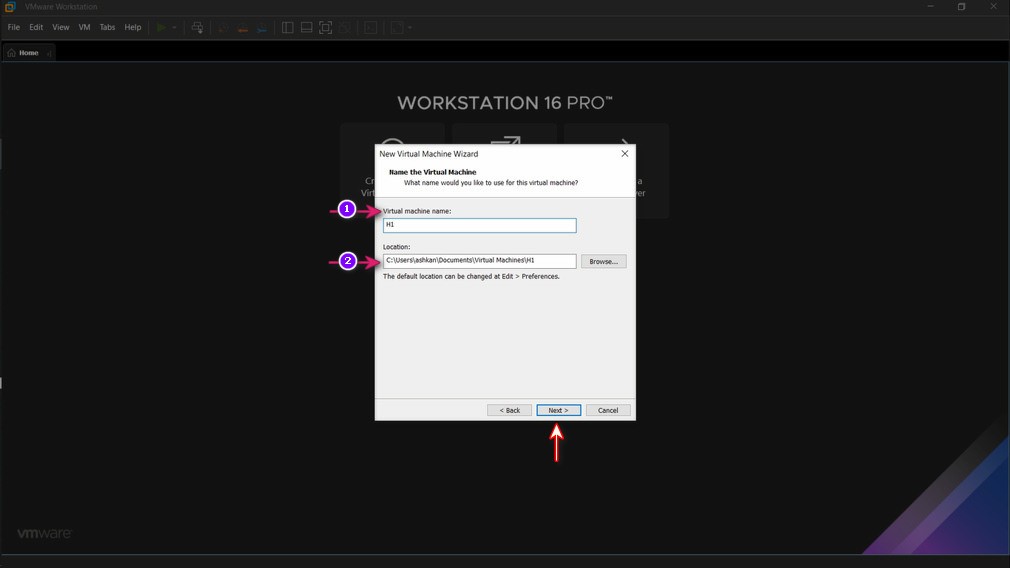
سپس یک اسم برای VM خود انتخاب کرده و مسیر نصب آن را مشخص میکنیم.
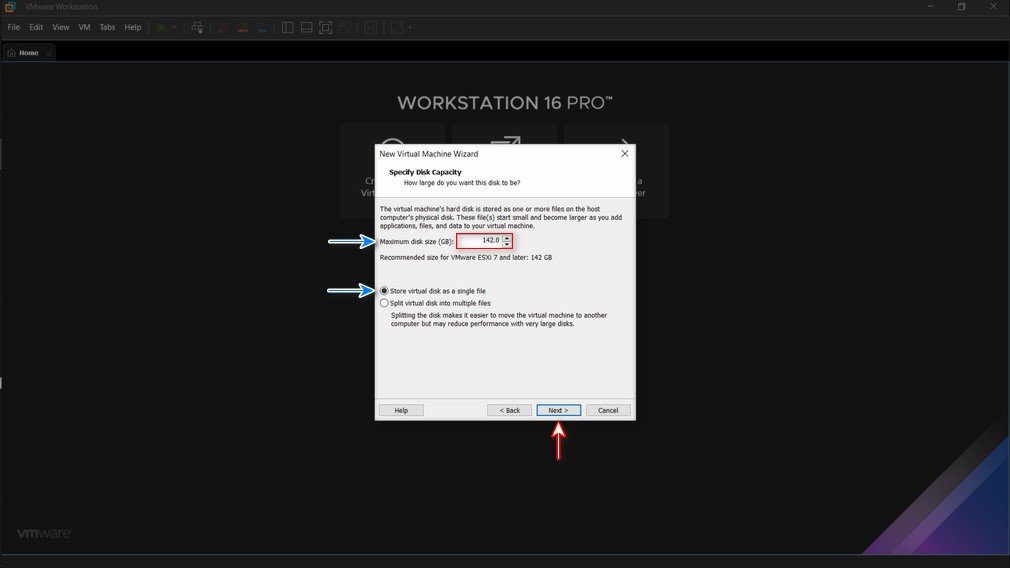
و در اینجا حجم دیسک را مشخص کرده و به حالت Single File تغییر میدهیم.
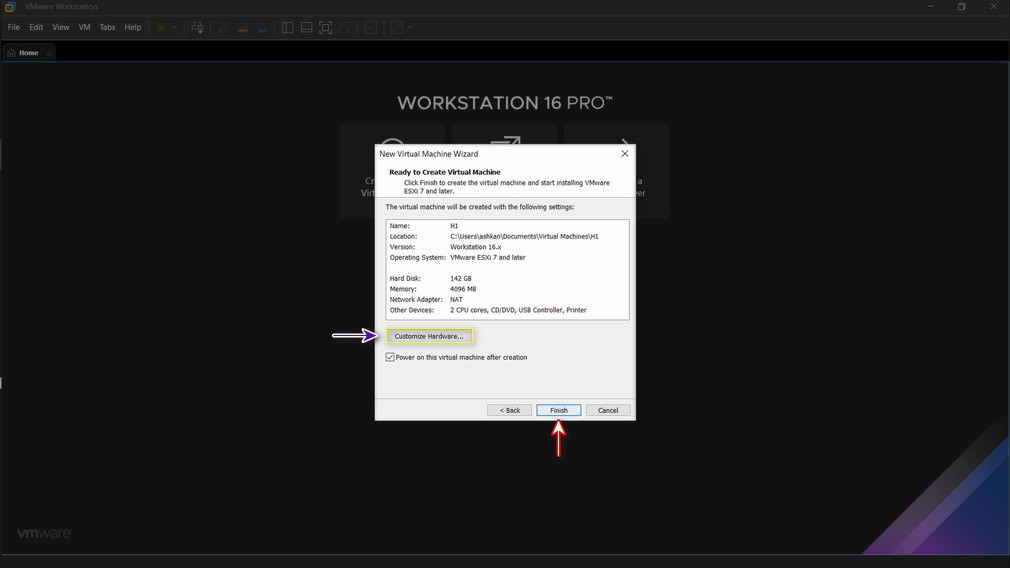
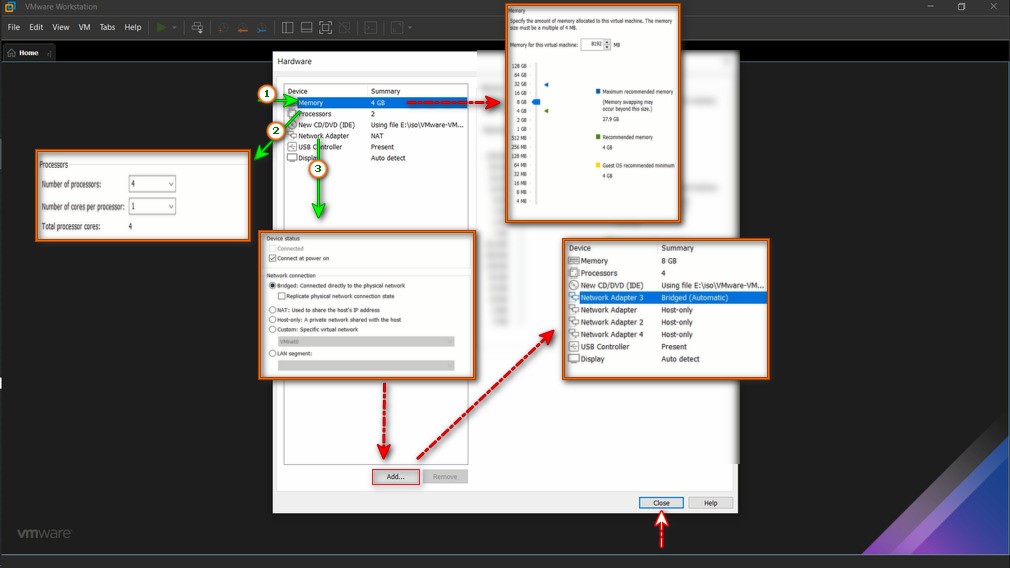
در قسمت پایانی، با کلیک بر روی Customize، مقدار RAM، تعداد CPU و Core های آن و همچنین کارت شبکههای آن را مشخص میکنیم و برای اینکه محیط واقعیتر به نظر بیاید، چندین کارت شبکه به آن اضافه میکنیم. همانطور که میدانید، بر روی سرورهای واقعی، چهار پورت شبکه وجود دارد که شما میتوانید از یک یا هر چهارتای آنها استفاده نمایید که ما در این آموزش قصد داریم به صورت Advanced پیش رفته و چهار کارت شبکه اضافه میکنیم که سه تا از آنها در حالت Host-only و یکی به عنوان Bridged در نظر گرفته میشود تا چگونگی متصل شدن به صفحه وب ESXi را یاد بگیریم و در نهایت finish را میزنیم.
تمامی مراحلی که به صورت دستی جلو میرویم، در ادامه آموزش ها یاد خواهیم گرفت که چگونه این مراحل به صورت Automate انجام شوند.
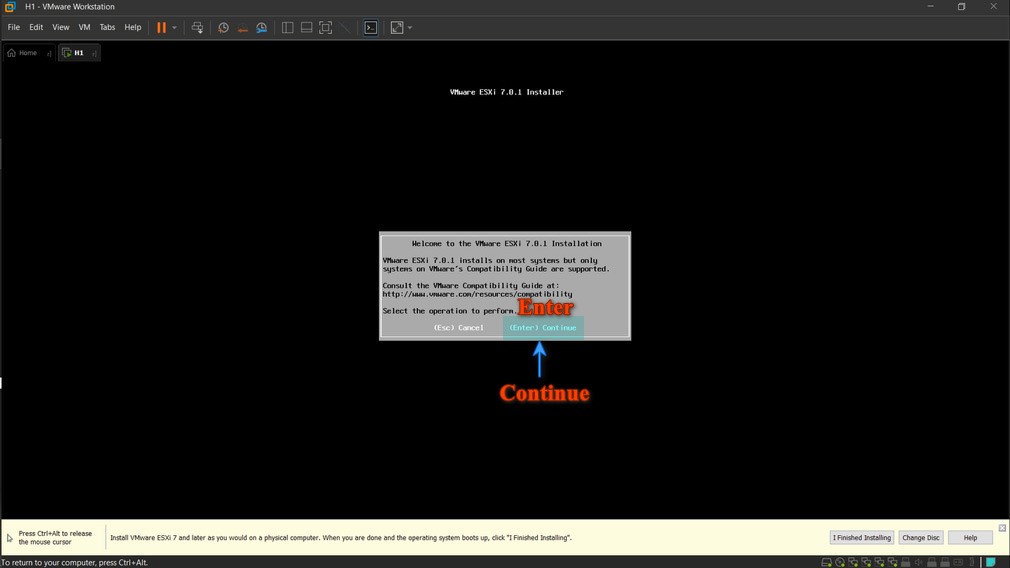
خب در صفحه باز شده، جهت نصب ESXi، بر روی Enter کلیک مینماییم.
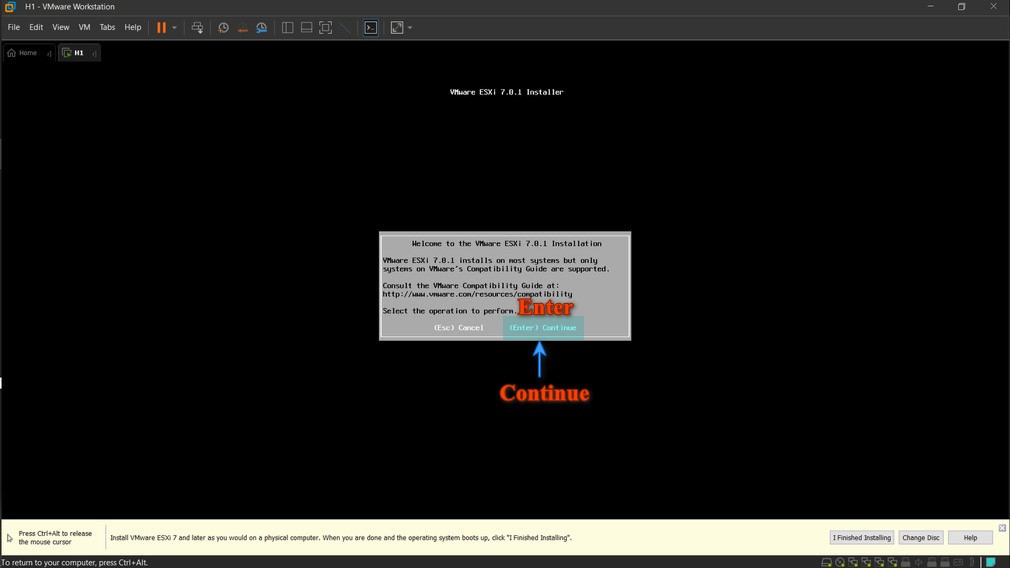
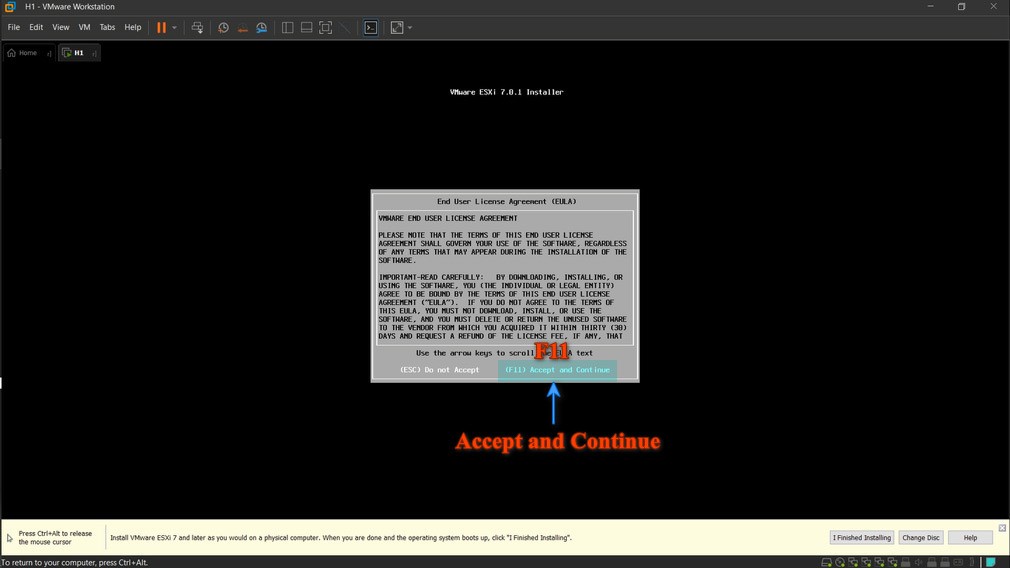
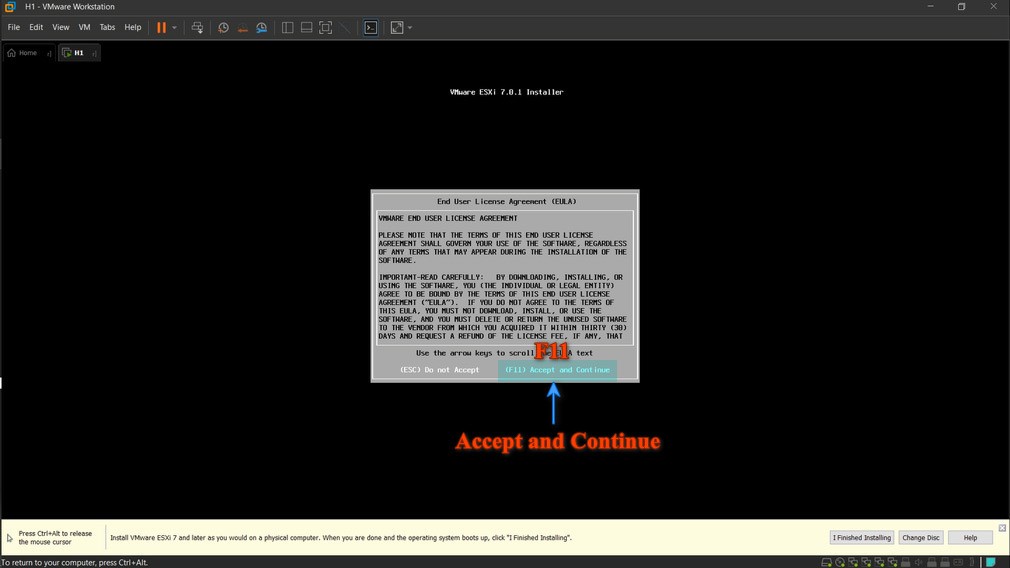
برای تائید کردن license agreement، دکمه F11 را میزنیم.
دوره آموزش مگاکورس مجازی سازی

نکته: در این مرحله ماوس قفل کرده و قادر به حرکت دادن آن نیستید، برای رها کردن آن کافیست دکمههای ترکیبی Ctrl + Alt را فشار دهید.
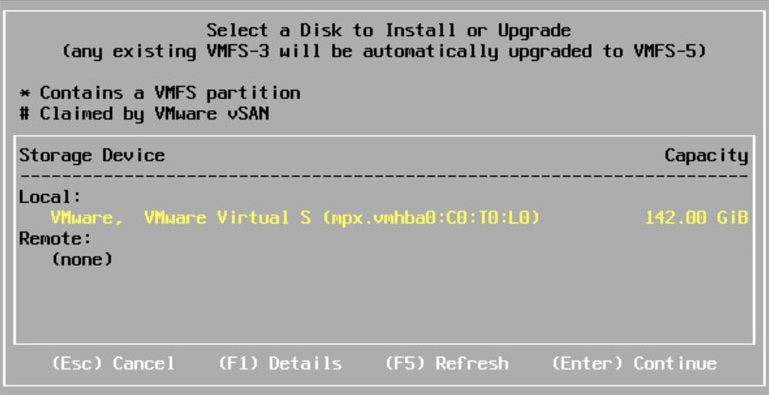
زمانی که شما دیسکی را به ESXi معرفی میکنید، بایستی آن دیسک فرمت شود، فرمتی که مختص ESXi میباشد VMFS (فایل سیستم ESXi) است، همانطور که Windows Server فایل سیستم NTFS و Linux فایل سیستم Ext3 و Ext4 را داراست. خب قبل از نصب ESXi، بهتر است با نوع پارتیشنبندی ESXi آشنا شده، سپس به ادامه نصب بپردازیم.
لطفاً به تصویر زیر توجه کنید.
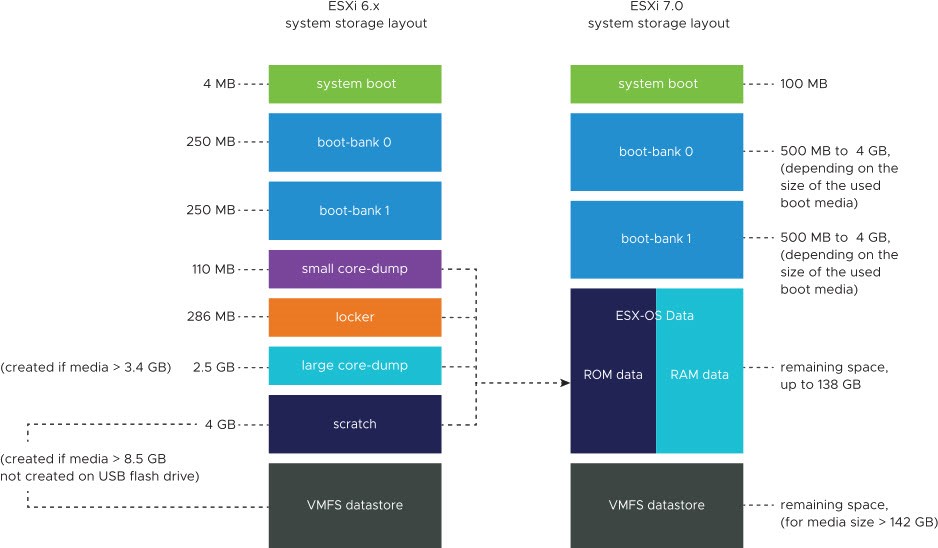
در سالهای اخیر، نحوه نصب ESXi به این صورت بود که نسخههای مختلف آن را اعم از نسخه 6، 6.5 و 6.7 را بر روی SD Card یا USB Flash نصب میکردیم که برای انجام این کار دو دلیل وجود داشت: دلیل اول جدا کردن محل قرارگیری VM ها از ESXi بود و دلیل دوم این بود که اگر اتفاقی برای ESXi پیش آمد یا آن را از دست دادیم، بتوانیم آن فضا یا آن device ای که مربوط به ESXi است را فرمت کرده و دوباره نصب کنیم اما شرکت VMware در نسخههای جدید ESXi (نسخه 7 یا نسخههایی که در آینده عرضه خواهد شد) ساختار پارتیشنبندی و نیازمندیهای آن را تغییر داده است، به این صورت که تمامی مواردی که قبلاً بود همچنان وجود دارند فقط مقدار فضایی که برای ESXi در نظر میگرفتیم، افزایش یافته است. همانطور که در تصویر بالا مشاهده کردید، حداقل فضایی که ESXi از دیسک شما میگیرد، 142 گیگابایت میباشد تا بتواند ESXi را نصب کند.
شاید برایتان سوال باشد که آیا نمیتوان مانند قبل ESXi را بر روی Flash 32G نصب کرد؟! چرا امکان نصب وجود دارد ولی اصلاً پیشنهاد نمیشود و بهتر است از دیسکی استفاده کنید که حداقل 142 گیگابایت فضا داشته باشد. خب اگر ما یک دیسک 1TB داشته باشیم، در این صورت چه اتفاقی میافتد؟ در چنین حالتی، ESXi مقدار موردنیاز خود یعنی 142 گیگابایت را از دیسک گرفته و شما میتوانید در فضای باقیمانده VM های خود را نصب نمایید. هدف شرکت VMware از اعمال چنین تغییراتی این بوده که به نوعی شما را مجبور کند تا فضای مربوط به ESXi را با فضای VM ها تغییر دهید.
نکتهای که باید به آن اشاره کرد این است که قبلاً دادهای از RAM یا دادهای به صورت Real-time در فضایی که ESXi نصب شده بود، قرار نمیگرفت که حدوداً برای RAM data فضایی با 128 گیگابایت نیاز بود که در این فضا یک سری دادههای خاص به صورت Real-time، بحثهای Log، بحثهای Scratch، قابلیتهایی مانند vSAN که بعضی از سرویسها را به صورت Real-time قرار میدهد تا Read/Write سریعی داشته باشد، قرار میگیرد.
پس ما باید دیسکی را انتخاب کنیم که بتواند این موارد را Read/Write کند البته ناگفته نماند در ادامه آموزشها، در بحث Redundancy آموزش داده خواهد شد که حتماً ESXi را در داخل دو عدد هارد نصب کنید یا به عبارتی از قابلیت RAID استفاده نمایید تا Mirror داشته باشید که بهتر است هنگام design سرور، طوری آن را design کنید که حداقل دو عدد دیسک برای نصب ESXi در نظر داشته باشید که اگر این دیسکها SSD هم باشند خیلی بهتر است، چرا که قرار است یک سری داده Real-time بر روی آن Read/Write انجام دهند که با وجود هارد SSD، تأثیری بر ESXi نداشته و میتواند روانتر عملیات جدید خود را انجام دهد، بدون اینکه در ESXi، delay اتفاق بیفتد.
مورد دیگر اینکه سعی نکنید از این طرف بام نیز بیفتید، یعنی نیازی نیست فضای خیلی زیادی برای آن در نظر بگیرید و VM ها را نیز بر روی آن نصب کنید، چرا که این کار Maintenance و Troubleshooting را سخت خواهد کرد. پیشنهاد میشود از دو دیسک 256 گیگابایتی برای این کار استفاده کرده و بحثهای Redundancy و RAID را بر روی آنها انجام دهید.
دوره آموزشی مجازی سازی سرور VCP-ICM
شما میتوانید فضای باقیمانده را برای بحثهای ISO و موارد این چنینی در نظر بگیرید، ISO هایی که قرار است در ESXi نصب کنید اعم از Windows Server، Linux و یا هر سرویس دیگری را در آن upload کرده و استفاده نمایید. قابل ذکر است یک سری ISO مانند VMware tools نیز در داخل همین فضا قرار میگیرد و ما از طریق همین قسمت میتوانیم هنگام نصب VM از این ابزارها نیز استفاده کنیم.
ما همچنان میتوانید ESXi را بر روی Flash USB یا SD Card نصب کنید اما به هنگام نصب با خطا مواجه خواهید شد که طی یک پیامی از شما میخواهد که برای ESX-OSData نیز فضایی را در نظر بگیرید که اگر شما این پیام را skip کنید باز اتفاق خاصی نمیافتد، فقط ممکن است در روزهای آتی ESXi، crash کرده و مجبور به نصب مجدد آن شوید. پس امکان انجام آن وجود دارد اما غیر فنی است و بهتر است یاد بگیریم ESXi را بر روی دیسک نصب کنیم.
ادامه نصب:
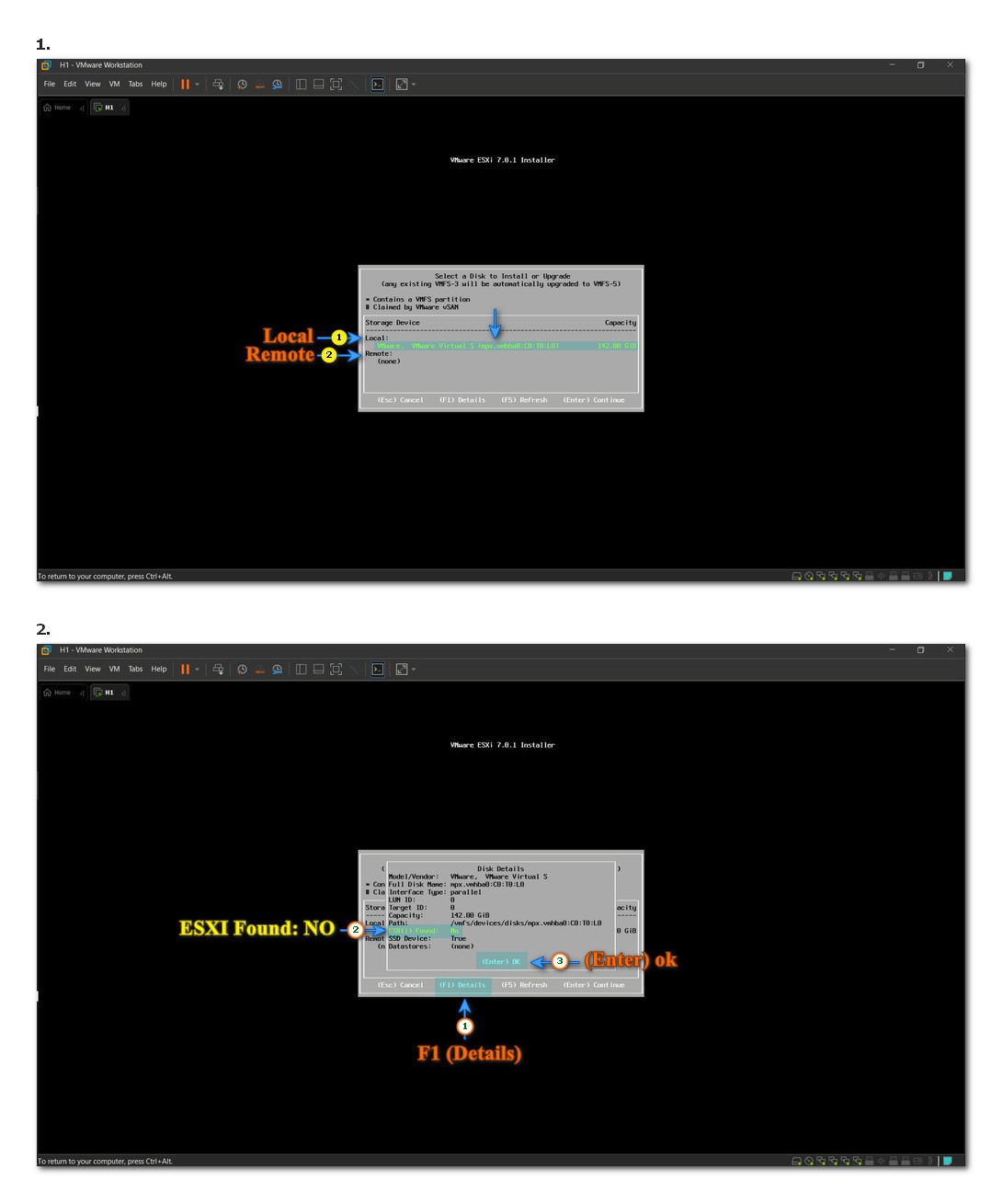
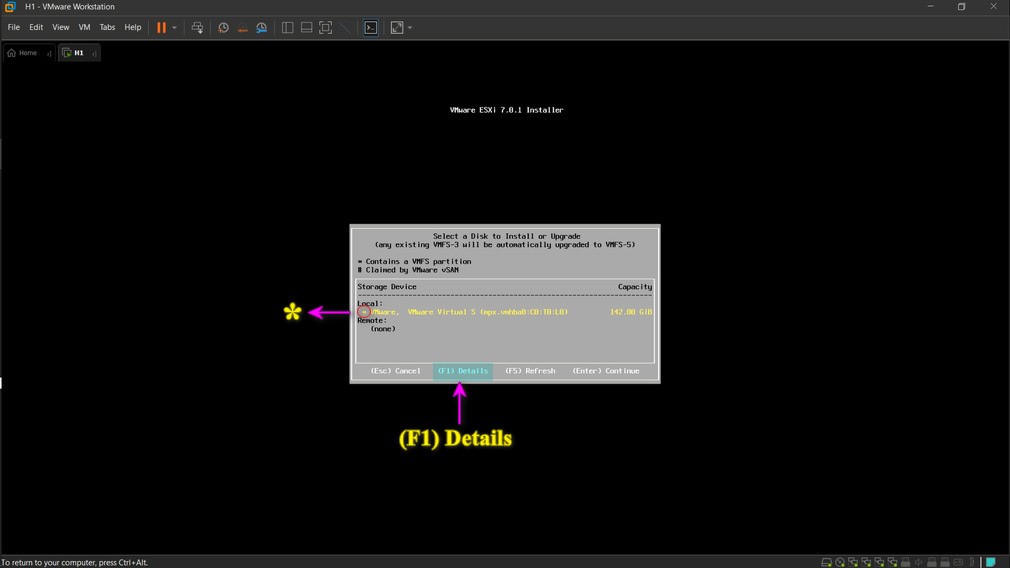
برای اینکه در این مرحله اشتباه نکنید و ESXi را بر روی دیسکهایی با حجم 1 یا 2TB نصب نکنید، کافیست از دکمه F1 استفاده نمایید تا جزئیات هر دیسک را به شما نمایش دهد. مزیتی که دکمه F1 دارد این است که میتوانید ببینید که آیا بر روی دیسک انتخابی شما ESXi ای نصب است یا خیر. همانطور که در تصویر زیر مشاهده میکنید، در مقابل ESXi found، NO نوشته شده است.
در گزینه مربوط به Remote هم اگر دیسکی را به صورت Remotely به ESXi معرفی کرده باشید، میتواند به صورت LUN از طریق SAN یا به صورت NAS و یا هر چیز دیگری باشد. خب ما همان گزینه Local را انتخاب کرده و همان دیسکی را که در مراحل VMware Workstation به این VM تعریف کرده بودیم را انتخاب کرده و Enter را میزنیم.
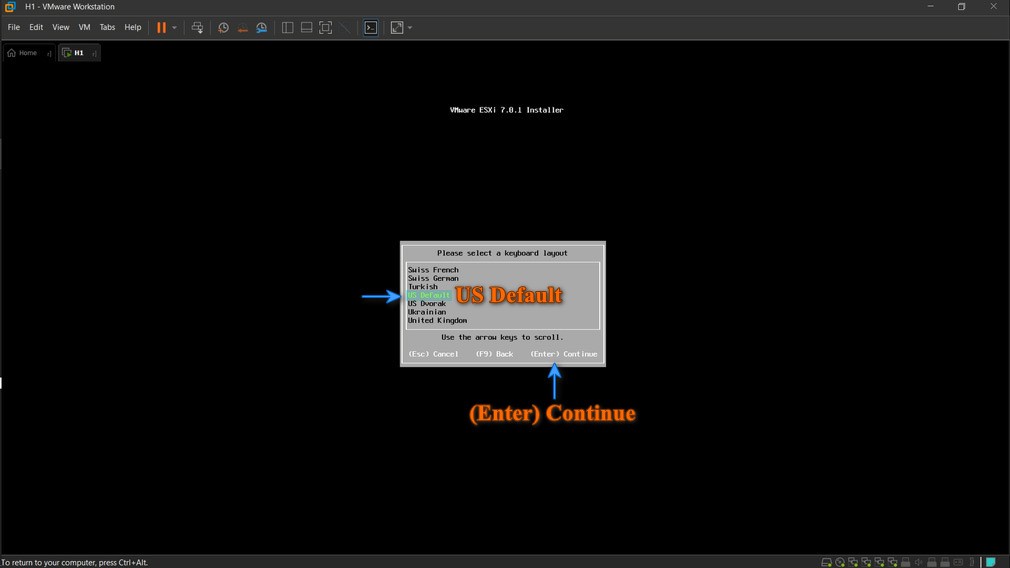
در این مرحله، در خصوص Keyboard layout از شما سوال میپرسد. پس از انتخاب گزینه مورد نظر بر روی Enter کلیک نمایید.
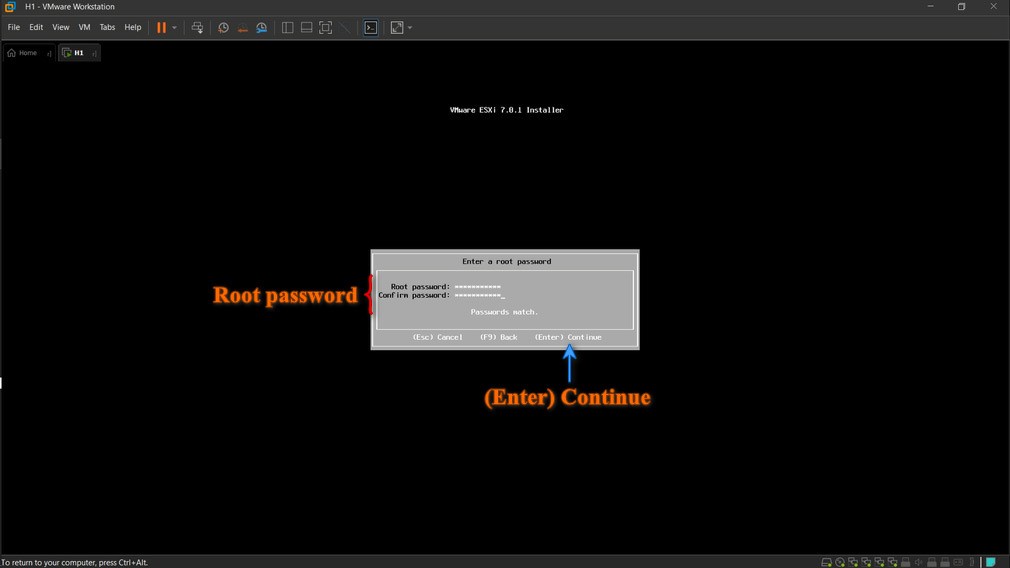
در این قسمت نیز یک پسورد پیچیده برای ESXi در نظر میگیریم و با زدن Enter مراحل را به جلو میبریم. سپس با زدن دکمه F11 نصب ESXi را شروع میکنیم.
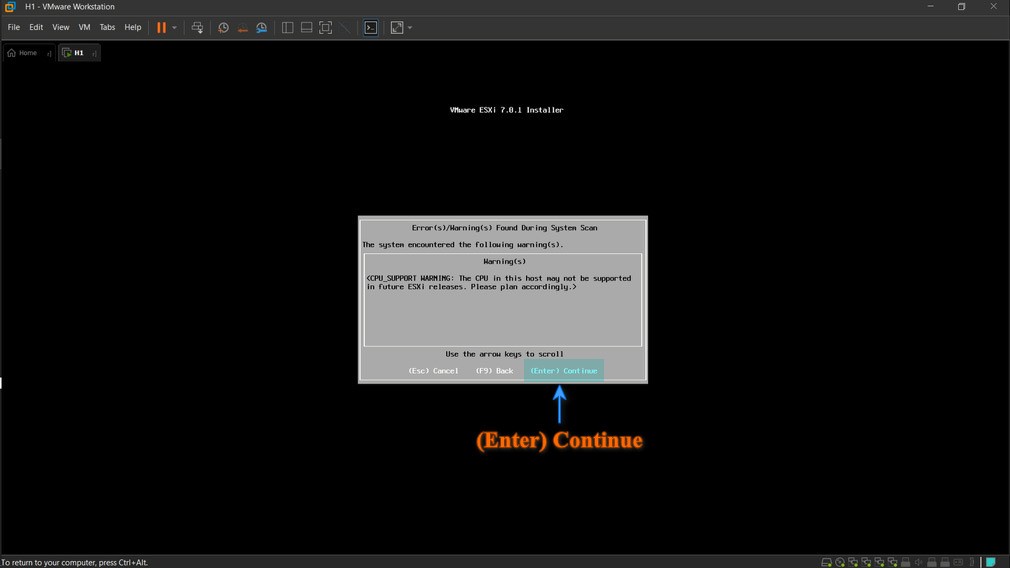
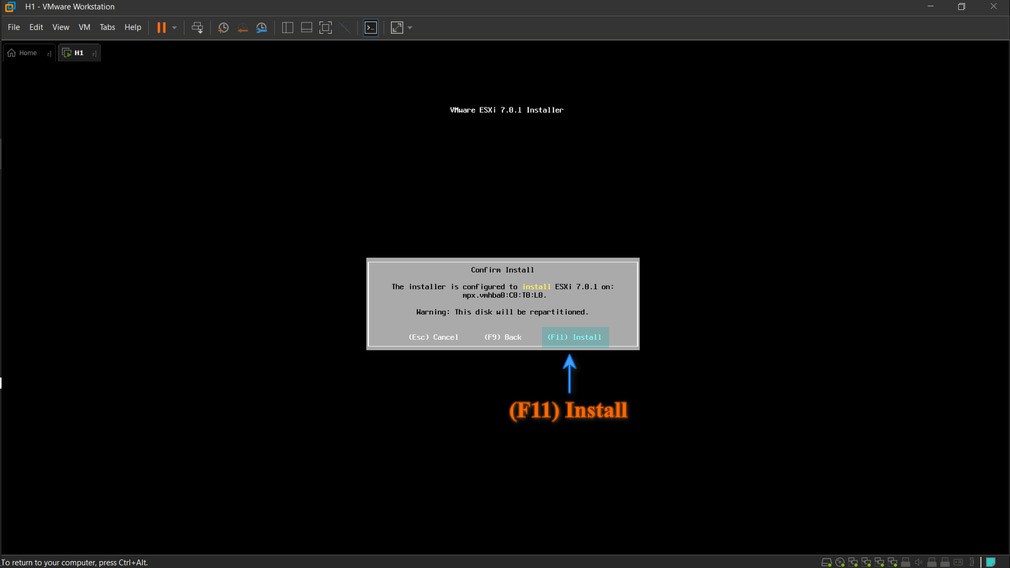
خب در این مرحله از نصب نیز دکمه Enter را میزنیم تا ESXi ریستارت شود.
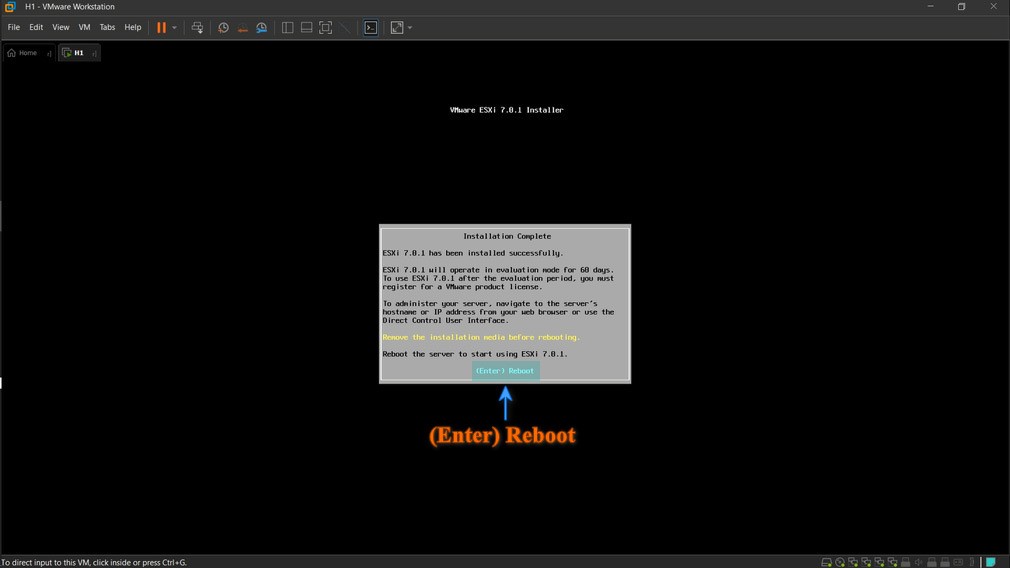
خب ESXi نصب شد و ما میتوانیم به راحتی از آن استفاده نماییم، اما قبل از وارد شدن به کنسول ESXi و انجام تنظیمات، میخواهم یکبار دیگر مراحل نصب را با هم طی کنیم اما این بار از راه دیگر. از آنجایی که شما قبلا ESXi را بر روی VM نصب کرده بودید، در این روش، VM را خاموش کرده و بر روی آن راست کلیک میکنیم و گزینه Power On Firmware را انتخاب میکنیم.
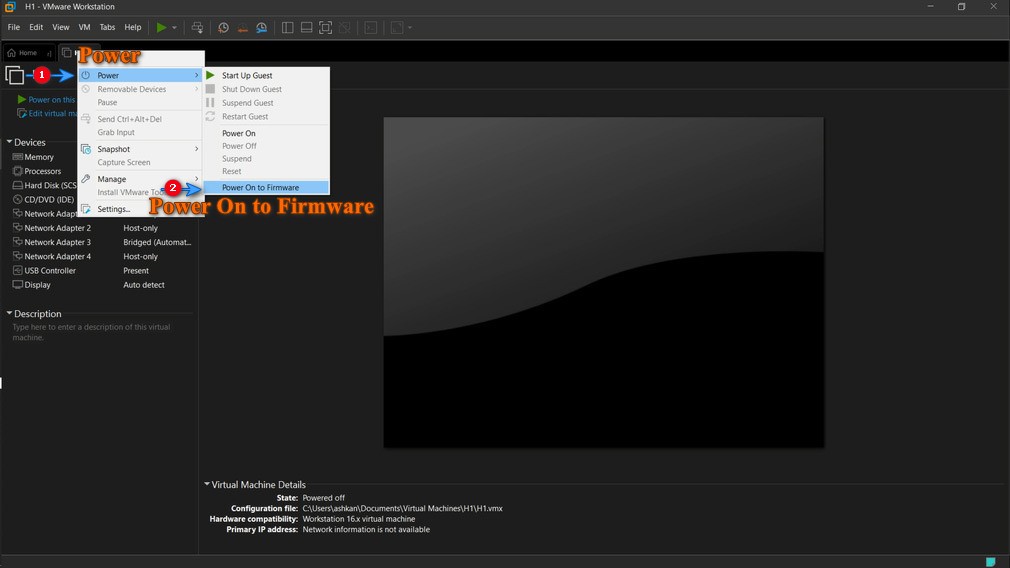
چرا این کار را میکنیم؟ چون میخواهیم از طریق بایوس VM تنظیماتی انجام دهیم تا ESXi را از طریق ISO نصب نماید به جای اینکه از قسمت هارد دیسک آن را بخواند.
به همین منظور گزینه CDROM را انتخاب کرده و Enter را میزنیم.
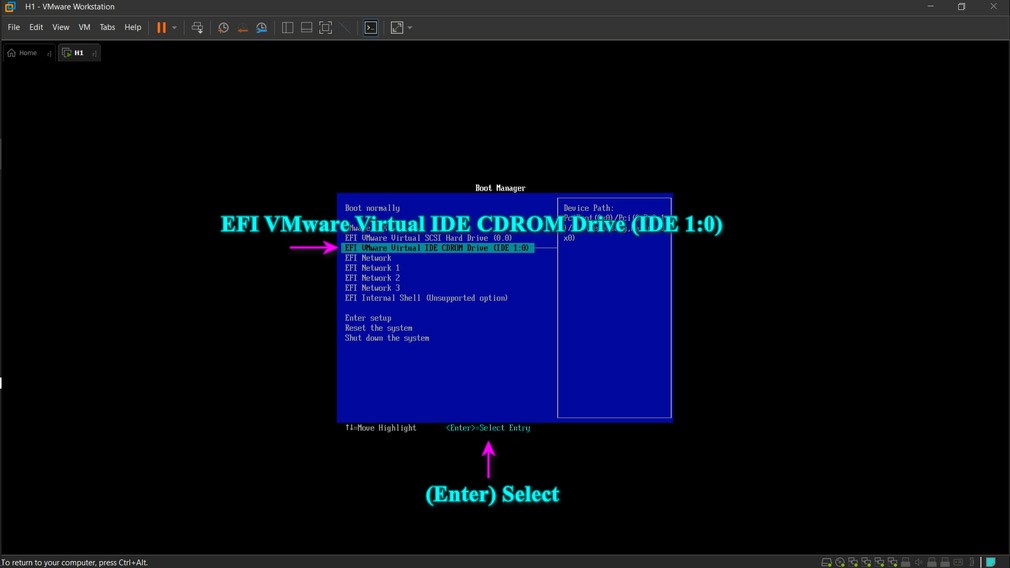
همانطور که مشاهده میکنید، دوباره به همان مراحل اولیه نصب برگشتیم که مانند قبل این مراحل را ادامه میدهیم.
اگر با دقت به تصویر نگاه کنید، متوجه میشوید که در کنار دیسک یک علامت ستاره (*) وجود دارد. این علامت نشان دهنده این است که بر روی این دیسک پارتیشن VMFS در حالت ready قرار دارد؛ یعنی از قبل VMFS بر روی آن پیاده سازی شده، فرمت بندی شده و آماده استفاده میباشد. اگر دکمه F1 را بزنیم:
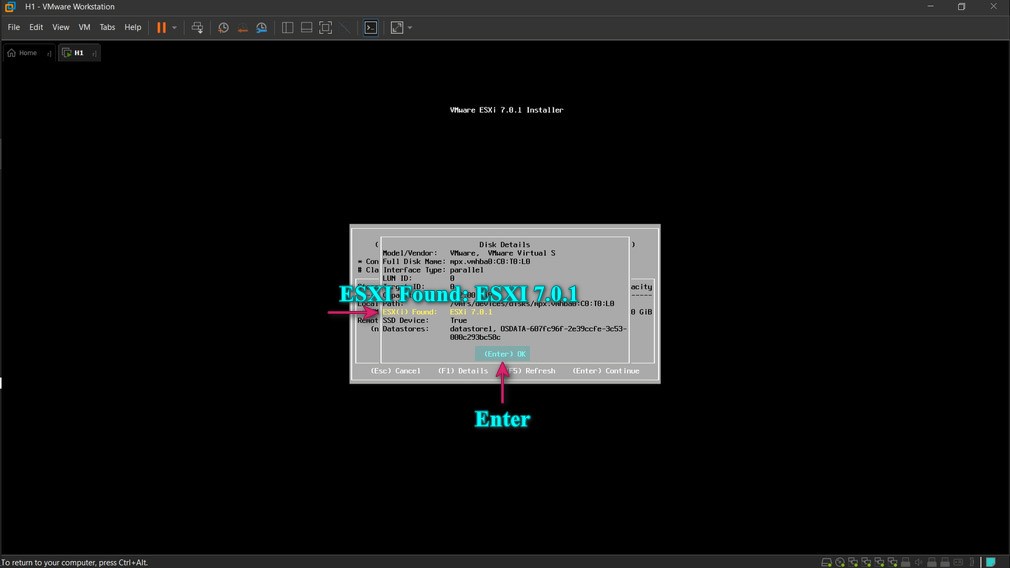
جزئیات دیسک را برای ما نمایش میدهد. همانطور که میبینید، قبلا در این دیسک ESXi 7.0.1 نصب شده است که باید به این گونه موارد بیشتر توجه کنیم. بعضی اوقات امکان دارد بر روی دیسک VMFS پیاده سازی شده ولی ESXi نصب نشده است این به مراتب خطرناک تر از قبلی میباشد، چرا؟ چون ممکن است بر روی آن VM نصب شده باشد. پس باید در این مورد خیلی دقیق عمل کنیم و بدانیم که بر روی کدام دیسکها VMFS و بر روی کدام دیسکها ESXi وجود دارد. نکته قابل توجهی که باید به آن اشاره کرد این است که اگر ESXi شما نیز از بین برود (یا پسورد آن را فراموش کنید)، هیچ تأثیری بر روی VM های شما نخواهد داشت و به راحتی میتوانید ESXi را جایگزین کنید بدون اینکه VM ها از لحاظ کارکرد دچار اختلال شوند. البته هنگام انجام این کار باید VM ها را خاموش کنید و ممکن است چند ساعتی down باشد که این نیز بستگی به تنطیمات قبلی یا کنونی شما خواهد داشت که در آموزشهای آتی یاد خواهیم گرفت که به چه صورت میتوانیم از تنظیمات ESXi، export گرفته و در ESXi بعدی import کنیم. پس چیشد؟ دیسکهایی که بر روی آنها پارتیشنبندی VMFS وجود داشته باشد، علامت ستاره خواهند داشت و با زدن دکمه F1 متوجه میشویم که آیا ESXi نیز بر روی آن نصب است یا نه.
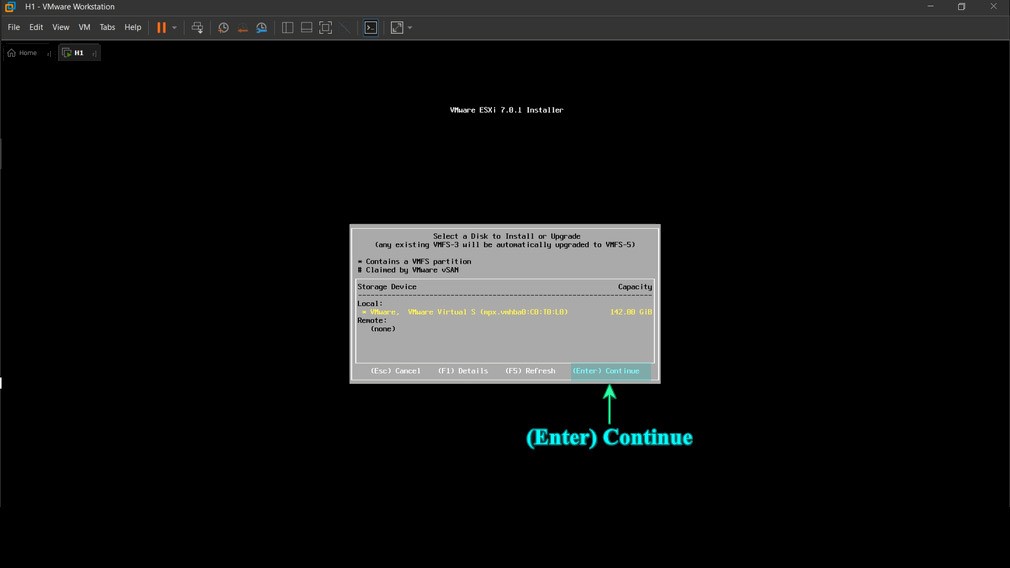
در ادامه Enter را میزنیم تا با سه گزینه خیلی مهم آشنا شویم.
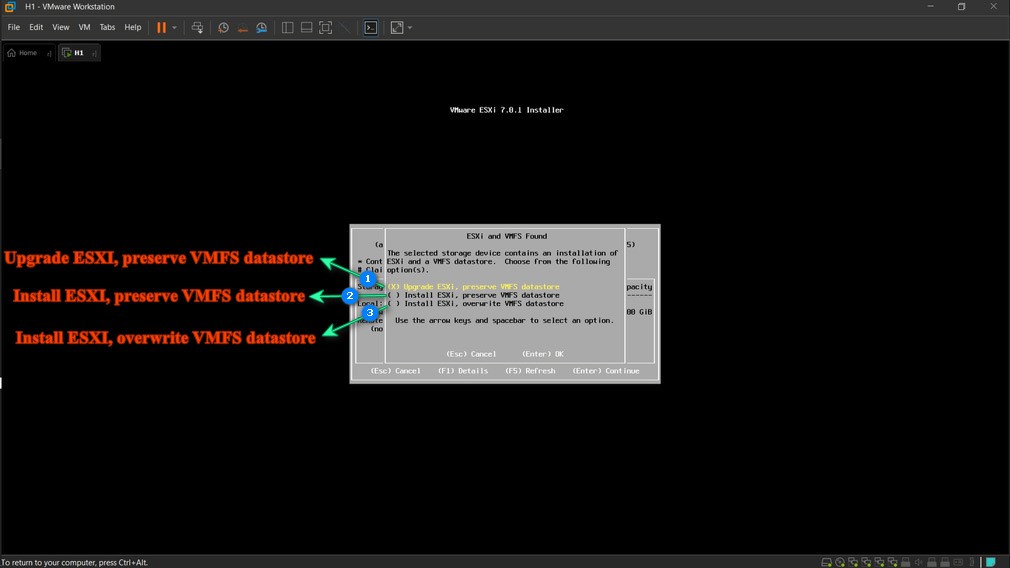
- گزینه اول: ESXi را Upgrade کن ولی VMFS datastore را نگه دار. (datastore اصطلاحی است که در صفحه وب ESXi با آن آشنا میشویم.)
- گزینه دوم: ESXi را نصب کن و بر روی آن تغییرات را انجام بده، بدون اینکه در VMFS datastore تغییراتی به وجود بیاورید.
- گزینه سوم: ESXi را نصب کن و VMFS datastore را overwrite (بازنویسی) کن.
دو گزینه اول کمک خیلی زیادی به ما میکند. مثلاً در گزینه اول اگر ESXi شما به هر دلیلی خطا یا هشداری را به شما نمایش داد که امکان bootup وجود ندارد و نمیتوانید ESXi را روشن کنید، در چنین شرایطی برای upgrade کردن ESXi، دقیقاً نسخه ISO مربوط به ESXi تان را وارد میکنید. اگر هر دو نسخه ISO شما 7 باشد، بدون مشکل upgrade خواهد شد، همچنین اگر نسخه قبلی ESXi شما 6.7.1.0 باشد و نسخه upgrade تان 6.7.2.0 در چنین حالتی نیز بدون مشکل upgrade انجام میگیرد. پس شما به کمک گزینه اول میتوانید خطاهای مربوط به ESXi را رفع کرده و ESXi را روشن نمایید. البته ممکن است خطاهای ESXi را رفع نکند اما طبق تجربهای که در پروژههای مختلف به دست آمده و هر بار با خطای مربوط به ESXi bootup مواجه شدیم، توانستیم به کمک این گزینه مشکلات ESXi را رفع کنیم.
گزینه دوم راه حل دوم شماست که ESXi را دوباره نصب کنید. اگر ESXi را به جاهای دیگری متصل کرده باشید و تنظیمات شبکهای را در داخل ESXi انجام داده باشید، قطعاً با نصب مجدد آن از بین خواهند رفت، پس این مورد را در نظر داشته باشید که میخواهید ESXi را از صفر راهاندازی کنید فقط با این تفاوت که ساختار پارتیشنبندی ESXi ثابت مانده و دادههای آن از بین نمیرود.
گزینه سوم نیز ESXi را کلاً حذف کرده و مجدد نصب میکند.
این سه گزینه، گزینههایی بود که بایستی حتماً آنها را یاد میگرفتید. در آموزشهای بعدی، بار دیگر سراغ این قسمت خواهیم آمد، برای اینکه یاد بگیریم به چه صورت ESXi را از طریق فایل ISO ای که دانلود کردهایم، upgrade کنیم.