نصب اکتیودایرکتوری و راه اندازی سرور PDC و کنترل کنندهی ADC در شبکه Tree و Child
اردیبهشت 29, 1403 1405-07-25 16:08نصب اکتیودایرکتوری و راه اندازی سرور PDC و کنترل کنندهی ADC در شبکه Tree و Child

نصب اکتیودایرکتوری و راه اندازی سرور PDC و کنترل کنندهی ADC در شبکه Tree و Child
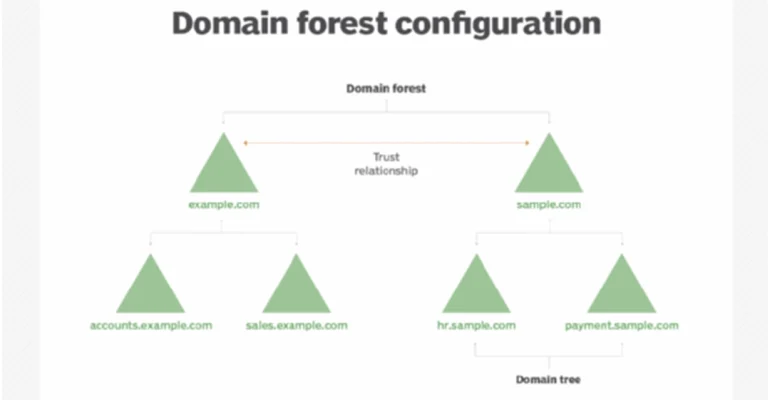
برای راهاندازی یک شبکهی Tree یا Child نیاز به یک ساختار جنگل دارید. در نتیجه فرض میکنیم که در یک سازمان، قبلا اولین شبکه دامین یا به اصطلاح ریشه جنگل (Forest Root) را راهاندازی کردهایم که این شبکه دامین شامل سرور کنترلکننده اصلی (PDC)، سرور کنترلکنندهی اضافه (ADC) و سیستمهایی که به این شبکه ملحق شدهاند، میباشد. فرض کنید سازمان شما شامل معاونت یا بخش خاصی است که مدیریت و سیاست کاری مستقل خود را دارد و نیاز دارید تا برای این بخش از سازمان، یک شبکه Tree یا Child ایجاد کنید. بنابراین لازم است تا برای این شبکه یک کنترلکننده اصلی PDC و به توصیه اکید مایکروسافت یک کنترلکنندهی اضافه ADC نیز، راهاندازی کنید و در نهایت سیستمهای این بخش را به شبکه Tree یا Child ملحق کنید.
در این مقاله قصد داریم طریقهی راهاندازی سرور PDC و کنترل کنندهی ADC را در شبکه Tree و Child آموزش دهیم.
پیکربندی Child در نصب اکتیودایرکتوری
مراحل ایجاد کنترلکننده PDC در شبکه Child:
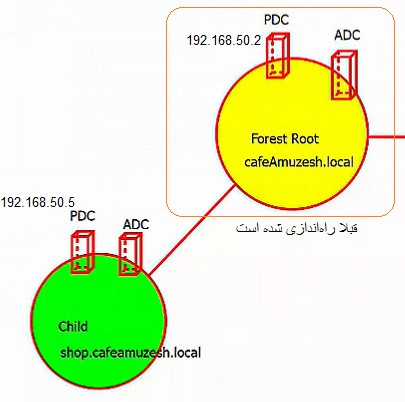
شکل زیر شبکهی ریشه جنگل (زرد) و یک شبکهی Child (سبز) اضافه شده به آن را نشان میدهد.
آموزش نصب اکتیوردایرکتوری و راه اندازی PDC و ADC در شبکه Child و Tree – یادگیری دوره MCSE
قبل از شروع مراحل نصب حتما با حساب کاربری Administrator به سیستم ویندوز سرور خود وارد شوید. دقت کنید دستگاه سروری که قرار است به یک کنترلکنندهی دامین تبدیل شود از لحاظ فیزیکی با سرور کنترلکننده والد و تمام سرورهای بالادست، که بالاترین آن سرور PDC ریشه جنگل است، ارتباط شبکهای داشته باشد، زیرا برای ساخت Tree یا Child به اجازهی سرور PDC ریشه جنگل نیاز است. همچنین پیشنهاد میشود هر کنترلکننده دامین جدیدی که ایجاد میکنید خودش یک سرور DNS نیز باشد.
لازم است قبل از نصب با دو تا ازگروههای موجود در اکتیودایرکتوری آشنا شویم:
گروه Domain Admins و Enterprise Admins در نصب اکتیودایرکتوری چیست؟
هر دامین در ساختار جنگل، برای خود یک گروه مدیران دامین (Domain Admins) دارد و حسابهای کاربری که عضو این گروه قرار بگیرند، کنترل کامل را بر روی همان شبکه دامین خود دارند. اما اعضای این گروه در سایر شبکههای دامین موجود در جنگل، به عنوان کاربرعادی شناخته میشوند. مثلا کاربری که در دامین ریشه جنگل (Forest Root) عضو گروه Domain Admins باشد، اگر به هر سیستمی در سایر شبکههای Tree وChild وارد شود، دسترسی کاربر عادی (Domain Users) را بر روی آن سیستم دارد.
گروه دیگری در شبکه ریشه جنگل داریم با نام Enterprise Admins که قوی ترین گروه موجود در نصب اکتیودایرکتوری است. کاربرانی که عضو این گروه باشند دسترسی و کنترل کامل بر روی تمام شبکههای جنگل سازمان خود را دارند. کاربران این گروه در هر نقطه از شبکه جنگل و به هر سیستمی (شامل تمامی کنترلکنندههای شبکه دامین، سایر سرورها و سیستمهای سرویس گیرنده) که وارد شوند، دسترسی مدیر را بر روی آن سیستمها دارند. بنابراین این کاربران قدرت تغییر بر روی تمام سیستمهای شبکهی Tree ، Child و ریشه جنگل را دارند . (گروه Enterprise Admins فقط در سرور PDC ریشه جنگل ساخته میشود و کنترلکنندههای سایر شبکههای دامین موجود در جنگل، فاقد این گروه هستند)
بنابراین برای گسترش شبکه جنگل و اضافه کردن یا حذف کردن شبکههای Tree وChild به ریشه جنگل موجود، باید عضو گروه Enterprise Admins باشید.( برای اضافه کردن سرور کنترلکنندهی ADC در یک شبکه دامین کافی است عضو گروه Domain Admins همان شبکه باشید.)
حساب کاربری مدیر (Administrator) که به واسطهی آن اقدام به نصب کنترلکننده ریشه جنگل (اولین کنترل کننده اصلی در کل جنگل) کردید، به طور پیش فرض عضو گروه Enterprise Admins قرار میگیرد.
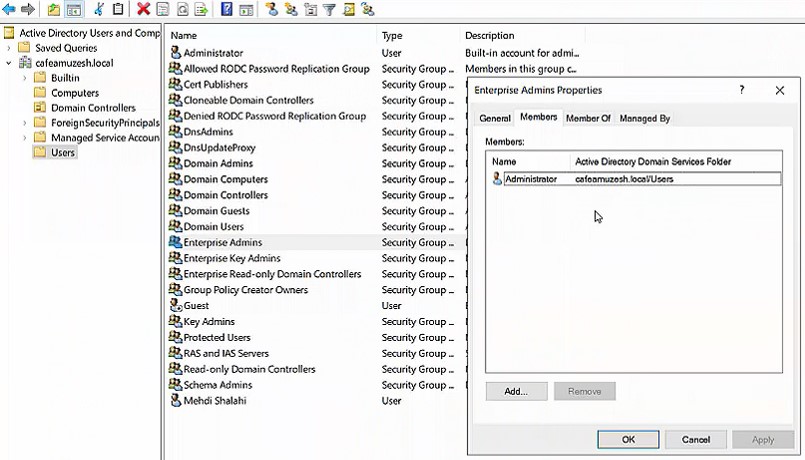
در شکل زیر میتوانید گروه Enterprise Admins و اعضای آن را مشاهده کنید.
وارد سرور PDC ریشه جنگل شوید. وارد Server Manager شده و از سمت راست گزینه Tools را انتخاب کنید و در کشوی باز شده گزینه Active Directory Users and Computers را انتخاب کنید تا پنجره زیر باز شود. در سمت چپ پنجره پوشه Users را باز کنید. در این پوشه میتوانید لیست گروههای امنیتی و حسابهای کاربری ساخته شده در نصب اکتیودایرکتوری را مشاهده کنید. بر روی گروه Enterprise Admins کلیک راست کنید و گزینه properties را انتخاب کنید. در سربرگ Members اعضای این گروه را مشاهده میکنید که کاربر Administrator به طور پیشفرض در این گروه قرار گرفته است.
1) تنظیم آدرس IP و آدرس DNS به صورت استاتیک:
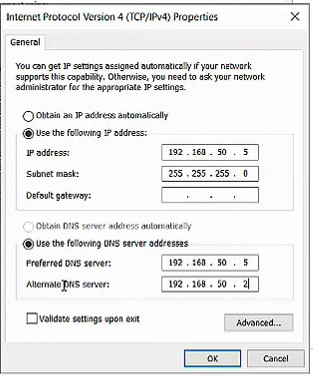
هر شبکه Child باید بتواند با شبکه والد خود ارتباط شبکهای داشته باشد. این ارتباط از طریق سرور DNS انجام میشود. از آنجایی که هنوز سرویس DNS بر روی سرور شبکه Child نصب نشده است پس برای اینکه بتوان در طی مراحل نصب، شبکه والد را به شبکه Child خود معرفی کنیم، باید آدرس سرور والد را به عنوان DNS دوم به Child معرفی کنیم. تا از طریق این آدرس بتواند محل استقرار شبکه والد را در شبکه یافته و با آن ارتباط بگیرد.
از مسیر Control Panel\ Network Connections بر روی کارت شبکه کلیک راست و گزینه Tcp/Ip v4 را انتخاب تا پنجره زیر باز شود. با فرض اینکه آدرس IP سرور PDC والد 192.168.50.2 باشد. طبق شکل آدرس IP و آدرس DNS را وارد کنید.
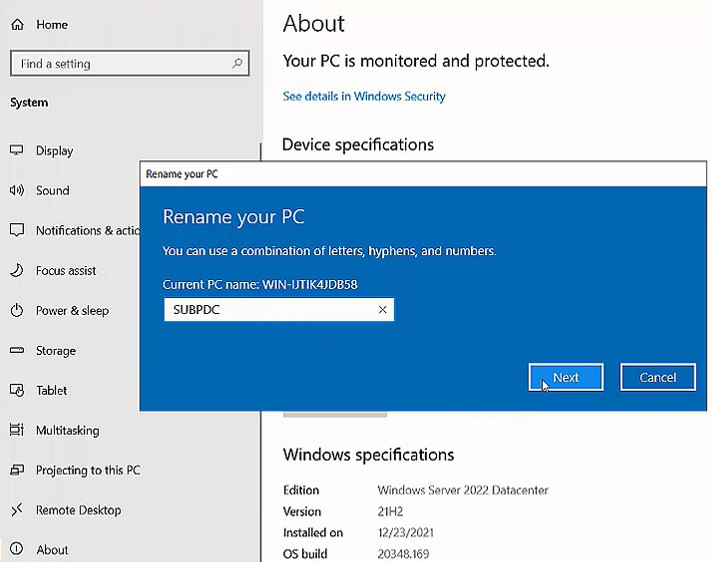
2) انتخاب نام مناسب برای سیستم. وارد Setting شده و در بخش About، گزینه Rename your pc را کلیک و در پنجره ظاهر شده نام مناسب را وارد کنید. ما در اینجا نام SUBPDC را وارد کرده. بعد از تایید نام، سیستم ریاستارت میشود.
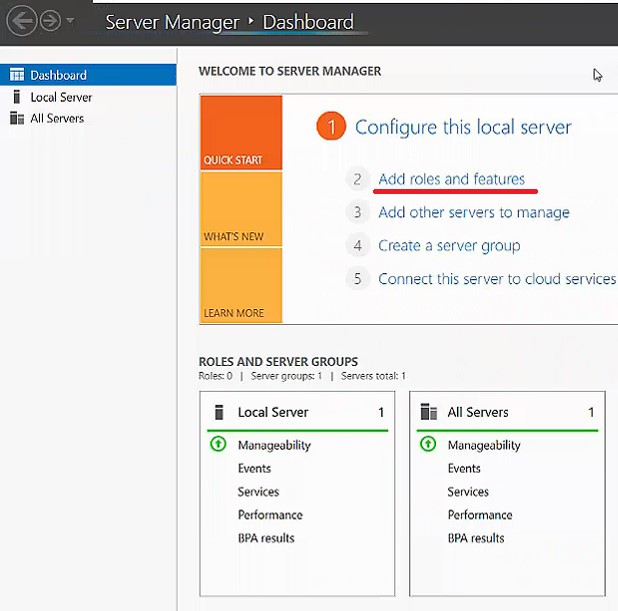
3) بعد از تنظیمات بالا وارد مراحل نصب سرویس اکتیودایرکتوری میشویم. طبق شکل وارد Server Manager شده و گزینه Add roles and features را انتخاب کنید. در این بخش میتوانید نقشها و ویژگیهای مورد نظر در ویندوز سرور را نصب کنید.
صفحات بعدی را Next کنید.
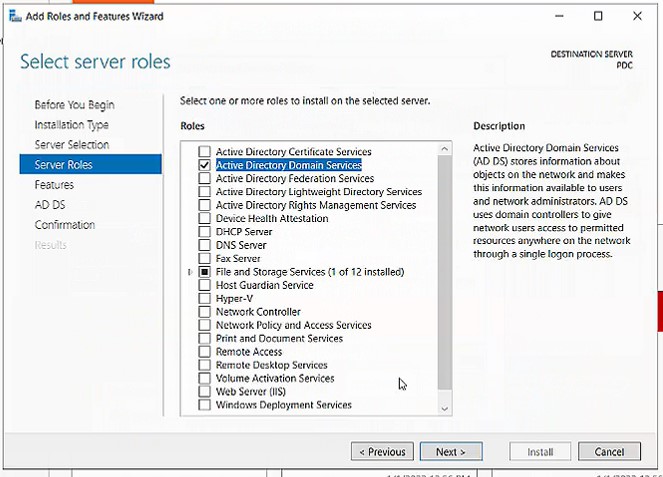
4) طبق شکل سرویس Active Directory Domain Services را تیک زده تا مراحل نصب این سرویس آغاز شود. صفحات بعد را Next میکنیم.
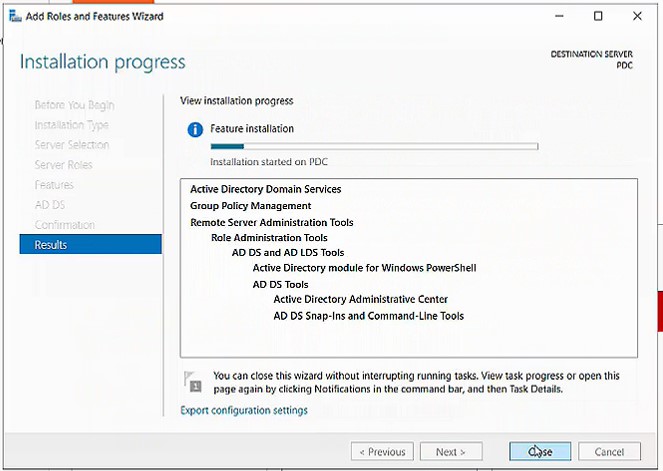
5) صبر میکنیم تا مراحل نصب تمام شده و بر روی گزینه close کلیک میکنیم. تا انتهای این مرحله فعلا سرویس اکتیودایرکتوری نصب شده و هنوز شبکه دامین Child پیکربندی نشده است.
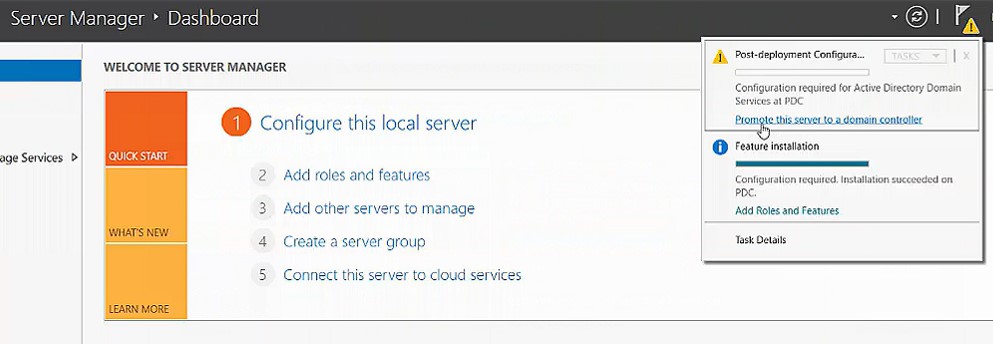
6) بعد از اتمام این مرحله باید دستگاه سرور را به کنترلکننده دامنه ارتقا دهیم. بدین منظور طبق شکل در Server Manager روی آیکون نشان داده شده کلیک و گزینه Promote this server to domain controller را کلیک کنید تا مراحل پیکربندی ظاهر شود.
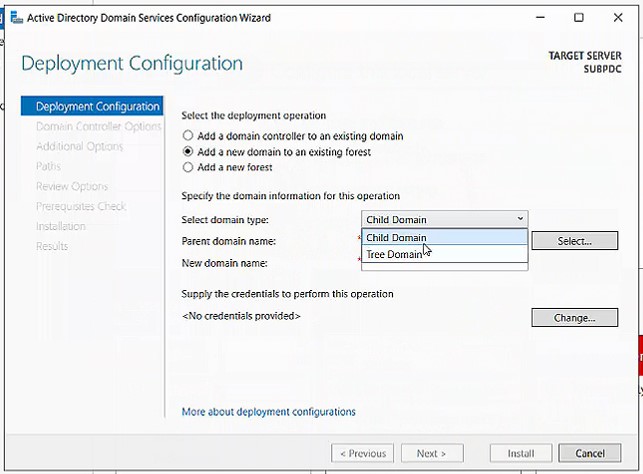
7) از آنجایی که قصد داریم یک دامین جدید را به جنگل موجود اضافه کنیم، بنابراین گزینه دوم را انتخاب میکنیم. در قسمت Select domain type نوع شبکه ای که قرار است به ساختار جنگل اضافه شود را مشخص کنید. همانطور که مشاهده میکنید دو گزینه Child و Tree برای در پنجره کشویی ظاهر شده. ما گزینه Child Domain را انتخاب میکنیم.
طبق شکل زیر در قسمت Parent domain name نام دامین والد را وارد کنید. در این مثال دامین والد همان ریشه جنگل میباشد و نام دامنه ای که ما از قبل در شبکه ریشه جنگل وارد کردیم cafeamuzesh.local است.
در قسمت New Domain name نام دامینی که برای شبکه Child در نظر دارید را وارد کنید، مثلا shop. به طور خودکار پسوند نام دامین والد به نام انتخاب شده اضافه میشود(shop. cafeamuzesh.local)
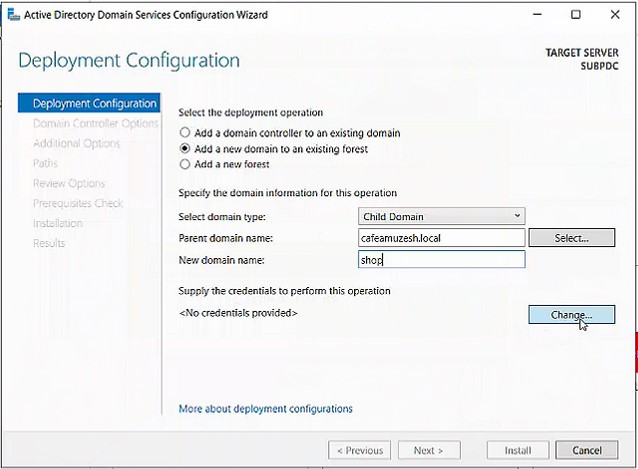
همانطور که در ابتدای مقاله ذکر شد برای نصب Child یا Tree به اجازهی سرور PDC در ریشه جنگل و حساب کاربری عضو گروه Enterprise Admins نیاز دارید، تا با اعتبار این کاربر بتوانید مراحل نصب را انجام دهید. بدین منظور گزینه change را انتخاب کنید و در پنجره ظاهر شده طبق شکل زیر، نام و رمز کاربر Administrator که متعلق به گروه Enterprise Admins است، را وارد کنید.
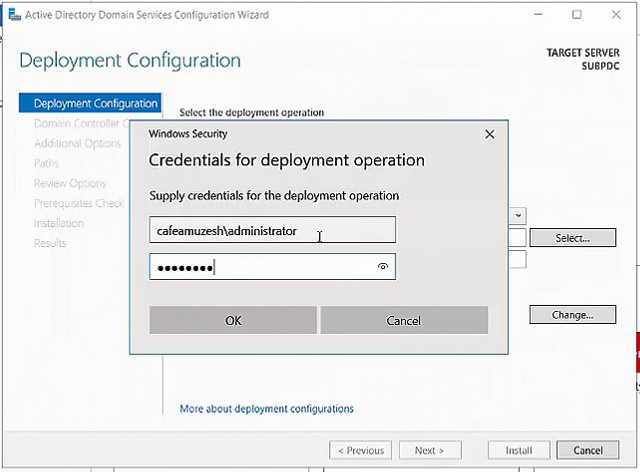
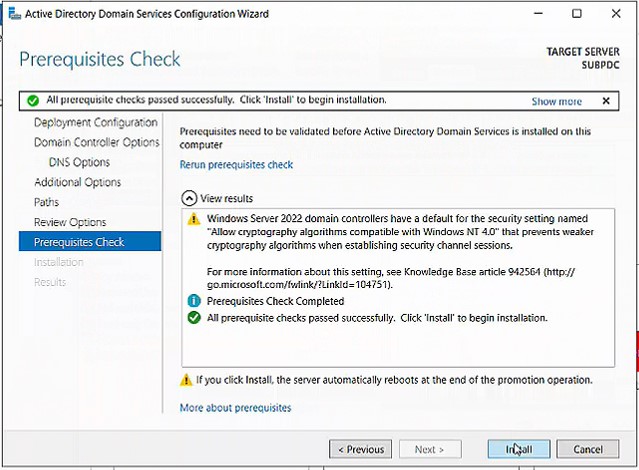
مراحل بعد را Next کنید و در نهایت در پنجره Installation بر روی Install کلیک کنید تا مراحل نصب تمام شود.
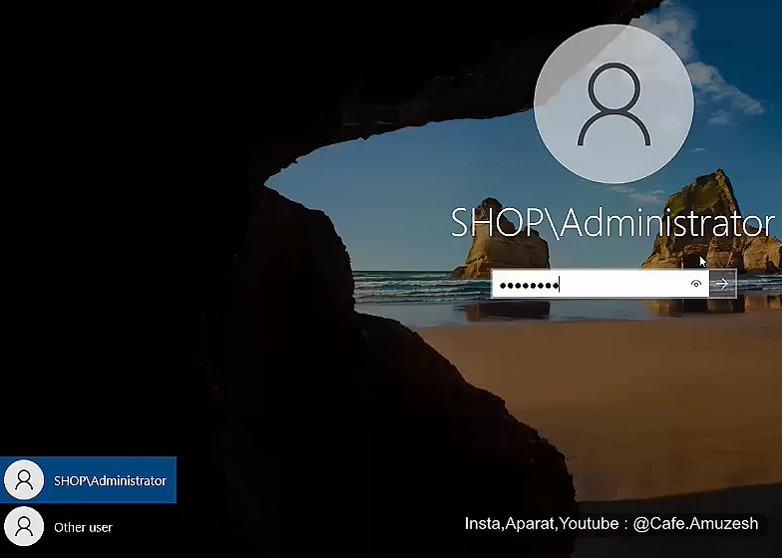
بعد از ریاستارت شدن سیستم، طبق شکل با حساب کاربری دامینی Administrator شبکهی shop، به سیستم وارد شوید.
شبکه Child و Tree شبکه مستقل از والد خود است و سیستم ها و کاربران و قوانین (group policies) خاص خود را دارد اما در نهایت تحت مدیریت سرور PDC در شبکه ریشه جنگل هستند، بنابراین میتواند برای تمام Child و Treeها سیاستهای مختلفی را اعمال کند. از آنجایی که بین تمام شبکههای جنگل اعتماد (Trust) وجود دارد بنابراین هر کاربر میتواند با حساب کاربری دامینی خود از هر شبکه دامین، موجود در جنگل، به هر سیستم دلخواه وارد شود.
مشاهده شبکه Child در سرور PDC در شبکه ریشه جنگل
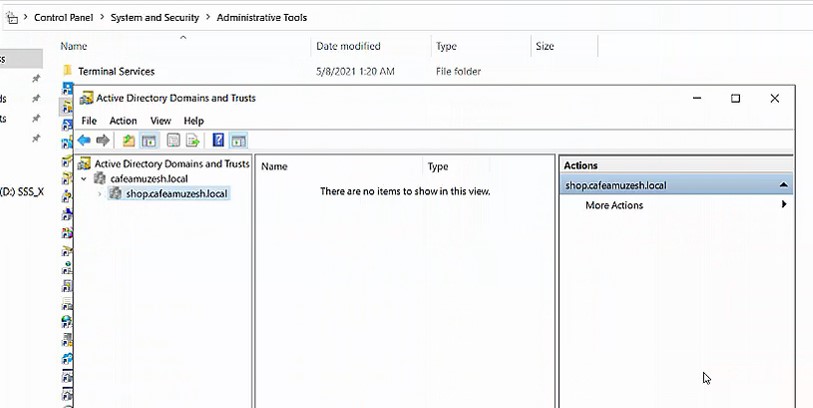
اگر وارد سرور PDC در شبکه ریشه جنگل شوید، میتوانید شبکه shop. cafeamuzesh.local را که به ریشه جنگل اضافه شده مشاهده کنید.
وارد Start شوید گزینه Administrative Tools را انتخاب کنید. در پنجره باز شده گزینه Active Directory Domain and Trusts را انتخاب کنید. در سمت چپ میتوانید شبکه Child که به دامین اضافه شده را مشاهده کنید.
پیکربندی Tree در نصب اکتیودایرکتوری
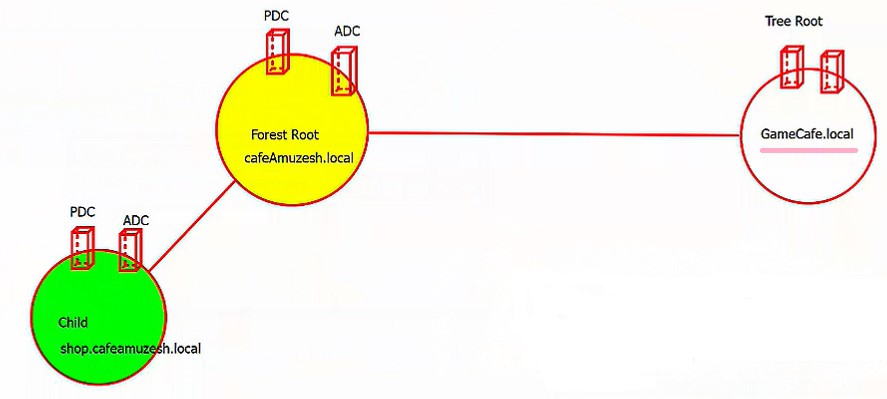
تمام مراحل نصب، مشابه با نصب” Child در اکتیودایرکتوری” است. اما تفاوتی که وجود دارد در ادامه ذکر شده:
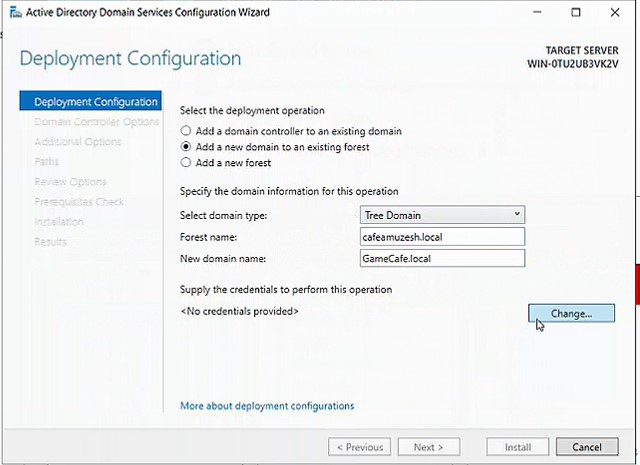
در مرحله 7، در قسمت Select domain type نوع شبکه را برای در پنجره کشویی ظاهر شده، Tree Domain انتخاب میکنیم. در قسمت Forest name نام دامین ریشه جنگل را وارد کنید. ریشه جنگل cafeamuzesh.local است.
در قسمت New domain name میتوانید یک نام مستقل برای شبکه Tree بدون ارث رسی از ریشه جنگل، انتخاب کنید.مثلا GameCafe.local.
مشاهده شبکه Tree در سرور PDC در شبکه ریشه جنگل
ازهمان مسیری که در شبکه Child بیان کردیم وارد Active Directory Domain and Trust شوید .میبینید هم سطح با ریشه جنگل، یک شبکه Tree، ساخته شده است.
نویسنده: زهرا یزدان پناه