
آموزش راه اندازی Primary Domain Controller و Additional Domain Controller
اردیبهشت 26, 1403 1405-07-25 16:08آموزش راه اندازی Primary Domain Controller و Additional Domain Controller


آموزش راه اندازی Primary Domain Controller و Additional Domain Controller
راهاندازی Primary Domain Controller (PDC) و Additional Domain Controller (ADC) در یک شبکه مبتنی بر ویندوز شامل مراحلی است که برای مدیریت و امنیت بهتر شبکه ضروری هستند. ابتدا، برای ایجاد PDC، باید یک سرور ویندوزی را نصب و سپس نقش Active Directory Domain Services (AD DS) را بر روی آن اضافه کنید. پس از انجام تنظیمات اولیه و ارتقاء سرور به یک دامین کنترلر، PDC به عنوان مرکز اصلی مدیریت کاربران، گروهها و سیاستهای امنیتی عمل میکند. برای بهبود قابلیت اطمینان و توزیع بار، میتوان یک یا چند ADC را به دامین موجود اضافه کرد. ADC نیز همانند PDC، نقش AD DS را دارد و بعد از انجام تنظیمات اولیه، به عنوان یک کپی از پایگاه داده دامین عمل میکند و میتواند وظایف PDC را در صورت نیاز به عهده بگیرد، بدون اینکه وقفهای در سرویسدهی به وجود آید. این ساختار به افزایش پایداری و انعطافپذیری شبکه کمک میکند.
مراحل ایجاد کنترل کننده دامین اصلی (PDC):
1) انتخاب نام مناسب: اولین قدم برای ایجاد شبکهی دامین، انتخاب نام مناسبی است که گویای نام یا برند سازمان شما باشد. پیشنهاد میشود در نام دامین از پسوندهای اینترنتی مانند .Com ، .Org ، Net. استفاده نکنید .در صورت استفاده از پسوندهای اینترنتی ناچار هستید که تنظیمات اضافهای را بر روی سرور DNS خود انجام دهید.
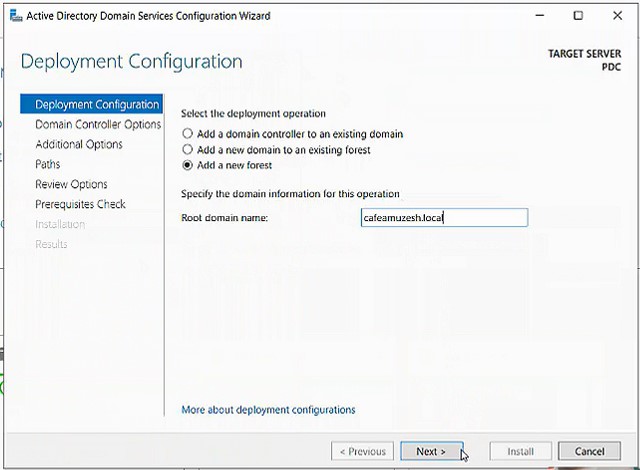
به طور مثال قصد داریم دامینی با نام cafeamuzesh.local ایجاد کنیم.
توجه: قبل از مراحل نصب حتما با حساب کاربری Administrator به سیستم وارد شوید.
آموزش کامل نصب و پیکربندی اکتیو دایرکتوری و کنترلر دامین PDC و ADC – دوره آموزشی مایکروسافت MCSE
2) برای راهاندازی سرور کنترلکننده دامین (DC)، حتما به یک سرور DNS نیازدارید تا کار تبدیل نام به آدرس IP را در شبکه انجام دهد. شرکت مایکروسافت توصیه اکید دارد که سرور DNS و سرور DC هر دو بر روی یک دستگاه ویندوز سرور نصب و اجرا شود. سیستمهایی که در شبکه دامین قرار دارند تنها آدرس IP سرور DNS را در خود ذخیره میکنند و زمانی که سیستمها نیاز به احراز هویت دارند، به سرور DNS مراجعه کرده و سرور DNS آنها را به محل استقرار سرور DC ارجاع میدهد.( سرور DNS اطلاعات محل استقرار سرور DC را با نام Service Locator Record یا به اختصار SRV Record در خود ذخیره میکند.)
3) تنظیم آدرس IP و آدرس DNS به صورت استاتیک. (از آنجایی که سرورDNS بر روی همین دستگاه نصب خواهد شد، پس هر دو آدرس یکی هستند)
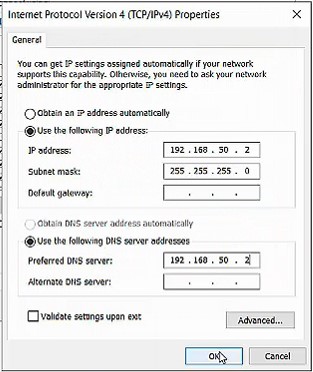
از مسیر Control Panel\ Network Connections بر روی کارت شبکه کلیک راست کرده و گزینه properties را انتخاب کنید. در پنجره جدید گزینه Tcp/Ip v4 را انتخاب کنید تا پنجره زیر باز شود و آدرس IP و آدرس DNS مورد نظر را طیق شکل وارد کنید.
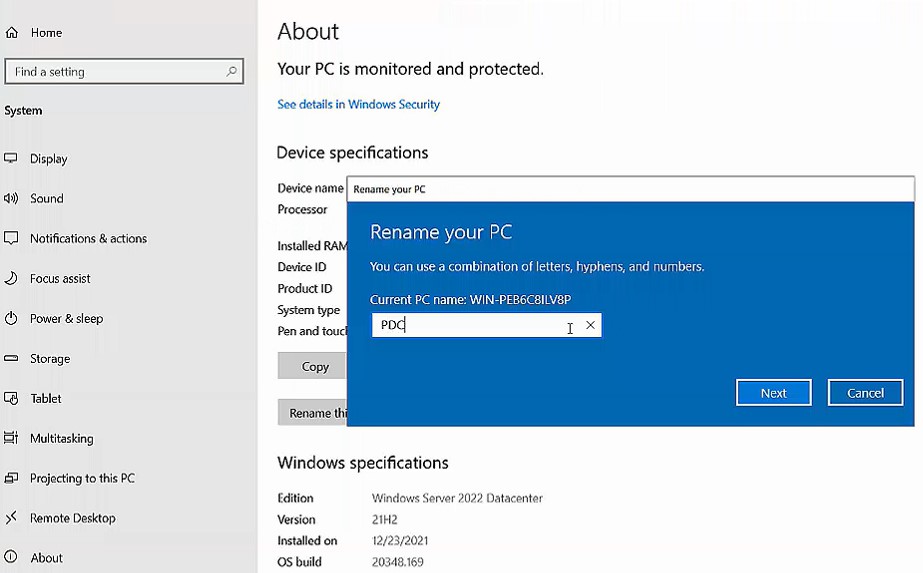
4) انتخاب نام مناسب برای سیستم. وارد Setting شده و در بخش About، بر روی گزینه Rename this pc کلیک کنید و در پنجره ظاهر شده نام مناسب را برای سیستم وارد کنید. بعد از تایید نام، سیستم را ری استارت کنید.
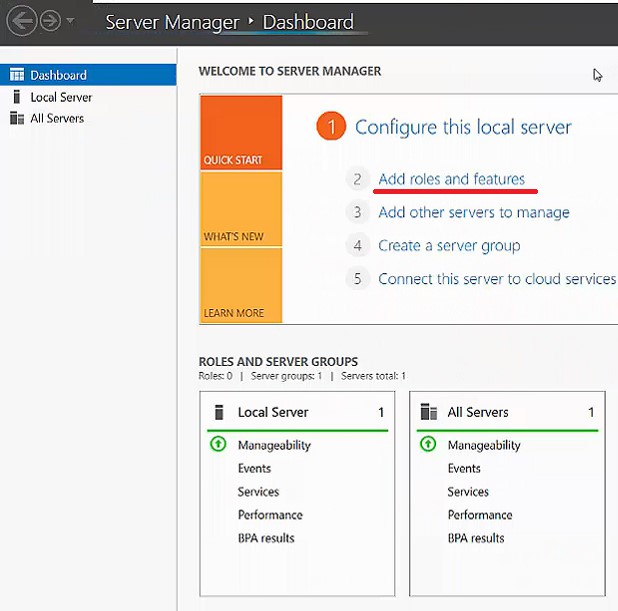
5)بعد ازانجام تنظیمات بالا، وارد مراحل نصب سرویس اکتیودایرکتوری میشویم. طبق شکل وارد
server manager شده و گزینه Add roles and features را انتخاب کنید. در این بخش میتوانید نقشها و ویژگیهای مورد نظر در ویندوز سرور را نصب کنید.
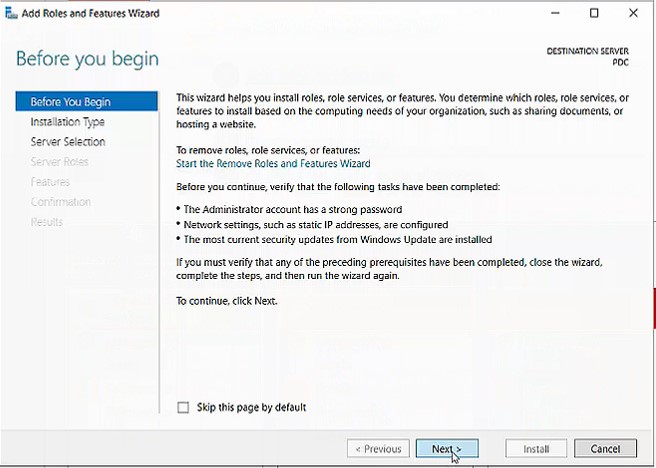
6) طبق شکل صفحات بعدی را Next کنید.
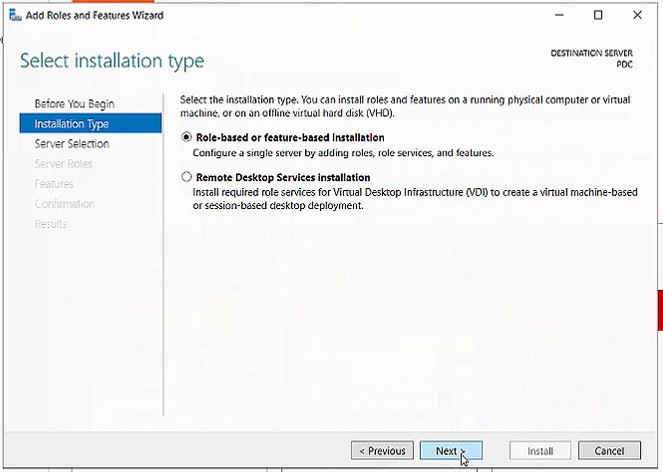
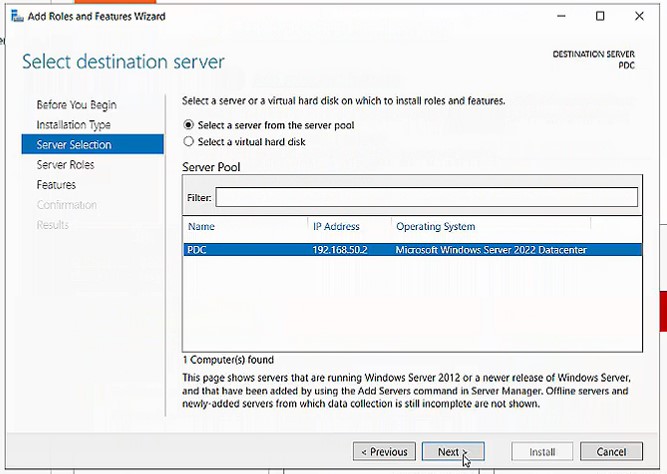
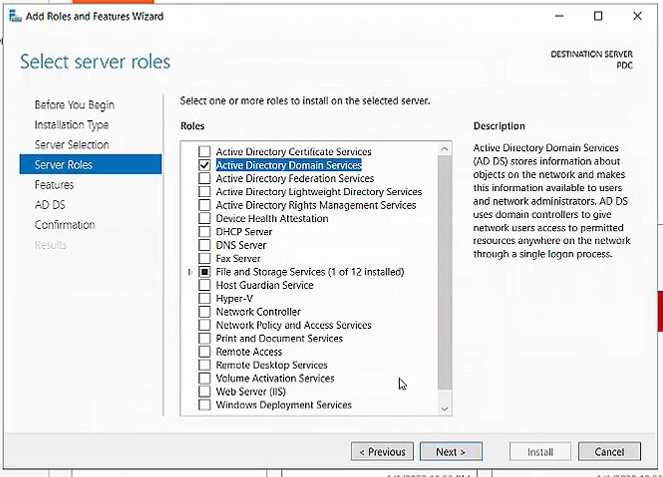
7) در صفحه زیر گزینه Active Directory Domain Services را تیک زده تا مراحل نصب این سرویس آغاز شود. و صفحات بعد را Next میکنیم.
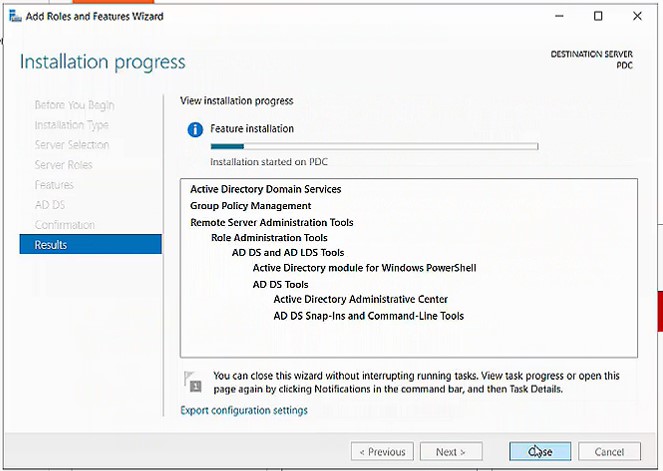
8) صبر میکنیم تا مراحل نصب تمام شده و بر روی گزینه close کلیک میکنیم. تا اتمام این مرحله، سرویس اکتیودایرکتوری نصب شده اما هنوز شبکه دامین ایجاد و پیکربندی نشده است.
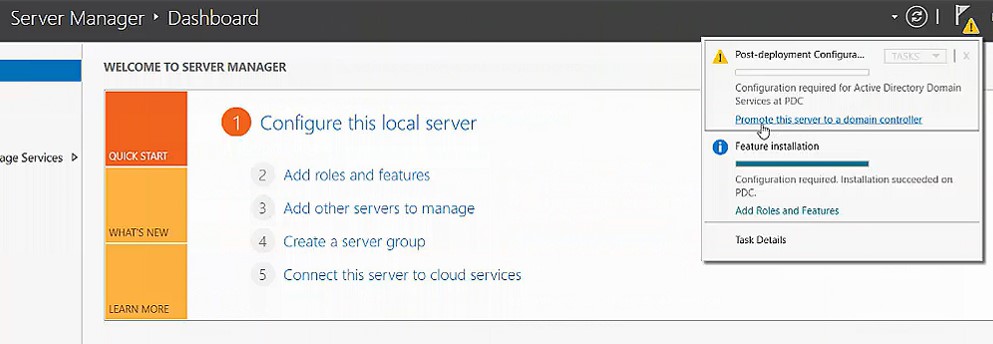
9) بعد از اتمام مرحله قبل باید سرور را به کنترلکننده دامین ارتقا دهیم. بدین منظور طبق شکل در
Server Manager روی آیکون نشان داده شده در بالای پنجره کلیک و گزینه Promote this server to domain controller را کلیک کنید تا مراحل پیکربندی ظاهر شود.
10) از آنجایی که قصد داریم یک جنگل جدید و اولین دامین را ایجاد کنیم، بنابراین گزینه Add a new forest را انتخاب کرده و در قسمت Root Domain Name نام دامین (ریشه جنگل) را وارد کنید.
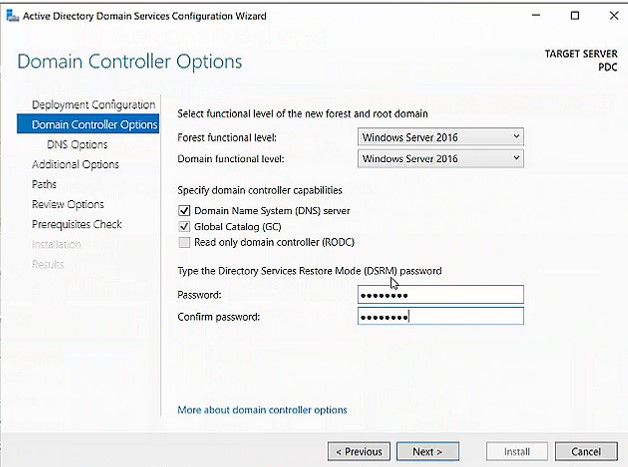
11) در این صفحه مطمعن شوید که گزینهی Domain Name System تیک زده شود تا سرور DNS به همراه پیکربندی دامین شما نصب شود. همچنین در قسمت Type the(DSRM) password باید یک رمز وارد کنید.
برای فهم کاربرد این رمز پاراگراف زیر را مطالعه کنید:
قبل از نصب شبکه دامین بر روی ویندوز سرور، ممکن است کاربران محلی (local) در دیتابیس SAM سیستم (محل ذخیره کاربران، مشخصات انها مانند رمز و … در یک سیستم غیر دامینی) ذخیره شده باشند. بعد از نصب کامل دامین و ارتقاء آن به کنترلکننده دامین، اطلاعات کاربران محلی در دیتابیس حذف میشود (البته این مورد تنها در سیستم کنترلکننده دامین رخ میدهد و دیتابیس سیستمهای معمولی که در آینده به دامین ملحق میشوند، بدون تغییر باقی خواهد ماند.)
اما بعد از نصب سرویس اکتیو دایرکتوری و ارتقا سیستم به کنترل کننده دامین، کاربران در دیتابیس اکتیودایرکتوری به نام NTDS.dit، واقع بر روی سرور، ذخیره خواهند شد. حال در صورتی که این دیتابیس دچار مشکل شود، نیاز است تا برای برطرف کردن مشکل سیستم، دیتابیس NTDS.dit را از حالت اجرا متوقف کرده و سیستم را ریکاوری کنیم.اما از آنجایی که دیتابیس NTDS.dit متوقف شده و اطلاعات دیتابیس SAM نیز پاک شده، تمامی حسابهای کاربری برای ورود به سیستم از دسترس خارج شدهاند. بنابراین نیاز به حساب کاربری داریم که از طریق آن به سیستم سرور وارد شده و کار ریکاوری را انجام دهیم. یک حساب کاربری پیش فرض با نام Administrator در دیتابیس SAM در حالت Directory Services Restore Mode وجود دارد که به هدف ریکاوری سیستم تعبیه شده است. که رمز این حساب کاربری را باید در همین بخش تعیین و وارد کنید.
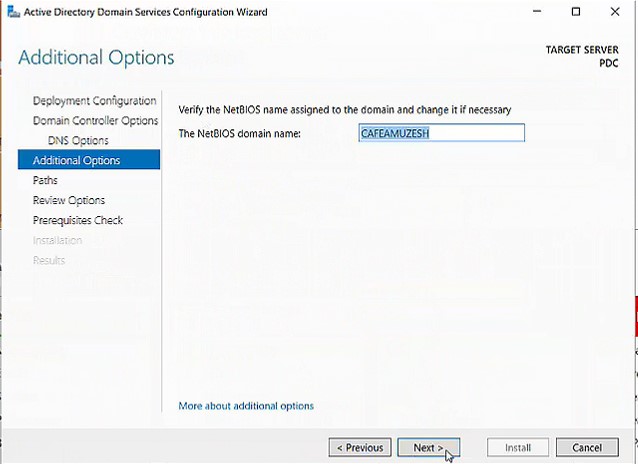
12) در مرحله بعد نام NetBIOS که همان نام دامین اما بدون پسوند است، چک شده تا تکراری نباشد. در صورت تکراری بودن نام را تغییر و در غیر این صورت بر روی گزینه Next را کلیک کنید.
13) در صفحه باز شده جدید، محل ذخیرهی سه پوشه زیر مشخص شده است:
- پوشهی NTDS که محل ذخیره فایل dit است.
- پوشه log files که محل ذخیرهی لاگ هایی است که سرور اکتیودایرکتوری تولید میکند
- پوشه SYSVOL که محل ذخیرهی تنظیمات گروپ پالیسیها هستند. این فایل در شبکه به اشتراک گذاشته شده، تا این تنظیمات بر روی سیستمها و کاربرانی که در آینده به دامین ملحق میشوند، اعمال شود.
بدون اعمال تغییر در محل پوشهها، گزینه Next را انتخاب میکنبم.
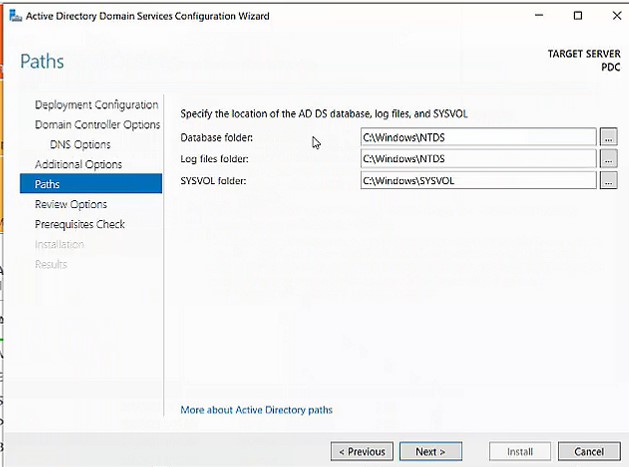
14 (مرحله بعد را Next کنید. در صورت عدم وجود خطا بر روی Install کلیک کنید تا نصب اکتیودایرکتوری، پیکربندی آن و همچنین نصب DNS انجام شود.
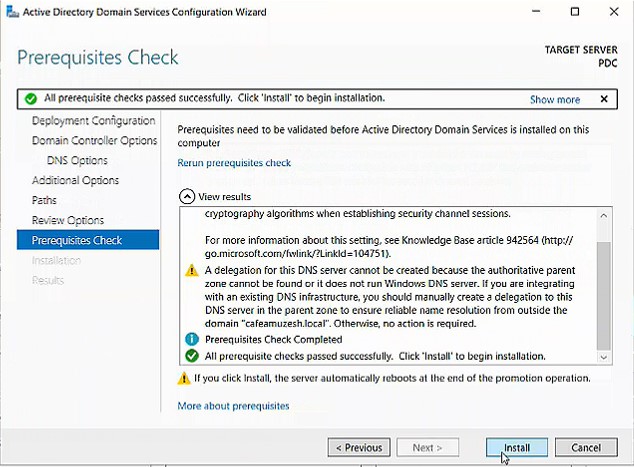
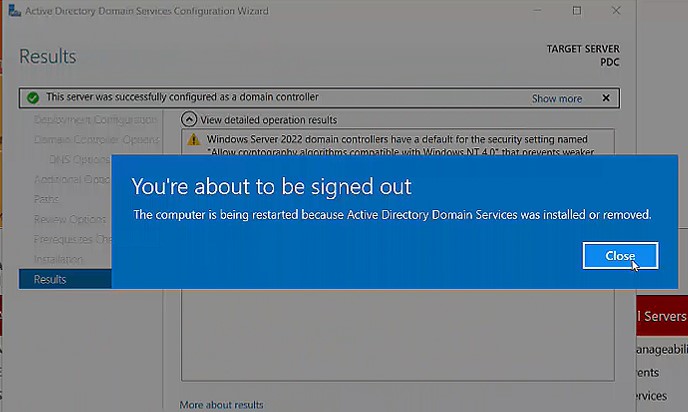
بعد از اتمام مراحل نصب، طبق شکل با زدن گزینه Close در پنجره ظاهر شده، سیستم ریاستارت میشود.
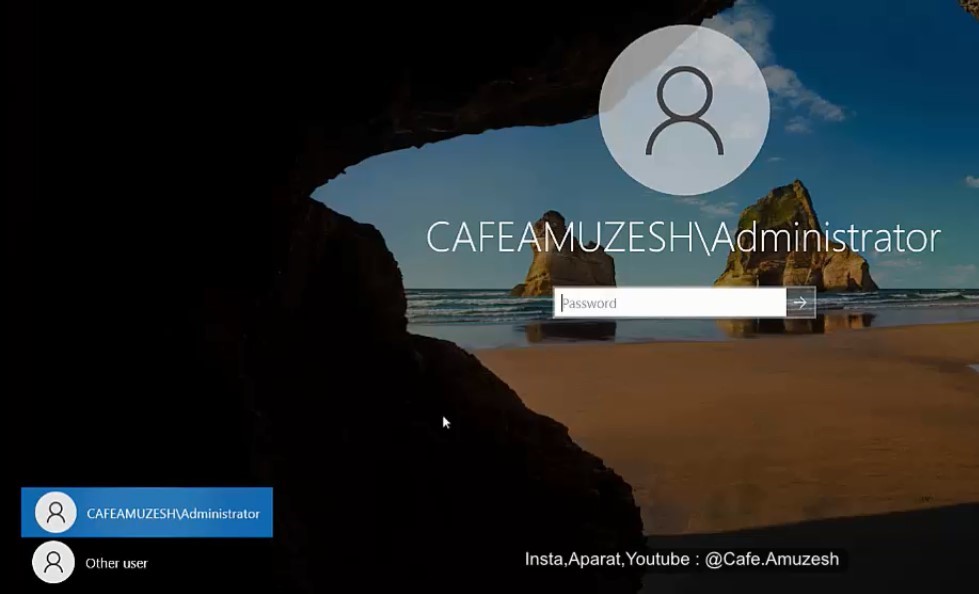
15) بعد از ری استارت شدن سیستم دیگر نمیتوانید به صورت محلی به سیستم وارد شوید.همانطور که در مرحله 11 ذکر کردیم، دیتابیس SAM سرور که شامل حسابهای کاربری محلی است، بعد از نصب اکتیودایرکتوری حذف خواهد شد.اما حساب کاربری مدیر (Administrator) که قبل از نصب اکتیودایرکتوری با آن به سیستم وارد شده بودید به محل دیتابیس NTDS.dit منتقل شده است تا بتوانید با همان نام و رمز کاربر مدیر اما به صورت دامینی به سیستم وارد شوید. برای وارد کردن نام کاربر در حالت دامینی (کاربران که در دیتابیس NTDS.dit ذخیره شدهاند) میتوانید از دو روش زیر استفاده کنید:
- name NetBIOS name\user
- user name@Domain name
طبق شکل زیر مشاهده میکنید که نام کاربری مدیر به فرمت روش 1 در صفحه log on نمایش داده شده است.
میتوانید با انتخاب گزینه Other user در پایین صفحه، به فرمت روش 2 (نام DNS ای) نیز به سیستم وارد شوید. که در شکل زیر نمایش داده شده است.
ایجاد کنترلکنندهی اضافه دامین (Create Additional Domain Controller) یا به اختصار .ADC
شرکت مایکروسافت توصیه اکید دارد که بعد از راهاندازی کنترلکننده اصلی (PDC)، در کنار این سرور، حداقل یک سرور دیگر با عنوان کنترل کنندهی Additional یا Secondary بر روی سختافزار دیگری راهاندازی کنید. هدف کنترلکننده اضافه ایجاد یک کپی از سرور PDC است تا در صورت خرابی آن سرور، بتواند جایگزین سرور PDC بشود. از آنجایی که سرور PDC مسعولیت احراز هویت و کنترل دسترسی را در شبکه برعهده دارد، بنابراین در صورت ایجاد مشکل یا خرابی برای سرور PDC کاربران ممکن است نتوانند به سیستمهای خود وارد شوند، بنابراین وجود حداقل یک سرور ADC در شبکه الزامی است. بعد از ایجاد سرور ADC هر تنظیمی که بر روی این سرور ایجاد کنید، با سرور PDC تبادل میشود و بالعکس. این دو سرور برای تعادل بار در شبکه در کنار یکدیگر کار میکنند.
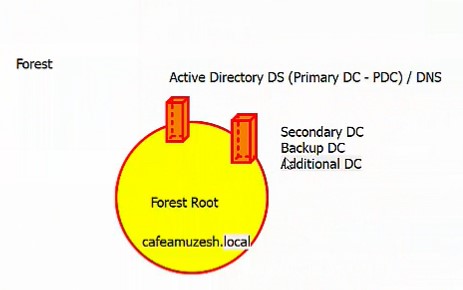
مراحل ایجاد کنترل کننده دامین اضافه (ADC)
دقت: قبل از مراحل نصب حتما با حساب کاربری Administrator به سیستم وارد شوید.
تمام مراحل مشابه نصب سرور PDC است. در ادامه تنها تفاوت های نصب را ذکر کرده ایم:
همانطور که برای سرور PDC ذکر شد، سرور ADC نیز باید خود یک سرور DNS باشد تا در صورت از کار افتادن سرور اصلی، این سرور بتواند علاوه بر احراز هویت، کار تبدیل آدرس IP به نام را در شبکه انجام دهد.
در طول فرایند نصب سرور ADC لازم است تا سرور PDC به معرفی ADC شود تا بتوانند اطلاعات خود را با یکدیگر جابهجا کنند. محل استقرار سرور PDC توسط سرور DNS به ADC معرفی میشود، اما از آنجایی که در این مرحله هنوز سرویس DNS بر روی سرور ADC نصب نشده، لازم است تا از سرور PDC به عنوان DNS استفاده شود تا مراحل نصب تمام شود. بنابراین لازم است مطابق شکل زیر، آدرس IP سرور PDC را به عنوان DNS دوم برای سرور ADC معرفی کنید.
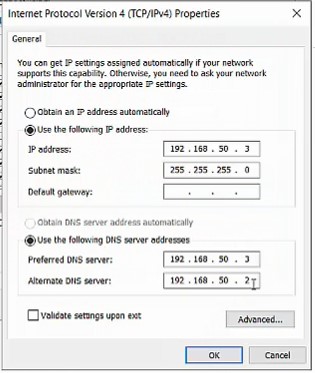
بعد از تنظیمات آدرس IP و DNS، یک نام مناسب برای سیستم انتخاب کنید مثلا .ADC
در مرحله 10، از آنجایی که قصد داریم یک کنترلکننده دوم به دامین موجود اضافه کنیم، بنابراین گزینه Add a domain controller to an existing domain را انتخاب کرده و در قسمت Domain نام دامین خود را وارد کنید.
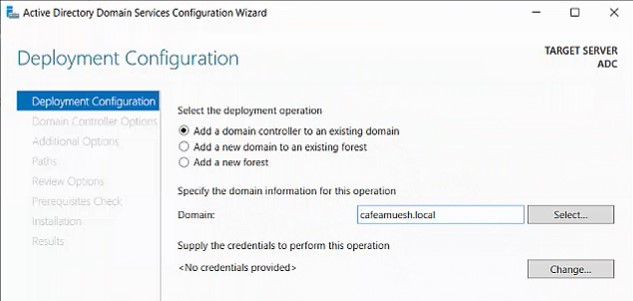
برای نصب سرور ADC به اجازهی سرور PDC و یک حساب کاربری عضو گروه Domain Admins موجود بر روی سرور PDC نیاز دارید، تا با اعتبار این کاربر بتوانید مراحل نصب را انجام دهید. بدین منظور گزینه change را انتخاب کنید و در پنجره ظاهر شده طبق شکل زیر، نام و رمز کاربر Administrator که متعلق به گروه Domain Admins است، را وارد کنید.
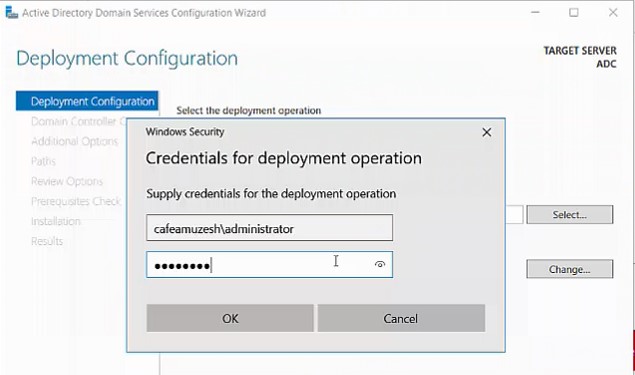 سایر مراحل نصب، مانند مراحل نصب سرور PDC است.
نویسنده: زهرا یزدان پناه



نظرات (1)
وحید قربانی
سلام ممنونم از مطلب مفیدتون… بعد از اتمام نصب ADC نیاز هست تا آدرس DNS رو تغییر بدیم یا همون PDC مناسب هست؟