
کاربرد Clone در vmware workstation و انواع روش Clone گرفتن
خرداد 11, 1403 1403-03-11 14:14کاربرد Clone در vmware workstation و انواع روش Clone گرفتن
کاربرد Clone در vmware workstation و انواع روش Clone گرفتن
بسیاری از افراد علاقه مند به شبکه جهت تست و یا یادگیری از نسخه Workstaion شرکت VMware استفاده می کنند .
هنگام استفاده از این نسخه سیستم عامل ، شما ممکن است بخواهید از یک سیستم عامل Clone تهیه کنید ، چرا که نمی خواهید یک ویندوز ۷ و یا یک ویندوز سرور را به دفعات زیاد نصب کنید .
از اینرو با استفاده از قابلیت Clone در Workstation شما می توانید یک کپی از هر کدام از سیستم هایی که لازم دارید ، تهیه کنید .
تعریف vmware از این قابلیت این است: clone یعنی یک کپی از ماشین مجازی که میتواند به parent یا والد خود وابسته باشد یا به صورت مجزا رفتار کند که اگر وابسته باشد Linked clone میگویند و در غیر اینصورت Full clone لقب میگیرد
کاربرد clone چیست؟
یکی از مهمترین کاربرد آن جلوگیری از اتلاف زمان برای راهاندازی چند ماشین مجازی یکسان و به دور از اجرای فرآیند نصب است. فرض کنید ۵ تا ویندوز سرور میخواهید راهاندازی کنید کافیه که یکبار نصب کنید و تمامی تنظیمات و اپلیکیشنهای موردنیاز را هم نصب کنید و سپس clone بگیرید و بعد به دفعات از آن استفاده کنید.
توجه: برای گرفتن یک کپی کامل از یک ماشین مجازی در vmware workstation باید از قابلیت Clone استفاده کنیم.
چند نوع clone داریم؟
کلون به دو دسته Full و Linked clone تقسیمبندی میشود.
- The Full Clone : در این حالت Clone تهیه شده کاملا مستقل می باشد و هیچ وجه اشتراکی با ماشین مجازی مادر خود نخواهد داشت و در این حالت نسبت به حالت Linked Clone دارای عملکرد بهتری می باشد اگر چه مدت زمان بیشتری طول می کشد تا یک Full Clone تهیه شود . ولی خوب قطعاً دیگر وابسته به جایی نیست.
- The Linked Clone:اگر در هنگام clone گرفتن Linked clone را انتخاب کنیم به این معنی است که کپی تهیه شده وابسته به هارد دیسک ماشین مجازی اصلی میباشد و تغییراتی که روی ماشین مجازی کپی گرفته شده اعمال میشود در یک هارددیسک مجزا نگهداری میشود. و دقت کنید که اگر فایل اصلی از بین برود دیگر کار نخواهد کرد. (با از بین رفتن والد، ماشین مجازی کپی گرفته شده هم از بین میرود.)
دوره آموزشی مجازی سازی با نرم افزار Vmware Workstation
نحوه Clone گرفتن در VMware workstation به چه شکل است؟
قبل از تهیه کلون (Clone) گرفتن حتما باید ماشین مجازی خود را خاموش کنید.
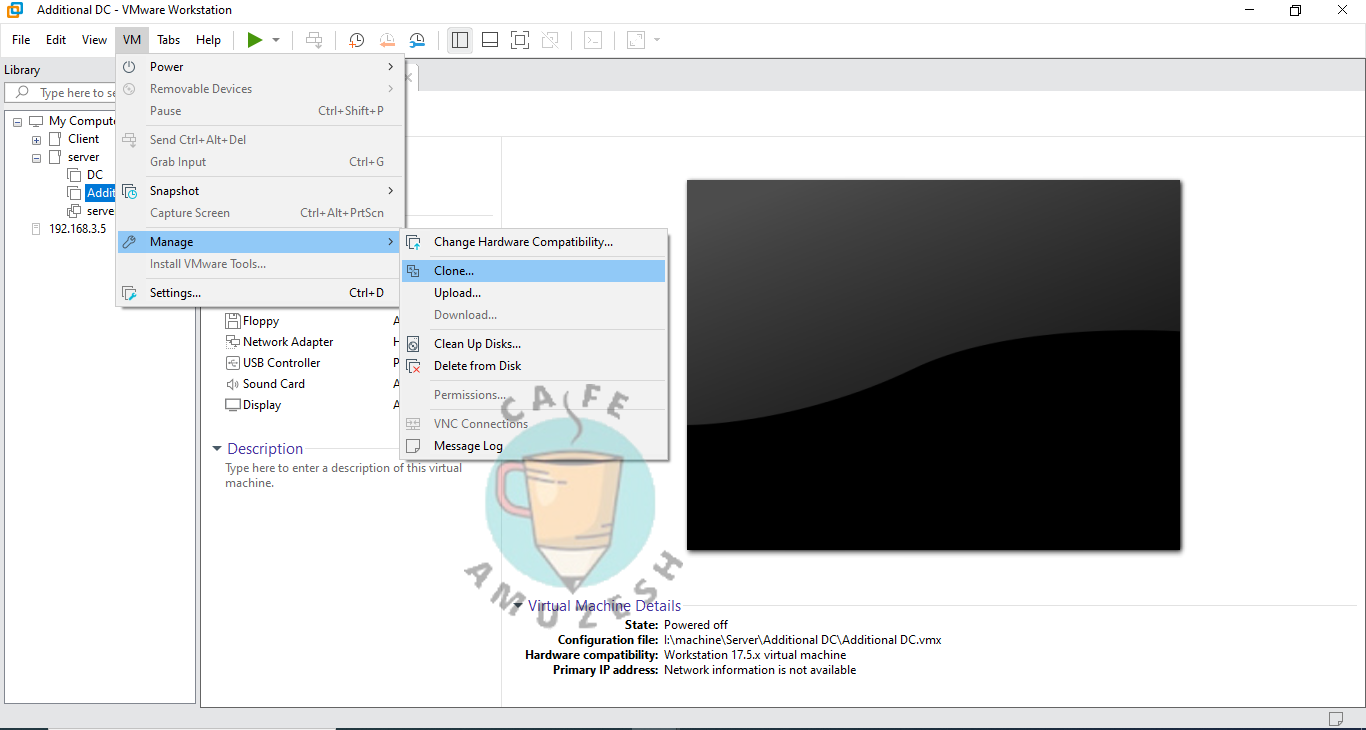
روی ماشین مجازی موردنظر در تب های بالا راست کلیک کنید و از بخش Manage روی clone کلیک کنید.
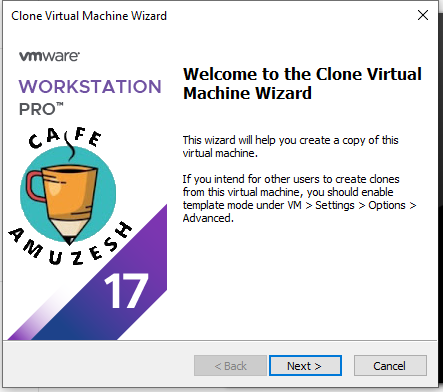
در پنجره باز شده روی Next کلیک کنید تا وارد فرآیند انتخاب نوع کلون (clone) شویم.
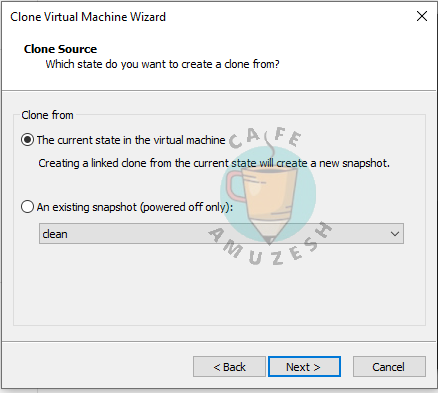
که ما قصد داریم از وضعیت فعلی کلون (clone) بگیریم روی همین موارد پیش فرض روی گزینه Next کلیک می کنیم.
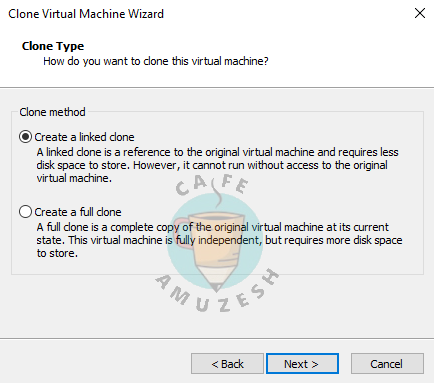
در این مرحله باید نوع کلون (clone) را انتخاب کنید در بالا توضیحاتی در مورد این دو گزینه توضیح داده شده است.
خوب من قراره که وابسته به فایل اصلی باشه و حجم کمتری و در بسیار سریع کلون (clone) برام انجام بشه.
که من Linked clone را انتخاب کردم. شما هر کدام را که مایل هستید می توانید انتخاب کنید.
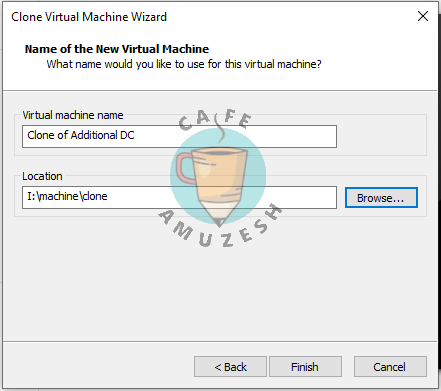
در این قسمت باید برای کلون (clone) خود یک نام در نظر بگیرید و محل آن برای کپی شدن را هم مشخص کنید. دقت کنید مسیری را انتخاب کنید که فضا به اندازه کافی وجود داشته باشد؛ سپس روی روی Finish کلیک کنید. تا عملیات آغاز شود.
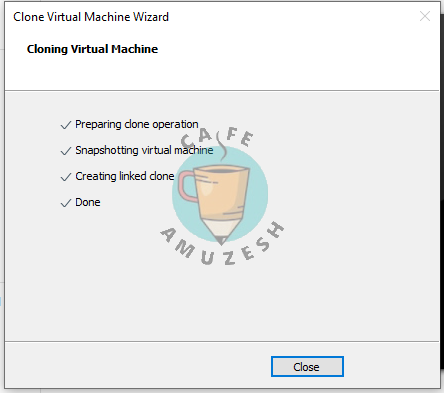
بخاطر اینکه linked clone را انتخاب کردیم خیلی سریع کلون (clone) گرفته شد و به محض کلیک روی close کلون (clone) ساخته شده را مشاهده خواهید کرد. و می توانید از سیستم عامل کپی شده استفاده کنید.
روشن کردن یک کلون (clone) ساخته شده
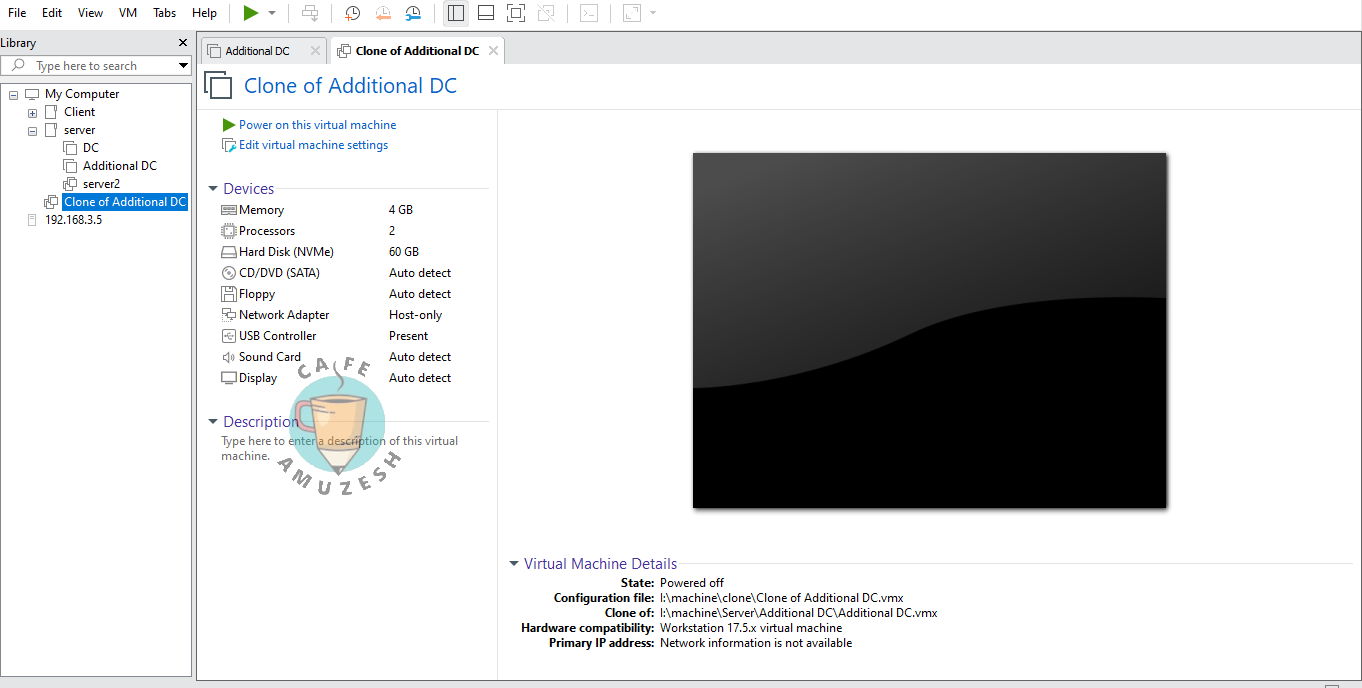
جهت روشن کردن تنها کافیست از ستون سمت چپ لیست سیستم عامل های موجود نامی که از قبل برای کلون (clone) استفاده کردید را کلیک کنید و در پنجره باز شده در سمت راست روی power on this virtual machine کلیک می کنیم و سیستم عامل که از قبل کلون گرفته شده است روشن و اجرا خواهد شد.
جمع بندی مختصر در مورد کلون clone
آموزش ویدیوئی clone گرفتن در vmware




نظر (2)
محسن
آقا حظ بردیم از این مطلب بسیار عالی
چه قنج و منج آموزش دادی دمت گرم
آرین رحیمی
خیلی خیلی خیلی عالی بود خیلی واضح توضیح داده بودین ممنون