
گروپ پالیسی های مهم در اکتیودایرکتوری (بخش 2)
شهریور 18, 1403 1405-07-25 16:48گروپ پالیسی های مهم در اکتیودایرکتوری (بخش 2)

در مقاله قبل (بخش 1) با چهار گروپ پالیسی مهم در اکتیودایرکتوری مانند پالیسی ایجادپوشه، کپی کردن فایل و … آشنا شدهاید.
در این مقاله با پالیسیهایی با موضوعات زیر آشنا خواهیم شد:
ایجاد Map Drive
تنظیمات Regional
مدیریت سرویسهای ویندوز
اسکژول کردن کارها
1 ایجاد Map Drive
کاربرد این پالیسی، ایجاد Drive مپ شده از یک پوشه … بر روی سیستم کاربران در شبکه میباشد.
ابتدا باید پوشهای که میخواهید به عنوان یک درایو مپ شده ببینید را در کنترلر دامین یا هر سیستم مورد نظر، ایجاد کنید (به طور مثال پوشه Share) و آن را با دسترسی (permission) مورد نظر مثلا فقط خواندن، share کنید.
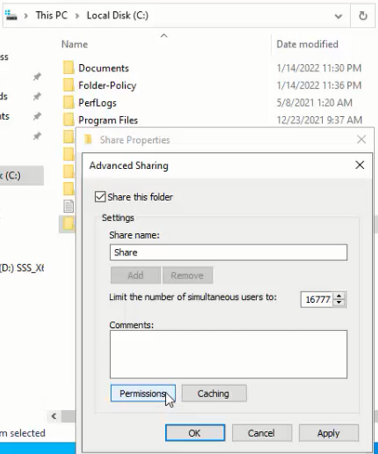
سپس وارد سرور کنترلر دامین شوید. وارد کنسول مدیریتی Group Policy Management شوید. میتوانید مستقیما پالیسیها را بر روی Default Domain Policy ایجاد کنید. بدین منظور بر روی این گزینه کلیک راست کنید و گزینه Edit را انتخاب کنید تا پنجره Group Policy Management Editor باز شود.
وارد مسیر زیر شوید:
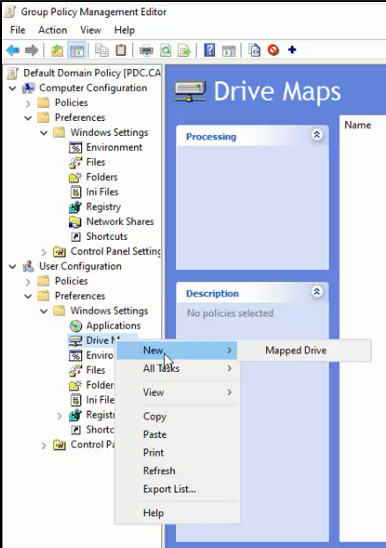
Configuration User-> Preferencies –> Windows settings –> Drive Map
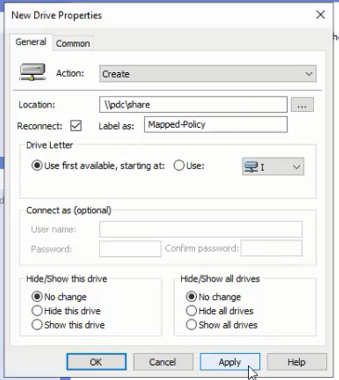
بر روی Drive Map کلیک راست کنید و گزینه New و سپس Mapped Drive را انتخاب کنید. تا پنجره New Drive Properties باز شود. وارد تب General شوید. در بخش Action میتوانید یکی از گزینههای create یا Replace را انتخاب کنید. در قسمت Location مطابق شکل زیر محل پوشه Share را وارد کنید. در بخش Labled as نامی که میخواهید درایو با آن نام بر روی سیستم کاربران ظاهر شود را وارد کنید (به طور مثال Mapped-policy) . تیک Reconnecet را فعال کنید تا زمانی که ارتباط سیستم کاربر با درایو مپ شده قطع شد مجددا با یکبار ری استارت و اعمال پالیسی، اتصال برقرار شود.
در قسمت Drive letters دو حالت برای انتخاب letter دارید .اگر گزینه use first available ,starting at را فعال کنید و یک letter از کشو سمت راست انتخاب کنید، سیستم اولین letter آزاد با شروع از letter که وارد کردهاید، در سیستم کاربر برای درایو مپ شده انتخاب میکند. اما با انتخاب گزینه Use میتوانید letter دلخواه را از کشو کنار آن، برای درایو خود، انتخاب کنید و اگر این letter در سیستم کاربر برای درایوهای قبلی استفاده شده باشد،درایو شما ایجاد نخواهد شد.
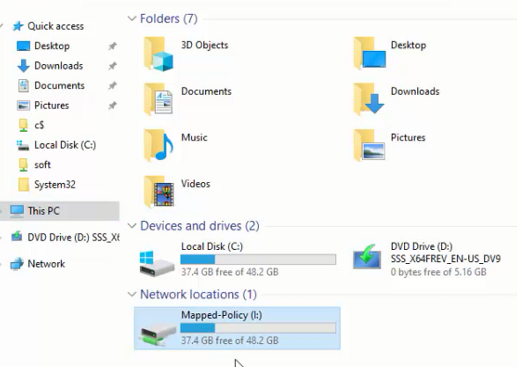
از آنجایی که ما پالیسی را بر روی کل دامین ایجاد کردیم پس هر سیستمی که عضو دامین باشد تحت تاثیر این پالیسی قرار میگیرد. وارد یکی از سیستم های عضو دامین شوید سپس دستور gpupdate /force را در پنجره cmd این سیستم وارد کنید.مشاهده میکنید که درایو مپ شدهی Mapped-policy در سیستم کاربر ایجاد شده است.
2 تنظیمات Regional
فرمت نمایش ساعت، واحد پولی و اعداد را در این بخش میتوان تنظیم کرد. این پالیسی فقط در سطح User Configuration قابل تنظیم است.
آموزش کامل گرپ پالیسی های ویندوز سرور در دوره MCSE 2025
وارد مسیر زیر شوید:
Configuration User-> Preferencies –> Control pannel settings –> Regional Options
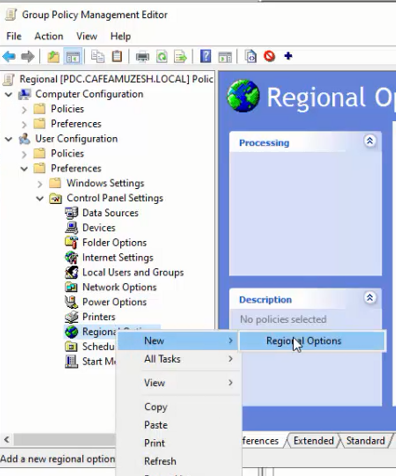
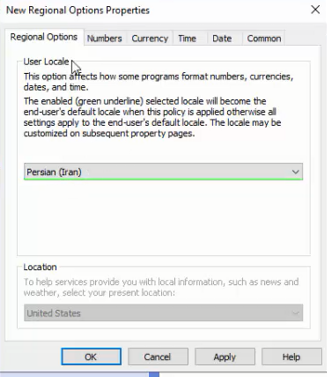
بر روی این گزینه کلیک راست کنید و گزینه New و سپس Regional Options را انتخاب کنید. تا پنجره New Regional Options Properties باز شود. وارد تب Regional Options شوید. در بخش User locate میتوانید کشور موردنظر را انتخاب کنید (به طور مثال persion(Iran)). سپس دکمه F5 را کلیک کنید تا کشور مورد نظر در حالت انتخاب قرار بگیرد. با کلیک بر روی F7 از حالت انتخاب خارج میشود.
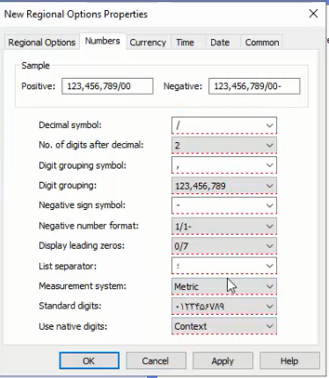
در تب Numbers میتوانید فرمت نمایش اعداد را انتخاب کنید. (مثلا علامت اعشار با ” . ” یا با ” / ” نمایش داده شود)
در تب Currency میتوانید فرمت نمایش واحد پولی را انتخاب کنید. (مثلا واحد پول به ریال یا به $ و …)
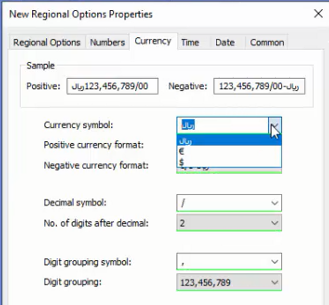
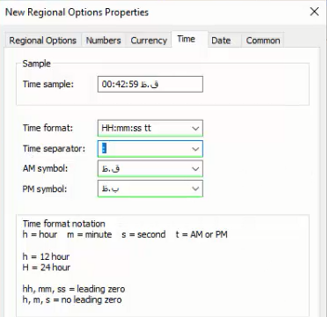
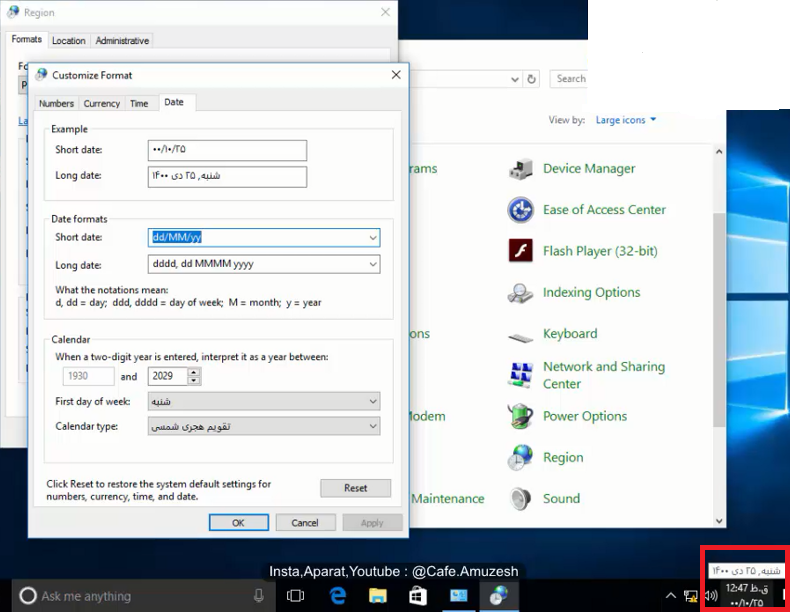
در تب Time میتوانید فرمت نمایش ساعت را انتخاب کنید. در تب date میتوانید فرمت نمایش تاریخ را انتخاب کنید.
وارد یکی از سیستم های عضو دامین شوید سپس دستور gpupdate /force را در پنجره cmd این سیستم وارد کنید.مشاهده میکنید که فرمت های اعمال شده در تاریخ و ساعت مشخص است .اگر وارد control panel شوید از بخش Region میتوانید فرمت اعداد، تاریخ و ساعت و .. را در تبهای مختلف مشاهده کنید که مطابق با تنظیمات پالیسی، این تنظیمات بر روی سیستم کاربر نیز اعمال شده است.
3 مدیریت سرویسهای ویندوز
کاربرد این پالیسی start یا stopکردن و .. انواع سرویس های ویندوز میباشد.
وارد مسیر زیر شوید:
Configuration Computer -> Preferencies –> Control pannel settings –> Services
بر روی این گزینه کلیک راست کنید و گزینه New و سپس Services را انتخاب کنید. تا پنجره New Services Properties باز شود. وارد تب General شوید.
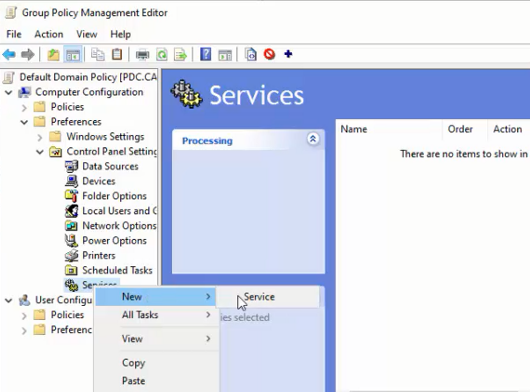
در بخشname Service میتوانید سرویس موردنظر را انتخاب کنید (به طور مثالApplication Identity که سرویسی برای استفاده از پالیسی App Locker در سیستم کلاینتها است). در بخش Start Up نوع فعال سازی سرویس را در حالت Automatic انتخاب کنید تا سرویس به طور خودکار فعال یا غیر فعال شود. در بخش Service Action نوع عملی که میخواهید بر روی سرویس انجام شود را انتخاب کنید ( فعال یا غیرفعال شدن یا ری استارت و …).
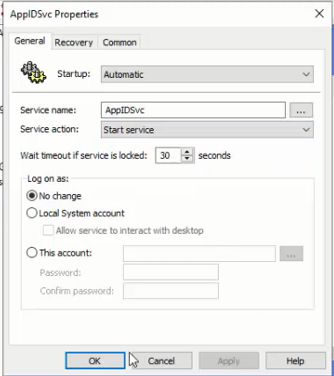
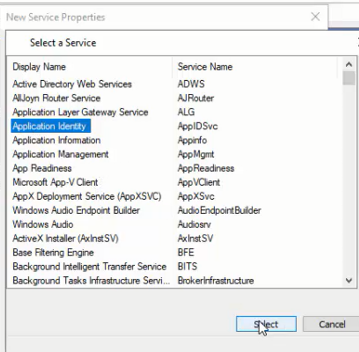
علاوه بر مسیر بالا از مسیر زیر نیز میتوانید سرویس های مورد نظر را فعال یا غیرفعال کنید:
Configuration Computer -> Policies –> Windows settings –> Security Settings –> System Services
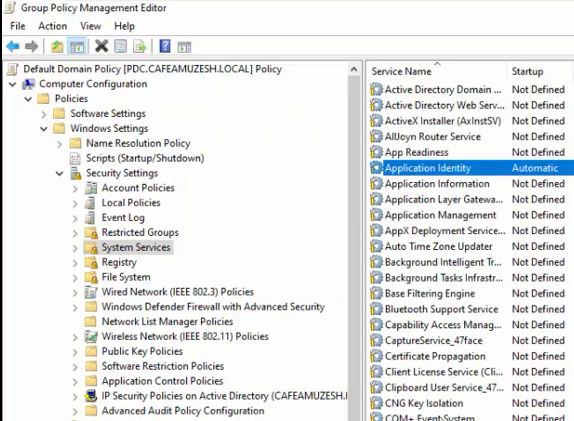
بعد از وارد کردن دستور gpupdate /force در پنجره cmd سیستم کلاینت، مشاهده میکنید که در قسمت Services، سرویس مورد نظر به صورت Automatic در حالت Running است.

4 اسکژول کردن کارها
هدف این پالیسی تکرار یک task در بازه زمانی و تعداد دفعات مشخص است. این پالیسی در هر دو سطح Configuration User و Configuration Computer قابل تنظیم است. پس بر اساس نیاز وارد یکی از دو سطح بالا شوید و مسیر زیر را دنبال کنید:
Configuration User-> Preferencies –> Control pannel settings –> Scheduled tasks
بر روی این گزینه کلیک راست کنید و گزینه New و سپس Scheduled task را انتخاب کنید. تا پنجره New Scheduled task Properties باز شود. وارد تب Task شوید. Action مورد نظر را انتخاب کنید. در بخش Name یک نام برای کاری که (Task) میخواهید انجام شود را انتخاب کنید (به طور مثال قصد داریم cmd اجرا شود).
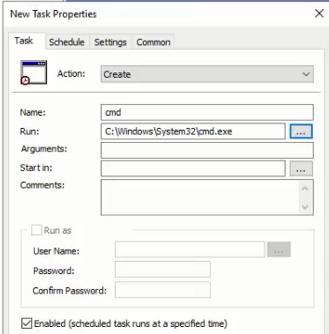
سپس در بخش Run مسیر برنامه مورد نظر (cmd) را طبق شکل وارد کنید.
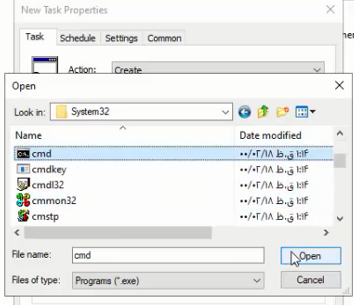
در تب Schedule میتوانید زمان اجرای Task را ازبخش Start time و بازه تکرار آن را از بخش Scheduled task daily انتخاب کنید.
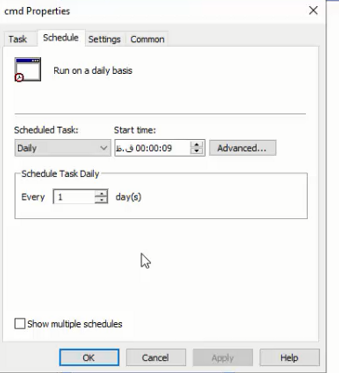
بعد از اعمال پالیسی برنامه cmd طبق بازه زمانی و زمان داده شده در سیستم کاربران که تحت تاثیر این پالیسی باشند اجرا خواهد شد.



