گروپ پالیسیهای مهم در اکتیودایرکتوری (بخش 3)
شهریور 18, 1403 1405-07-25 16:49گروپ پالیسیهای مهم در اکتیودایرکتوری (بخش 3)


در مقالات قبل با انواع گروپ پالیسی مهم در اکتیودایرکتوری مانند پالیسی تنظیمات Regional، مدیریت سرویسها و … آشنا شدهاید.
در این مقاله با پالیسیهایی با موضوعات زیر آشنا خواهیم شد:
نصب پرینتر
تنظیمات Power option
ساخت کانکشن
1 نصب پرینتر
کاربرد این پالیسی، به اشتراک گذاری یک پرینتر برای تعدادی از کاربران است .
ابتدا باید یک پرینتر متصل به سیستم کلاینت را به اشتراک بگذارید. برای این کار وارد مسیر زیر شوید:
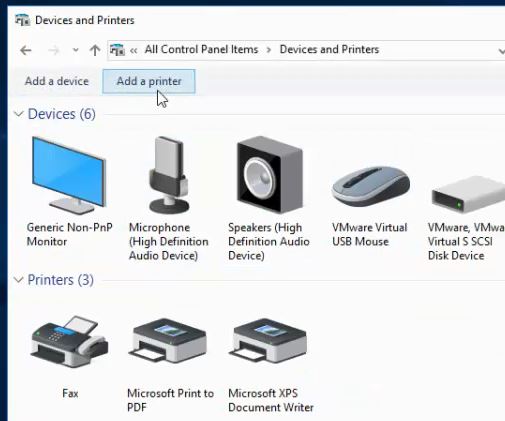
Panel Control-> Devices and printer
و از نوار بالا گزینه Add Printer را انتخاب کنید.
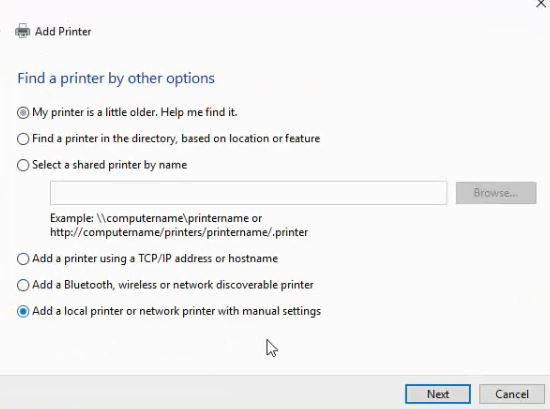
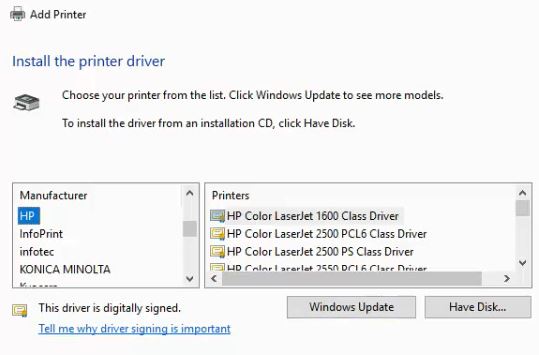
در صفحه باز شده (Find a printer) گزینه اخر Add a local or network printer with manual setting را انتخاب کنید، در صفحه بعد تغییری ایجاد نکنید و و گزینه next را بزنید. در صفحه install printer Driver میتوانید نوع پرینتر (مثلا HP) را انتخاب کنید.
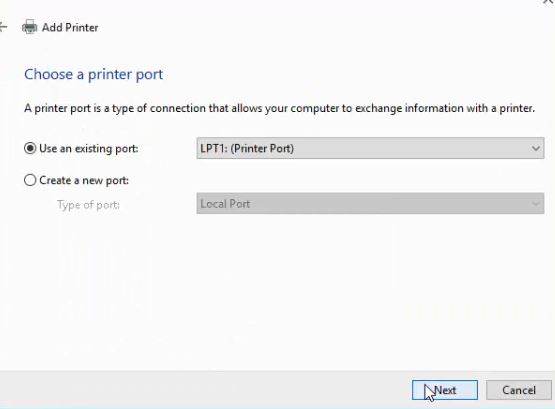
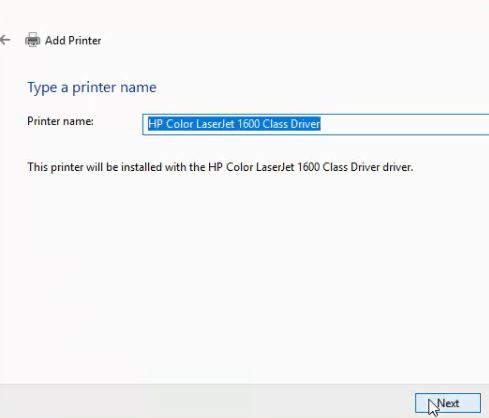
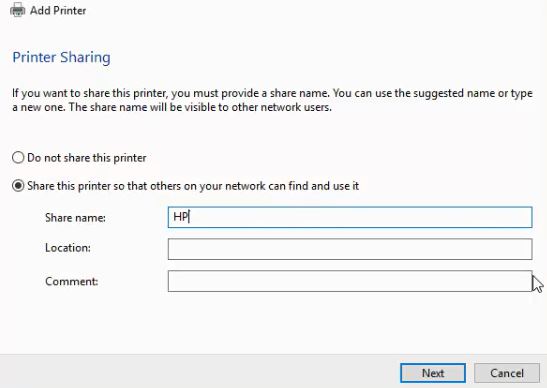
در صفحات بعدی یک نام برای پرینتر انتخاب کنید و همچنین نامی که میخواهید پرینتر با آن نام به اشتراک گذاشته شود را انتخاب کنید.
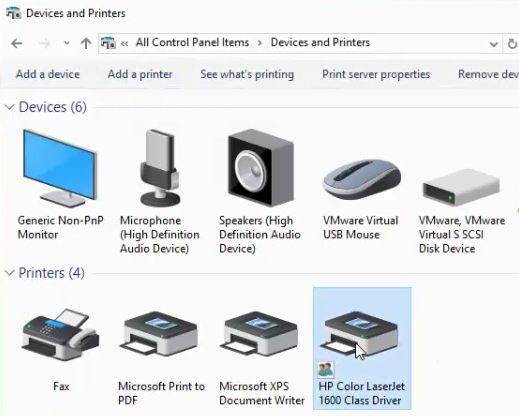
بعد از اتمام مراحل بالا میتوانید مشاهده کنید که پرینتر جدید در بخش Devices and printer ایجاد و به اشتراک گذاشته شده است.
سپس وارد سرور کنترلر دامین شوید. وارد کنسول مدیریتی Group Policy Management شوید. میتوانید مستقیما پالیسیها را بر روی Default Domain Policy ایجاد کنید، بدین منظور بر روی این گزینه کلیک راست کنید و گزینه Edit را انتخاب کنید تا پنجره Group Policy Management Editor باز شود.
آموزش کامل گرپ پالیسی های ویندوز سرور در دوره MCSE 2025
این پالیسی در هر دو سطح Configuration User و Configuration Computer قابل تنظیم است.
وارد مسیر زیر شوید:
Configuration User-> Preferencies –> settings Control Panel –> printers
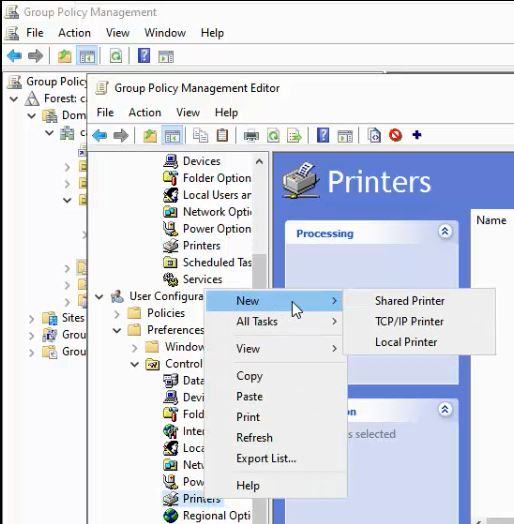
بر روی آن کلیک راست کنید و گزینه New و سپس Shared printer را انتخاب کنید.
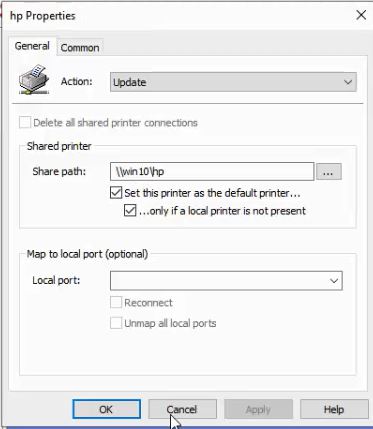
تا پنجره New Shared Printer Properties باز شود. وارد تب General شوید. در بخش Action میتوانید یکی از گزینههای create یا Replace را انتخاب کنید. در قسمت Share Path مطابق شکل آدرس پرینتر Share شده را وارد کنید(از نام سیستم یا آدرس ip آن میتوانید استفاده کنید). تیک هر دو گزینه که در کادر shared printer موجود است را فعال کنید تا پرینتر را به عنوان پرینتر پیشفرض کاربران تنظیم کند، مگر اینکه آن کاربران پرینتر local داشته باشند.
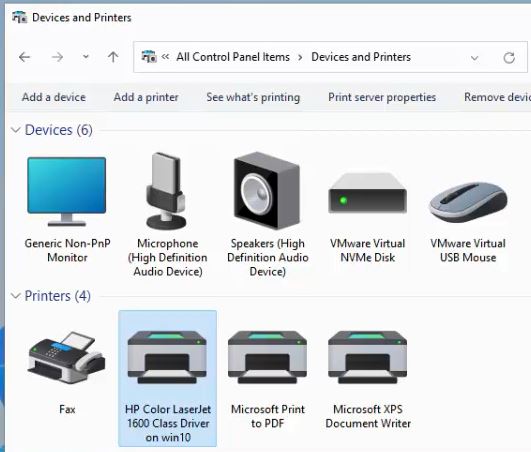
بعد از اتمام مراحل بالا با حساب کاربری که تحت تاثیر این پالیسی است، وارد یکی از سیستمهای کلاینت بشوید و دستور gpupdate /force را در پنجره cmd این سیستم وارد کنید. وارد مسیر Panel Control-> Devices and printer
شوید. مشاهده میکنید که این پرینتر برای این کاربر، بر روی سیستم نصب شده است. وکاربر میتواند فایل های مورد نیاز را توسط آن پرینتر اشتراکی پرینت بگیرد.
2 تنظیمات Power option
وارد مسیر زیر شوید:
Configuration Computer -> Preferencies –> settings Control Panel –> Power option
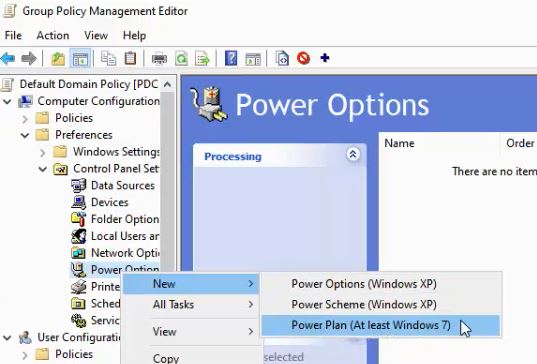
بر روی آن کلیک راست کنید و گزینه New و سپس Power plan( at least win 7) را انتخاب کنید تا این پالیسی بر روی ویندوز 7 به بالا قابل اعمال باشد.
تا پنجره Properties New Power plan( at least win 7) باز شود. وارد تب Advanced setting شوید. در بخش Action میتوانید یکی از گزینههای create یا Replace را انتخاب کنید. در کادر پایین میتوانید تنظیمات پاور را روی یکی از 3 حالت Balanced ، High performance یا power saver قرار دهید.
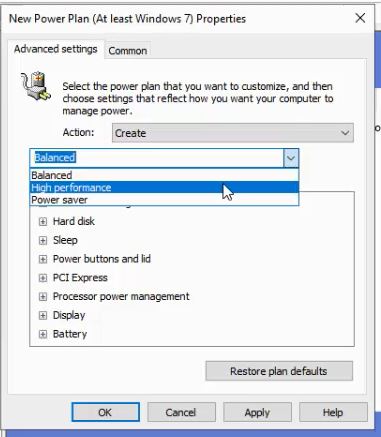
و تیک گزینه set as the active power plan را بزنید تا این تنظیم در حالت پیشفرض قرار گیرد. در کادر پایین لیستی از تنظیمات پاور را خواهید دید که قابل مدیریت هستند. به طور مثال در بخش Hard Disk میتوانید تعیین کنید که دیسک شما بعد از چه مدت turn off شود (این تنظیمات در هر دو حالت، استفاده از باتری و همچنین زمانی که سیستم به برق متصل شده است، قابل تعیین است). یا در بخش sleep میتوانید تعیین کنید که سیستم بعد از چه مدت sleep شود.
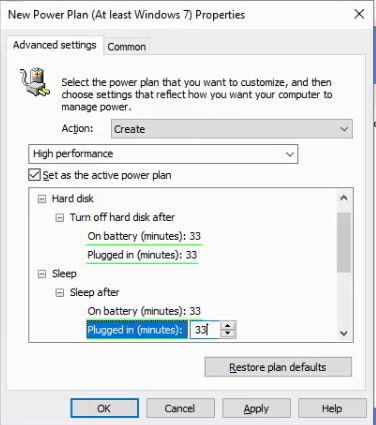
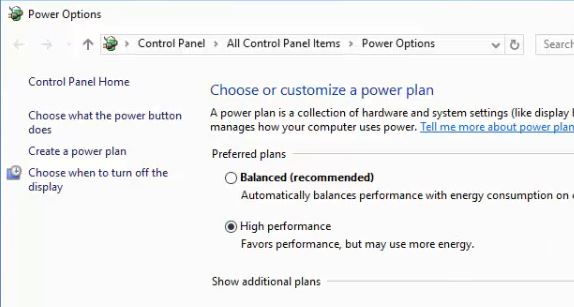
بعد از اتمام مراحل بالا، وارد یکی از سیستمهایی که تحت تاثیر این پالیسی است شده و دستور gpupdate /force را در پنجره cmd این سیستم وارد کنید. وارد مسیر Panel Control-> power options شوید. مشاهده میکنید که حالت preferred plan بر روی High performance که در پالیسی تنطیم شده بود، قرار گرفته است.
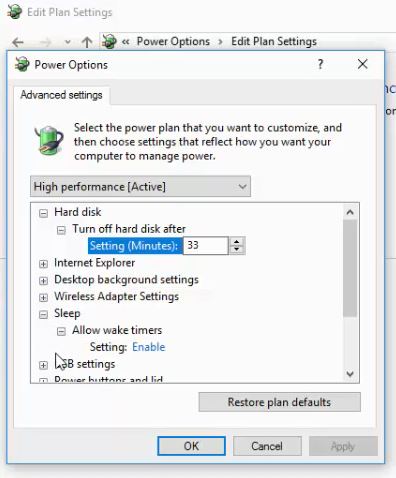
همچنین از بخش Edit plan setting در تب Advanced مشاهده میکنید که تنظیماتی که برای حالت hard disk و sleep و .. تنظیم شده بود روی این سیستم اعمال شده است.
3 ساخت کانکشن
این پالیسی در هر دو سطح Configuration User و Configuration Computer قابل تنظیم است.
وارد مسیر زیر شوید:
Configuration Computer -> Preferencies –> settings Control Panel –> Network options
بر روی آن کلیک راست کنید و گزینه New و سپس نوع کانکشن (Dial-up یا vpn) را انتخاب کنید. به طور مثال vpn connection
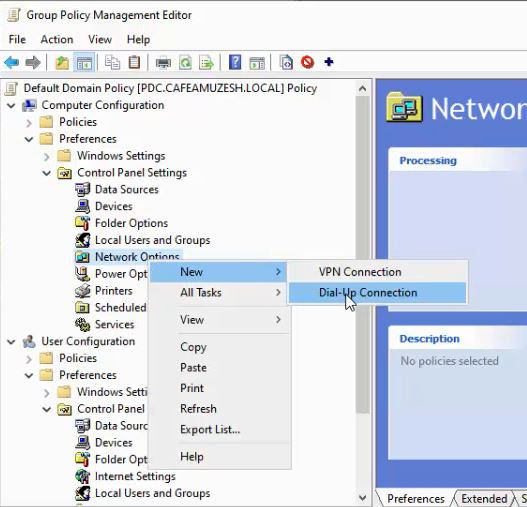
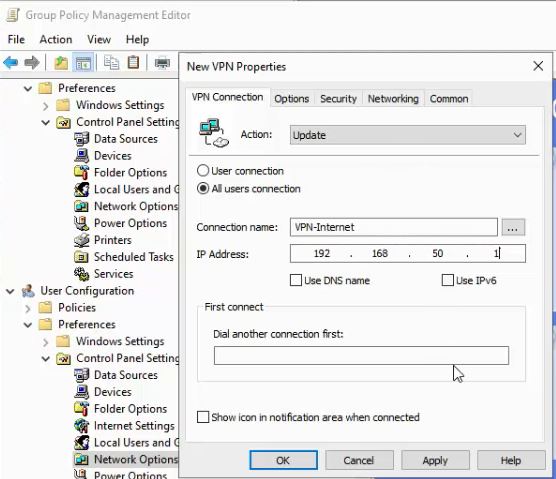
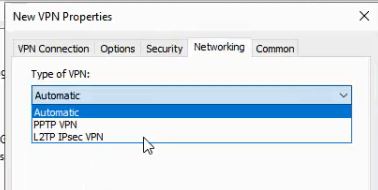
تا پنجره Properties New vpn باز شود. وارد تب vpn connection شوید. در بخشname connection یک نام برای آن انتخاب کنید و در بخش IP Address آدرس سرور vpn را وارد کنید. سایر تنظیمات را در تب های مختلف قابل تنظیم است به طور مثال در تب Networking نوع vpn را میتوانید روی یکی از 3 حالت Automatic ، PPTP یا L2TP قرار دهید.
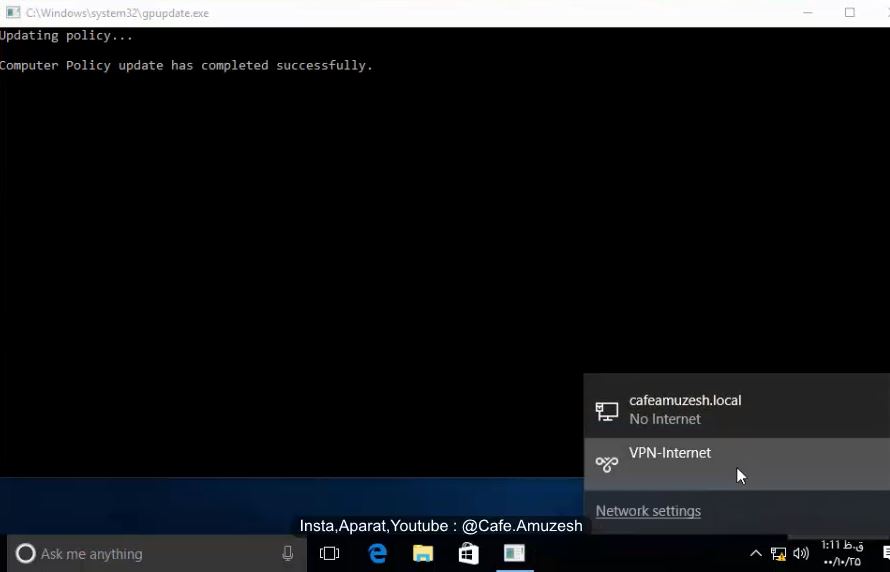
بعد از اتمام مراحل بالا، وارد یکی از سیستمهایی که تحت تاثیر این پالیسی است بشوید و دستور gpupdate /force را در پنجره cmd این سیستم وارد کنید. از بخش کانکشنها مشاهده میکنید که vpn ساخته شده است.