Cisco Network Assistant یا CNA چیست؟
خرداد 26, 1403 1403-03-26 8:55Cisco Network Assistant یا CNA چیست؟
Cisco Network Assistant یا CNA چیست؟
از همان بدو ورود به دنیای شبکه شاهد کلکل بین میکروتیک کارها و سیسکوکارها بودهام، هستم و احتمالا خواهم بود چون این بحث به نظر بیانتها میآید. میکروتیک دوستان به رابط کاربری گرافیکی میکروتیک که انصافا هم شسته و رفته است تعصب میورزند و سیسکو دوستان به خط فرمان بسیار قدرتمند و سریع سیسکو که طبق تجربه و کار با خط فرمان سوییچهای دیگری مثل Korenix و Microsense و Mikrotik به دور از تعصب سیسکو خط فرمان بسیار قویتر و سریعتر و ساختار یافتهتری دارد. اما اینکه کدام یک در عمل واقعا بهتر است بسته به جایگاه استفاده دارد و نمیتوان یک نسخه واحد پیچید. البته که سیسکو در تجهیزات زیرساخت شبکه جواب خود را پس داده و دستگاههای بینظیری دارد اما از طرف دیگر هزینه آن نسبت به سایر برندها از جمله میکروتیک بسیار بیشتر است و باید منطقی و براساس نیاز فکر کرد. در سناریویی که یک میکروتیک ارزان قیمت کار را جمع میکند چه نیازی است که یک سیسکوی گران قیمت به کار گرفته شود؟
بحث اصلی این مقاله در مورد Cisco Network Assistant یا CNA میباشد. یک محصول نرمافزاری بر پایه جاوا از سیسکو که مدیریت سوییچها با رابط گرافیکی را امکان پذیر میکند و کاربرانی که نیاز به یک رابط کاربر گرافیکی دارند را تا حدودی برآورده میکند، هرچند که از خط فرمان بینیاز نخواهید شد. نکته حائز اهمیت در مورد این نرمافزار این است که تا سال 2020 بروزرسانی و پشتیبانی میشده و از آن به بعد توسعه پیدا نکرده است و ابزارهای متنوع دیگری مانند Cisco DNA, Cisco DCNM, Cisco Prime Infrastructure و … وجود دارد که هرکدام بنا به جایگاه استفاده قابلیتهای بسیار زیادی در اختیار قرار میدهند. اما دلیلی که باعث شده من باز هم به استفاده از این نرمافزار و آموزش آن بپردازم این است که در کشور ما هنوز هم از دستگاههای قدیمی مانند سوییچهای سری 29xx و 37xx و … استفاده میشود و نیازی به قابلیتهای زیاد آن نرمافزارها که برای دستگاههای جدیدتر توسعه داده شده نیاز پیدا نخواهیم کرد و از طرف دیگر سهولت نصب و پیکربندی این نرمافزار است. در ادامه با نصب و نحوه کار کردن با نرم افزار CNA را فرا خواهیم گرفت.
نصب نرم افزار CNA
ابتدا از سایتهای ایرانی مثل Digiboy.ir یا Technet24.ir نرم افزار Cisco Network Assistant را دانلود کنید. من نسخه 6.3.4 را که بالاترین نسخهای بود که دیدم از سایت Technet24.ir دانلود کردم. فایل نصبی که یک تک فایل است را اجرا کنید و مراحل نصب را دنبال کنید.
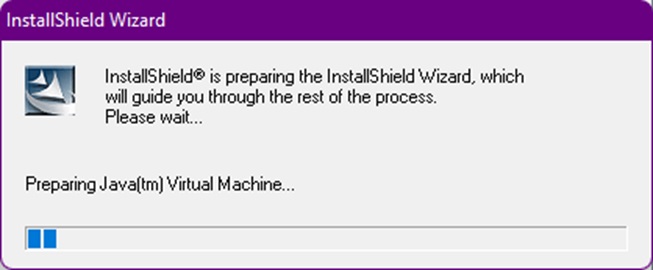
- پس از اجرای فایل نصبی پنجره کوچکی مانند تصویر زیر نمایان خواهد شد. منتظر بمانید تا پنجره بعدی ظاهر شود.
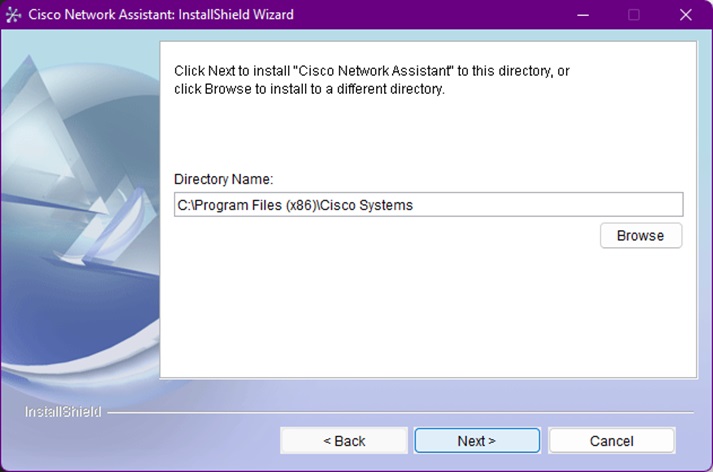
- مسیر نصب برنامه را مشخص کنید و بر روی Next کلیک کنید.
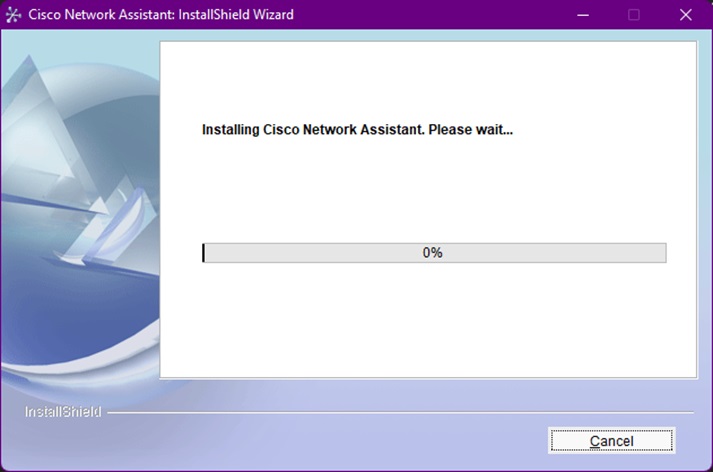
- منتظر بمانید تا فرآیند نصب 100 درصد شود.
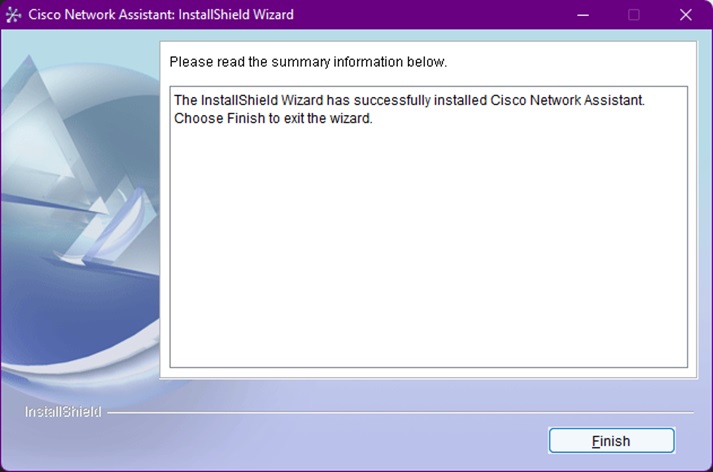
- پس از اتمام فرآیند نصب بر روی Finish کلیک کنید.
کار با نرم افزار CNA
پس از اتمام مراحل نصب اگر برنامه را اجرا کنید ممکن است با خطایی که در تصویر زیر میبینید مواجه شوید.
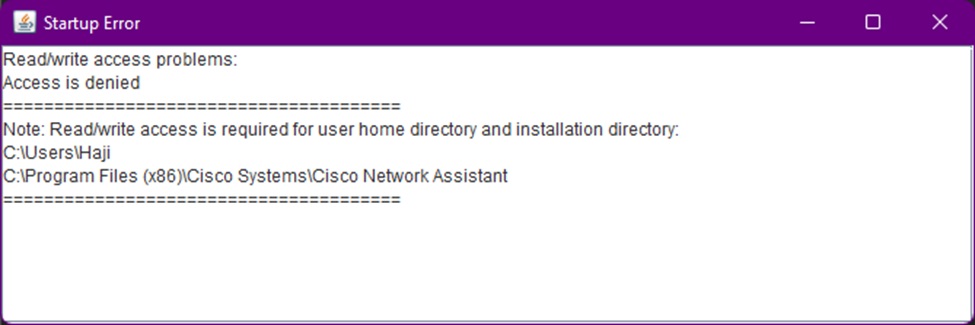
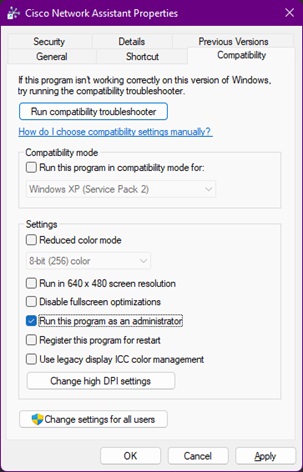
برای اینکه با این خطا مواجه نشوید باید برنامه را Run As Admin اجرا کنید؛ اما برای اینکه برای هر بار اجرا نیاز نباشد این کار را انجام دهید بر روی آیکن برنامه کلیک راست کنید و گزینه Properties را انتخاب کنید و وارد سربرگ Compatibility شوید و تیک گزینه Run this program as an administrator را بزنید و بر روی OK کلیک کنید.
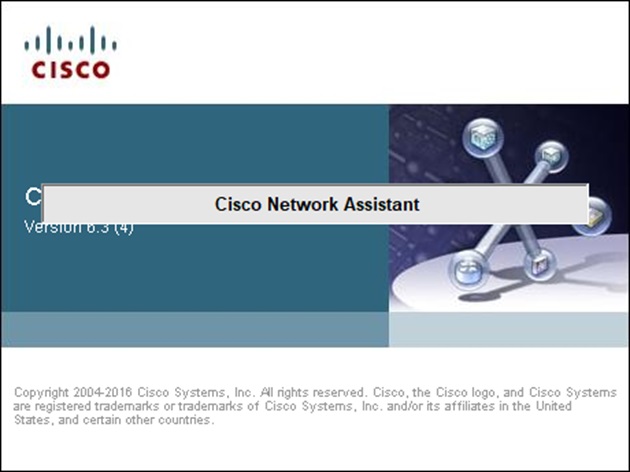
دوباره برنامه را اجرا کنید. این بار باید ابتدا با پنجرهای که در تصویر زیر آمده است مواجه شوید.
و پس از چند ثانیه برنامه اجرا میشود و پنجرهای مانند تصویر زیر خواهید دید.
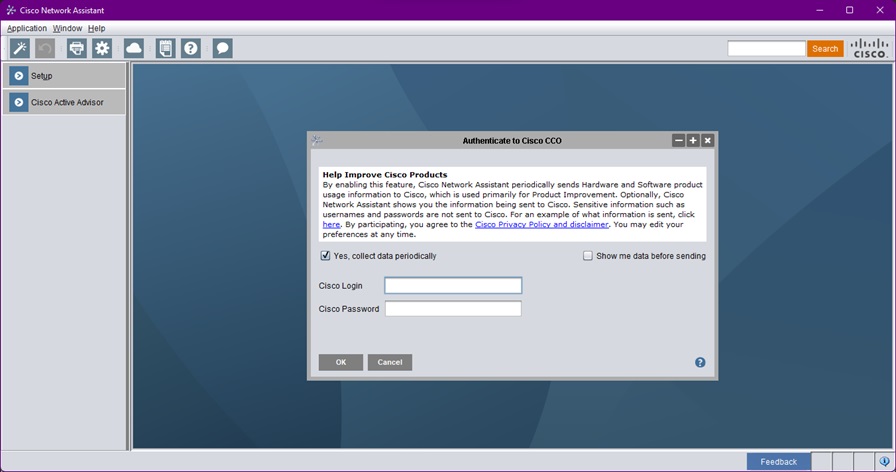
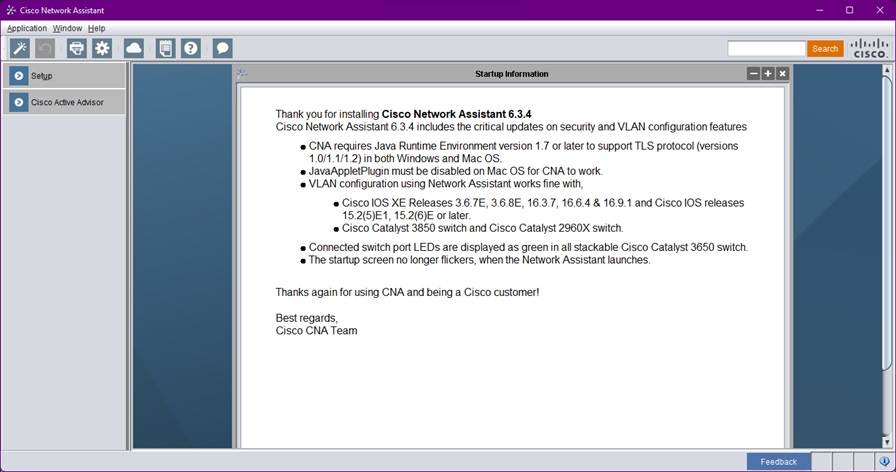
پنجره کوچکتری که داخل برنامه باز شده و عنوان آن Authenticate to Cisco CCO میباشد با هربار اجرای برنامه با آن مواجه میشوید و باید هر بار آن را ببندید. سپس پنجره دیگری نمایان میشود تحت عنوان Startup Information که قابلیتهای جدید این نسخه را بیان میکند این پنجره فقط اولین بار که برنامه را اجرا کنید نمایش داده خواهد و دیگر آن را نمیبینید، آن را هم باید ببندید.
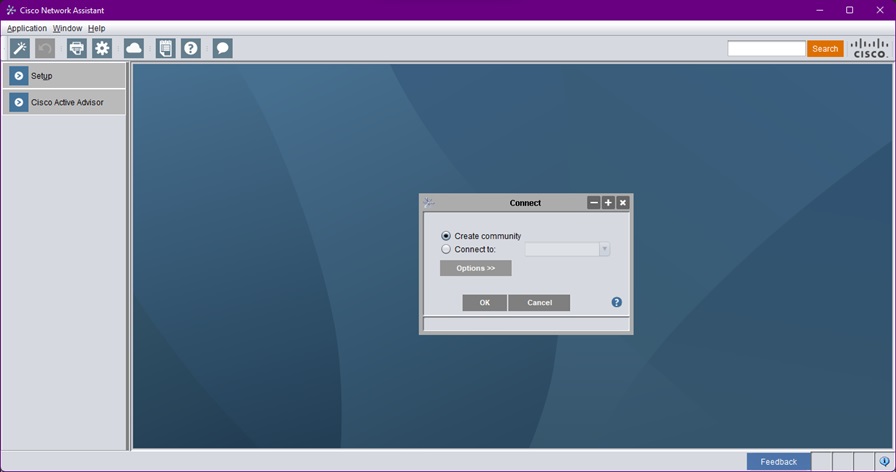
پس از آن پنجره کوچکتری با عنوان Connect نمایش داده میشود. قبل از اینکه به توضیح این گزینههای این پنجره بپردازم باید مفهوم Community را در این نرمافزار برای شما بیان کنم. در این نرمافزار مجموعه سوییچهایی که متعلق به یک شبکه هستند و با هم در ارتباط هستند و ما میخواهیم از طریق این نرمافزار آنها را مدیریت کنیم در یک گروه قرار میگیرند که به این گروه Community گفته میشود. حالا که با Community آشنا شدیم میتوانیم این پنجره را بهتر درک کنیم. یا ما از قبل یک Community داریم که میخواهیم به آن وصل شویم یا نداریم و میخواهیم یک Community جدید بسازیم. چون ما Community نداریم پس همان گزینه Create Community را انتخاب میکنیم و بر روی OK کلیک میکنیم.
توجه!!!
یک Community حداکثر میتواند شامل 80 دستگاه از جمله سوییچهای Catalyst، روترهای سیسکو، فایروال PIX و ASAها باشد. اکسس پوینتهای سیسکو در این شمارش شامل نمیشوند.
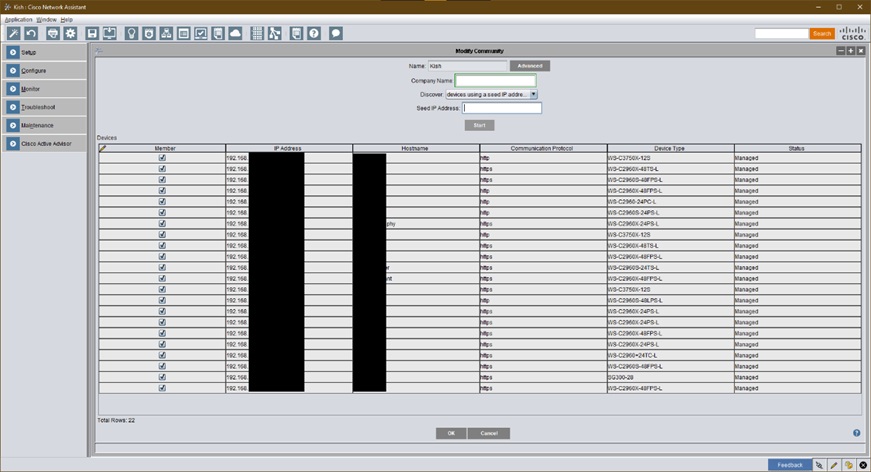
در پنجره Create Community مقادیر زیر از ما درخواست میشود:
- Name: در این قسمت یک نام با حداکثر 64 نویسه برای Community در مشخص کنید. نام انتخابی شما میتواند شامل A-Z, a-z, 0-9, – (hyphen), _ (underscore) باشد
- Company Name: نام شرکت یا مجموعه مورد نظر را مشخص کنید.
- Discover: این لیست نحوه جستجو کردن دستگاهها را مشخص میکند که خودش چهار حالت دارد:
- Devices using a seed IP address: در این روش آدرس IP یکی از سوییچهایتان را وارد میکنید و آن سوییچ به همراه سوییچهای همسایه به نرمافزار اضافه میشوند.
- Devices on a subnet: یک آدرس IP به همراه Subnet Mask آن از شما درخواست میشود و تمام آن زیر شبکه مورد جستجو واقع میگردد و همه دستگاههای این زیر شبکه به نرمافزار اضافه میشوند.
- Devices in an IP address range: در این روش یک آدرس شروع و یک آدرس پایان از شما درخواست میشود و تمام آدرسهای IP این محدوده بررسی میشوند و دستگاههای این محدوده به نرمافزار اضافه میشوند.
- A single device by IP address: همانطور که از عنوان آن پیداست یک تک آدرس IP را مورد بررسی قرار میدهد و دستگاه را به نرمافزار اضافه میکند.
یکی از روشهای کشف دستگاه را انتخاب نمایید و شروع به جستجوی دستگاه(های) خود کنید. هنگام اضافه شدن دستگاهها به Community از شما یک نام کاربری با سطح دسترسی 15 و گذرواژه آن درخواست میشود. ممکن شما نتوانید که سوییچ خود را حتی با وارد کردن نام کاربری و گذرواژه به نرمافزار اضافه کنید. دلیل آن هم این است که باید قابلیت HTTP و احراز هویت از طریق HTTP را بر روی دستگاههای خود فعال کنید. دستورات زیر برای این منظور است:
Switch1> enable
Switch1# configure terminal
Switch1(config)# ip http server
Switch1(config)# ip http authentication local
پس از اینکه سوییچهای شما کشف شد میتوانید آنها را که میخواهید به Community اضافه کنید با تیک زدن در ستون Member مشخص کنید.
پس از آن کمی منتظر بمانید تا نقشهای زیبا از شبکه خود را نظارهگره باشید. مربعهایی که به رنگ سبز در نقشه مشخص شدهاند سوییچهای سیسکو هستند که ما قادر به مدیریت آنها به وسیله نرم افزار CNA هستیم و مربعهای زرد رنگ دستگاههای همسایه غیر سیسکویی هستند که ما قادر به مدیریت آنها نیستیم. اگر نرم افزار CNA نتواند با دستگاهی که قبلا درCommunity بوده به هر دلیلی مانند خاموش بودن دستگاه، غیرفعال شدن HTTP بر روی سوییچ یا … ارتباط برقرار کند آن را با مربع قرمز نشان میدهد و لینک ارتباطی آن در نقشه را نیز حذف میکند. نمونه آن در تصویر قابل مشاهده است. همه رویدادهای مربوط به نرمافزار و سوییچها در Event Notification نمایش داده میشوند که مهمترین آنها خطاهایی است که ممکن است بر روی سوییچها وجود داشته باشد. برای باز کردن این پنجره بر روی شکل ضربدر در گوشه سمت راست پایین پنجره کلیک کنید.
شاید این سوال در ذهن شما شکل گرفته باشد که این نرمافزار چطور دستگاههای سیسکویی را شناسایی میکند؟ از آن گذشته چطور دستگاههای غیر سیسکویی را تشخیص داده و در Topology نمایش میدهد؟ پاسخ این سوال بسیار ساده است؛ به وسیله پروتکل CDP دستگاههای سیسکویی را شناسایی میکند و دستگاههای غیر سیسکویی هم ممکن است از این پروتکل یا پروتکل LLDP استفاده کنند.
برای آشنایی بیشتر با این پروتکلها میتوانید مقاله « چطور دستگاههای متصل به سوییچ شبکه را شناسایی کنیم؟» را مطالعه فرمایید.

بجز این نما که Topology View نام دارد، نمای دیگری بنام Front Panel View وجود دارد که نمای جلوی هر سوییچ را به نمایش میگذارد و از آن طریق امکان مشاهده اینترفیسهای سوییچها و انتخاب آنها برای پیکربندی را ممکن میسازد. برای وارد شدن به نمای Front Panel بر روی دکمه  کلیک کنید و برای برگشت به نمای Topology بر روی دکمه
 کلیک کنید.
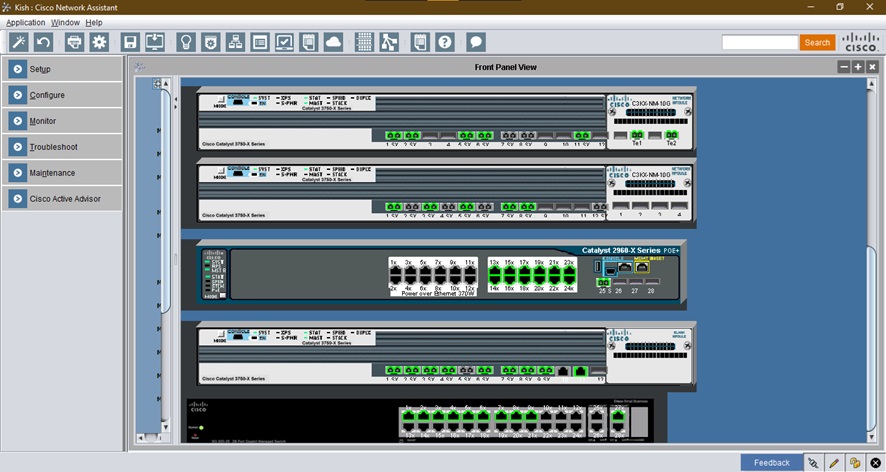
همانطور که مشاهده میکنید هر سوییچ متناسب با مدلش به همان شمایل نشان داده میشود. اینترفیسهای فعال به رنگ سبز هستند و اینترفیسهای غیر فعال به رنگ خاکستری. همیچنین چراغهای وضعیت دستگاه نیز به همان صورت که روی دستگاه روشن هستند در شکل نیز روشن شدهاند.
این نرمافزار قابلیتهای مدیریتی زیادی در اختیار ما قرار میدهد که توضیح همه آنها از حوصله این مطلب خارج است و قصد من صرفا آشنایی با این نرمافزار بود. شما خودتان میتوانید با بررسی گزینههای این نرمافزار که بسیار کار کردن با آن راحت است کاربری آنها را یاد بگیرید.
امیدوارم این آموزش برای شما سودمند واقع شده باشد. منتظر نظرات شما هستیم.