ایجاد سیستم پارتیشن ویندوز بصورت دستی (Manually Rebuilding a System Partition (MBR))
شهریور 18, 1403 1403-06-18 12:30ایجاد سیستم پارتیشن ویندوز بصورت دستی (Manually Rebuilding a System Partition (MBR))

چندی پیش ویندوز یکی از کیسهای شرکت که حاوی اطلاعات مهمی هم بود بالا نمیآمد و حتما هم باید ویندوز را نجات میدادیم، زیرا که از دست رفتن ویندوز برابر بود با از دست رفتن تلاش چندین ماهه برای جمع کردن این اطلاعات از سال قبل. پس از بررسی سیستم متوجه شدم که System Partition حذف شده و به همین دلیل ویندوز بالا نمیاد. پس به دنبال راهکاری برای ایجاد دوباره این اطلاعات گشتم تا به جواب رسیدم.
System Partition چیست؟
System Partition یا System Volume بعنوان پارتیشن بوت کننده سیستم مورد استفاده قرار میگیرد. این پارتیشن باید بر روی حافظهای قرار داشته باشد که سیستم از آنجا بوت میشود (احتمالا با عنوان System Reserved آن را دیدهاید) و درصورت وجود چند حافظه فقط باید بر روی یکی از آنها System Volume وجود داشته باشد. System Volume به پارتیشنی گفته میشود که حاوی اطلاعاتی برای بوت کردن ویندوز است؛ از قبیل Ntldr, Boot.ini, bootmgr, BCD و … . در کامیپوترهای امروزی که بر مبنای UEFI کار میکنند این پارتیشن EFI system partition (ESP) نیز نامیده میشود.
در سناریویی که برای من اتفاق افتاد با اینکه سیستم جدید بود و از UEFI پشتیبانی میکرد اما حافظه بصورت MBR فرمت شده بود و نه GPT در نتیجه همان System Volume که در حالت BIOS یا Legacy وجود دارد پاک شده بود و ESP نیاز وجود نداشته و نیاز نبوده.
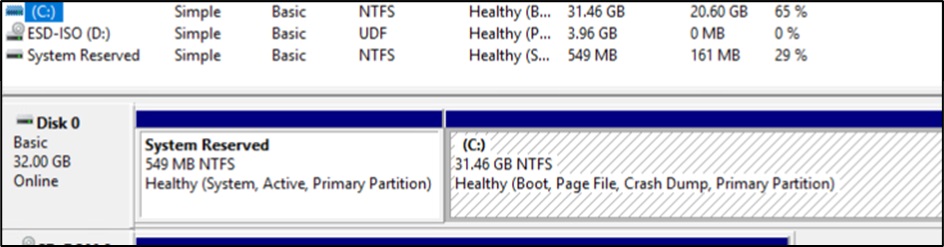
MBR اولین Sector روی هارد دیسک است که حاوی یک Bootloader کوچک است که فرآیند بوت را به یک مدیر بوت پیچیدهتر تحویل می دهد. این مدیر بوت بر روی پارتیشن System Reserved که در تصویر زیر مشاهده می شود، قرار دارد.
ایجاد System Partition
ابتدا به ساکن به یک ISO ویندوز یا یک ویندوز Live نیاز داریم تا بتوانیم آن را بوت کنیم و به Command Prompt دسترسی داشته باشیم. پس یک DVD ویندوز یا یک فلش Bootable که ISO ویندوز بر روی آن وجود دارد (توصیه میشود از نسخه متناسب با همان که روی سیستم نصب شده استفاده کنید) را به کامپیوتر متصل کنید و کامپیوتر را وارد فرآیند نصب کنید و مراحل زیر را دنبال کنید:
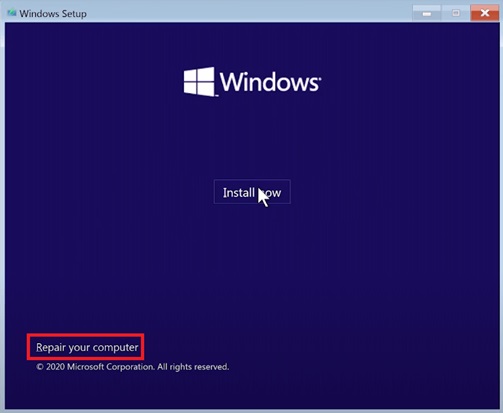
- بر روی Repair your computer کلیک کنید.
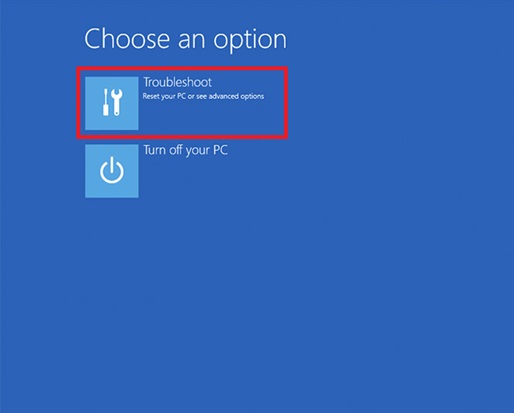
- بر روی Troubleshoot کلیک کنید.
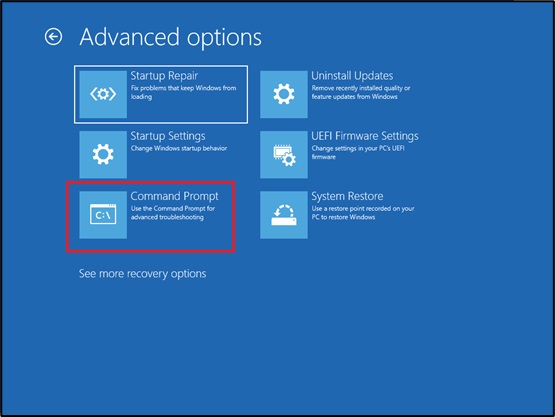
- بر روی Command Prompt کلیک کنید.
- پس از دسترسی به CMD اگر System Partition شما پاک شده است دستورات زیر را تایپ کنید در غیر اینصورت به مرحله بعد بروید:
Diskpart
List disk
از بین حافظههای لیست آن یکی که ویندوز بر روی آن نصب شده را با دستور زیر انتخاب کنید، اگر یک حافظه بر روی دستگاه نصب است که شماره صفر خواهد بود
Select disk 0
Create partition primary
List partition
میبینید که یک پارتیشن جدید ایجاد شده است عددی که به عنوان ID آن در نظر گرفته شده را به خاطر بسپارید و ادامه دستورات را انجام دهید.
Select partition partition_id
Active
Format fs=ntfs quick label= ”System reserved”
List volume
شناسه Volume را به خاطر بسپارید
select volume volume_id
assign letter [a-z]
exit
- اگر System Partition وجود دارد و فقط سیستم Boot نمیشود دستورات زیر را در CMD تایپ کنید:
bootrec /fixmbr
این دستور MBR را متناسب با System Partition بازنویسی میکند.
:bcdboot C:Windows /s [A-Z]
این دستور هم فایل BCD را به System Partition اضافه میکند. مقدار اول مسیر ویندوز نصب شده بر روی حافظه و مقدار دومی همان حرفی است که در مرحله قبل به System Partition اختصاص دادهاید.
سپس سیستم را ریستارت کنید و منتظر بمانید تا ویندوز قدیمی بالا بیاید. به همین راحتی ویندوز را میتوان نجات داد.
امیدوارم که این آموزش هم مورد فایده شما واقع شده باشد.