تجمیع لینک (Link Aggregation) بخش سوم؛ مایکروسافت
مرداد 1, 1403 1405-07-25 16:44تجمیع لینک (Link Aggregation) بخش سوم؛ مایکروسافت
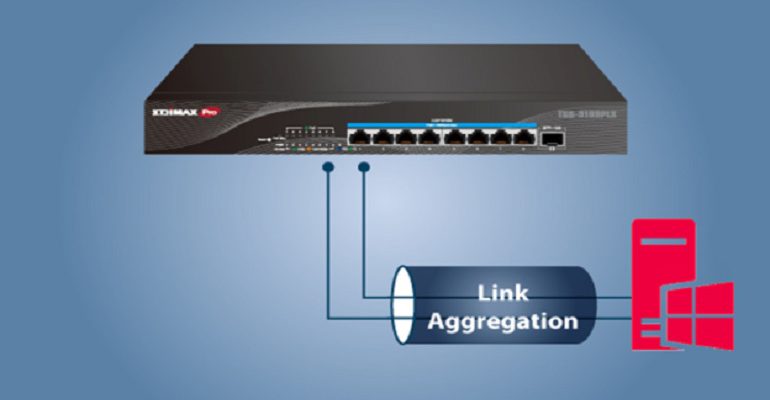
تجمیع لینک (Link Aggregation) بخش سوم؛ مایکروسافت
در ادامه مبحث تجمیع لینک همانطور که در دو مقاله قبل احتمالا مطالعه کردهاید در مورد تجمیع لینک در سیسکو و همچنین تجمیع لینک در میکروتیک توضیحاتی ارائه شد. حال نوبت به ارائه توضیحاتی در مورد تجمیع لینک در مایکروسافت رسیده است. از آنجا که ما با دو محصول ویندوز سرور و کلاینت از شرکت مایکروسافت رو به رو هستیم به همین دلیل در عنوان مقاله عبارت مایکروسافت را ذکر کردهام. مانند دیگر شرکتهای ذکر شده که هر کدام یک نام که بیشتر جنبه تجاری دارد برای تجمیع لینک انتخاب کردهاند مایکروسافت هم از این قاعده مستثنا نیست و عنوان NIC Teaming را برگزیده است. در ادامه با ما باشید تا NIC Teaming را مورد بررسی قرار دهیم.
تجمیع لینک در ویندوز سرور
اگر از نسخه 2008 به بالای ویندوز سرور استفاده میکنید میتوانید از این قابلیت در ویندوز سرور خود بهره ببرید. در این آموزش من از نسخه 2022 استفاده میکنم. برای این منظور مراحل زیر را طی کنید:
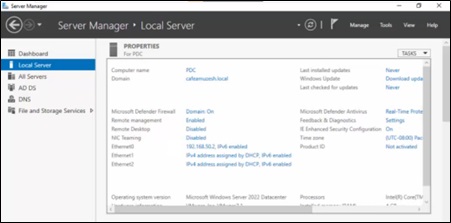
- پنجره Server Manager را باز کنید و از منوی سمت چپ Local Server را انتخاب نمایید. و در قیسمت Properties گزینه NIC Teaming را پیدا کنید و بر روی عبارت disabled کلیک کنید.
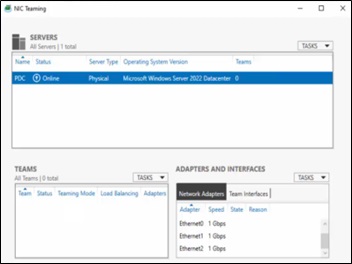
- پنجره NIC Teaming باز خواهد شد. در قسمت Servers نام سرور و در قسمت Adapters and Interfaces لیستی از کارتهای شبکه شناخته شده را خواهید دید. در قسمت Teams بر روی Tasks کلیک کنید از منوی باز شده گزینه New Team را انتخاب کنید.
- پنجره دیگری با عنوان NIC Teaming باز میشود. در قسمت Team Name یک نام برای Team خود در نظر بگیرید. برای معادل سازی این نام همان شماره Channel-Group در سیسکو یا Bonding Name در میکروتیک است. برای مثال من نام T1 را انتخاب میکنم. در قسمت Member Adapters کارت شبکههایی که میخواهید عضو Team شوند را تیک بزنید.
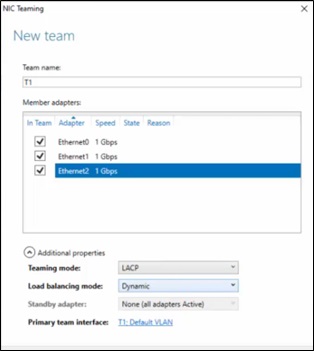
با کلیک بر روی فلش Additional Properties گزینههای بیشتری برای تنظیم نمایان میشود. در قسمت Teaming Mode گزینههای زیر را داریم:
- Switch Independent: این حالت تنها حالتی است که نیازی نیست سمت سوییچ تنظیم خاصی انجام شود. همچنین همانطور که از عنوان این حالت پیداست مستقل از سوییچ است و میتوانید هر کارت شبکه را به سوییچ مختلف وصل کنید. البته ناگفته نماند که این لزوم نیست و میتوانید کارتهای شبکه سرور را به یک سوییچ وصل کنید. این حالت از Teaming زمانی مناسب است که شما بخواهید Failover پیاده سازی کنید. و یک کارت شبکه را به عنوان کارت شبکه فعال در نظر بگیرید و بقیه کارتهای شبکه به عنوان پشتیبان باشند و هنگام از دست رفتن کارت شبکه فعال وارد عمل شوند.
- Static Teaming: در این حالت نیاز است که در سمت سوییچ هم تنظیماتی صورت گیرد تا ارتباط برقرار شود. در این حالت پروتکلهای کمکی برای تشخیص خطا وجود ندارد. برای استفاده از Static Teaming در سوییچ سیسکو حالتChannel group را on انتخاب کنید. ممکن است در برخی منابع این حالت با عنوانGeneric Teaming یا 3ad draft v1 هم آمده باشد.
- LACP: این همان استانداردی است که در دو مقاله قبلی نیز پیاده سازی کردیم. این حالت هم سمت سوییچ نیاز به انجام تنظیمات دارد. در برخی مستندات ممکن است با عنوان 1ax هم ببینید. در واقع این اختلاف نام از آن جا میآید که در سال 2008 استاندار 802.3ad به 802.1ax تغییر نام داده اما همچنان از نام قدیمی آن استفاده میشود. پس اگر در سیسکو از LACP یا در میکروتیک از 802.3ad استفاده کردید باید در ویندوز از این حالت استفاده کنید.
آموزش سرویس های ویندوز سرور در دروه mcse
در قسمت Load Balancing Mode هم گزینههایی برای تقسیم بار بین کارتهای شبکه به چشم میخورد:
- Address Hash: همانطور که از نام آن پیداست بر اساس MAC آدرس، IP و یا Port مبدا و مقصد یک کارت شبکه را برای ارسال اطلاعات انتخاب میکند.
- Hyper-V Port: از آنجا که ماشینهای مجازی MACهای مستقل دارند، این حالت MAC ماشین مجازی یا پورتی که در سوییچ Hyper-V به آن وصل شده را مبنای تقسیم ترافیک قرار میدهد. اگر از مجازی سازی استفاده میکنید این گزینه میتواند انتخاب مناسبی باشد چون سوییچ مجاور همیشه یک MAC آدرس را میبیند که به اینترفیسش متصل است اما با این حالت چند MAC متفاوت که متعلق به ماشینهای مجازی است را مبنای کار قرار خواهد داد و بین لینکها بار تقسیم میشود.
- Dynamic: هنگام ارسال بستهها مانند Address Hash رفتار میکند و هنگام دریافت بستهها مانند Hyper-V Port رفتار میکند. در محیط مجازی قابل استفاده نیست.
در ادامه در مورد ترکیب استفاده از Load Balancing Mode و Teaming Mode بیشتر توضیح خواهم داد.
در قسمت Standby adapter میتوانید مشخص کنید که کدام کارت شبکه بعنوان پشتیبان باشد و در زمان از دست رفتن یکی از کارتهای شبکه وارد عمل شود. اگر گزینه None انتخاب شود همه کارتهای شبکه فعال هستند.
و در نهایت در قسمت Primary team interface میتوانید مشخص کنید که این اینترفیس در چه VLAN قرار دارد.
- در آخر بر روی OK کلیک کنید.
حال اگر به Network Connections ویندوز مراجعه کنید، اینترفیس جدیدی با به همان نامی که ساختید مشاهده خواهید کرد.
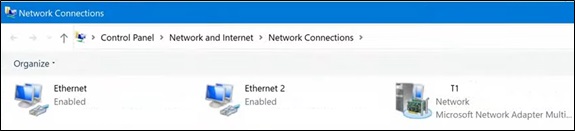
حال باید IP و دیگر تنظیمات را بر روی این کارت شبکه انجام دهید. به همین راحتی چند کارت شبکه خود را تجمیع کردید.
تعامل بین Teaming Mode و Load Balancing Mode چگونه است؟
در این قسمت میخواهم بیشتر به انتخابهایی که در قسمت Teaming Mode و Load Balancing Mode میتوان داشت و ترکیب این حالتها و رفتاری که Team از خود نشان خواهد داد بپردازم.
Switch Independent و Address Hash
این تنظیم بستهها را از طریق همه کارتهای شبکه فعال ارسال میکند و اینگونه بار را تقسیم میکند. اما با توجه به این محدودیت مسیریابی که به هر IP فقط یک MAC آدرس میتوان اختصاص داد این حالت تنها از یکی از کارتهای شبکه ترافیک را دریافت میکند. بهترین موارد استفاده از این تنظیم عبارتند از:
- در حالتی که چندین سوییچ وجود دارد و شما قصد دارید هر کارت شبکه را به یکی از آنها متصل کنید.
- حالت Active/Standby یا همان Active/Passive که در صورت خرابی کارت شبکه فعال، کارت شبکه غیرفعال وارد عمل شود.
- Teaming در ماشین مجازی
- سرورهایی که ترافیک خروجی سنگین و ترافیک ورودی سبک دارند. مانند IIS
Switch Independent و Hyper-V Port
این حالت هم تمام کارتهای شبکه فعال بستهها را ارسال میکنند و بار را بر اساس شماره پورت سوییچ Hyper-V تقسیم میکند. از آنجایی که در این حالت هر ماشین مجازی به یکی از اعضای Team مرتبط شده است، این حالت ترافیک دریافتی را برای هر ماشین را از همان عضوی دریافت میکند که مسئول ارسال نیز بوده. بهترین موارد استفاده از تنظیم هنگامی است که تعداد ماشینهای مجازی از تعداد اعضای Team بیشتر باشد.
Switch Dependent و Address Hash
دو حالت Static Teaming و LACP را Switch Dependent یا وابسته به سوییچ نیز میگویند چون باید در سمت سوییچ هم تنظیماتی انجام شود و همچنین همه کارتهای شبکه باید به سوییچ یکسانی متصل باشند.
در این حالت هم تمام کارتهای شبکه فعال بستهها را ارسال میکنند و بار را بین خود تقسیم میکنند. اما بالعکس حالت مستقل از سوییچ که ترافیک فقط از کارت شبکه اصلی دریافت میشد، در این حالت سوییچ تصمیم میگیرد که ترافیک ورودی را بر روی کدام کارت شبکه ارسال کند. بهترین موارد استفاده عبارتند از:
- Team کردن کارتهای شبکه به منظور دستیابی به حداکثر کارایی.
Switch Dependent و Hyper-V Port
این حالت هم تمام کارتهای شبکه فعال بستهها را ارسال میکنند و بار را بر اساس شماره پورت سوییچ Hyper-V تقسیم میکند. از آنجایی که در این حالت هر ماشین مجازی به یکی از اعضای Team مرتبط شده است هر Hyper-V Port پهنای باندی به اندازه پهنای باند همان عضو از Team دارد. بهترین موارد استفاده از این حالت عبارتند از:
- هنگامی است که تعداد ماشینهای مجازی از تعداد اعضای Team بیشتر باشد.
- هنگامی شرایط ایجاب میکند از یک سوییچ استفاده شود.
تجمیع لینک در ویندوز 10
تجمیع لینک در ویندوزهای Client کار دشوارتری است و پیشنیازهایی دارد که کمتر برای سیستمهای Client انتظار میرود از جمله دو یا بیشتر از دو کارت شبکه. اگر حداقل یکی از کارتهای شبکه شما از خانواده Intel است برای تجمیع لینک در ویندوز 10 باید یک نرمافزار معرفی کنم. من از برنامه Intel PROSet Adapter Configuration Utility برای تجمیع لینک در ویندوز 10 استفاده میکنم. پیشتر هم این برنامه را در مقاله «چطور در ویندوز بر روی کارت شبکه خود VLAN تعریف کنیم؟» معرفی کردهام و به قابلیت دیگری از این برنامه پرداختهام. اول از همه به سایت سازنده رفته و نسخه مناسب را دانلود کنید. از آنجا که سایت سازنده کشور ما را تحریم کرده باید از روشهای دور زدن تحریم استفاده کنید. قبل از نصب نرمافزار درایور همه کارتهای شبکه خود را نصب کنید تا پس از نصب با مشکل عدم شناسایی کارتهای شبکه خود مواجه نشوید. پس از آن برنامه را نصب و اجرا کرده و مراحل زیر را دنبال کنید:
- در سمت چپ برنامه لیست کارتهای شبکه شناخته شده توسط نرمافزار را میتوانید مشاهده کنید. برای ایجاد Team بر روی سربرگ Teaming/VLANs کلیک کنید.
- در قسمت Teaming بر روی دکمه Create Team کلیک کنید.
- در پنجره New Team Wizard از لیست کارتهای شبکه؛ آنهایی را که میخواهید عضو گروه کنید انتخاب نمایید
- بر روی Next کلیک کنید.
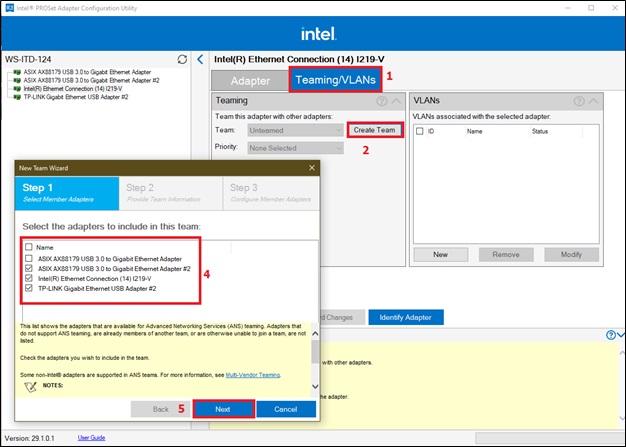
- در قسمت Name یک نام برای Team در نظر بگیرید
- در قسمت Type نوع تجمیع شدن را انتخاب کنید:
- Adapter Fault Tolerance (AFT): این حالت همان حالت Active/Passive یا Active/Standby را پیادهسازی میکند. در این حالت فقط یک لینک اطلاعات را ارسال و دریافت میکند و در صورتی که لینک اصلی به دلیل مشکلات کارت شبکه، کابل، سوییچ یا هر دلیل دیگر از دست برود کارت شبکه دوم وارد عمل میشود. این حالت حداقل 2 و حداکثر 8 کارت شبکه در یک Team را پشتیبانی میکند. پس از اینکه ارتباط کارت شبکه اصلی دوباره برقرار شد، بصورت خودکار انتقال اطلاعات به آن محول میشود. این حالت تقسیم بار یا Load Balancing ارائه نمیکند.
** توجه!!!
برای استفاده از حالت AFT نکات زیر را مد نظر قرار دهید:
- در سمت سوییچ تنظیم برای تجمیع لینک نیاز نیست.
- پروتکل STP برای اینترفیسی که دستگاه شما به آن متصل میشود باید غیرفعال باشد.
- همه اعضای Team باید در یک زیرشبکه (Subnet) باشند.
- Adaptive Load Balancing (ALB): حالت ALB روشی پویا برای تقسیم ترافیک بین چند کارت شبکه فیزیکی است. هدف این حالت بهبود پهنای باند و کارایی است. در این حالت بستههای خروجی از هر کدام از کارتهای شبکه عضو Team ممکن است ارسال شوند اما دریافت فقط از طریق کارت شبکه اصلی صورت میپذیرد.
- IEEE 802.3ad Dynamic Link Aggregation: این حالت همان LACP است که تا 8 کارت شبکه را با هم جمع میکند. همانطور که پیشتر گفته شده نیازمند تنظیماتی سمت سوییچ است.
- Static Ling Aggregation (SLA): این حالت بسیار شبیه به حالت ALB است. این حالت با سوییچهایی که شرایط زیر را دارند کار میکند:
- سوییچهای سیسکو که قابلیت EtherChannel دارند و بر روی حالت On تنظیم شدهاند.
- سوییچهای اینتل که قابلیت Link Aggregation دارند.
- سوییچهایی که از Static 802.3ad پشتیبانی میکنند.
- Switch Fault Tolerance (SFT): این حالت فقط از دو کارت شبکه در Team پشتیبانی میکند که به دو سوییچ مختلف وصل شده باشند. در این حالت یک کارت شبکه به عنوان کارت اصلی و دیگری به عنوان کارت شبکه ثانویه انتخاب میشود. در شرایط معمولی کارت شبکه ثانویه فعالیتی ندارد، اما به محض اینکه کارت شبکه اصلی دچار مشکل شود این کارت شبکه وارد عمل میشود.
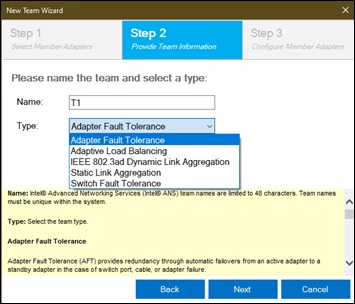
- بر روی Next کلیک کنید.
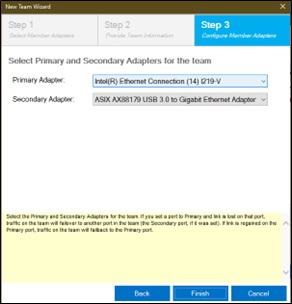
- در این قسمت باید کارت شبکه اصلی و ثانویه را مشخص کنید.
**توجه!!!
اگر از کارت شبکه برندهای مختلف استفاده میکنید، توجه داشته باشید که در همه حالتهایی که در بالا توضیح داده شد باید کارت اصلی از شرکت اینتل باشد.
- بر روی Finish کلیک کنید و تمام.
تجمیع لینک در ویندوز 11
متاسفانه روش قبل در ویندوز 11 جوابگو نیست؛ چون برنامه ذکر شده در با ویندوز 11 سازگار نیست. از طرف دیگر این احتمال هم وجود دارد که ما کارت شبکه اینتل نداشته باشیم پس به دنبال راهحل جایگزین گشتم و متوجه شدم که از طریق PowerShell هم میتوان این کار را انجام داد. دستور مورد استفاده در زیر آمده است:
New-NetSwitchTeam -Name “Team_Name” -TeamMembers “NIC1”,”NIC2”
بجای Team_Name برای Team نامی در نظر بگیرید و بجای NICها نام کارتهای شبکهتان را وارد کنید.
در این روش ما نمیتوانیم الگوریتم تقسیم بار مشخص کنیم یا پروتکل تجمیع لینک را انتخاب کنیم.
برای از بین بردن Team نیز از دستور زیر استفاده میکنیم:
Remove-NetSwitchTeam -Name “Team_Name”
بجای Team_Name همان نامی را وارد کنید که برای Team در نظر گرفتهاید.
** توجه!!!
این روش قابل استفاده در ویندوز 10 نیز میباشد.
امیدوارم این آموزش هم مورد توجه شما واقع شده باشد. منتظر نظرات شما هستیم.