تعیین سطح دسترسی پرینتر به اشتراک گذاشته شده
مرداد 8, 1403 1403-05-08 9:49تعیین سطح دسترسی پرینتر به اشتراک گذاشته شده

تعیین سطح دسترسی پرینتر به اشتراک گذاشته شده
در مقاله قبل به این مورد پرداختیم که چگونه یک چاپگر که به یکی از کامپیوترهای موجود در شبکه متصل است را به اشتراک بگذاریم تا بقیه کامپیوترها نیز بتوانند از آن چاپگر استفاده کنند. در این مقاله میخواهم به سطح دسترسی این چاپگر به اشتراک گذاشته شده بپردازم. چه کسی بتواند چاپگر اشتراکی را بر روی سیستم خود نصب کند؟ چه کسی بتواند سند چاپ کند؟ چه کسی بتواند تنظیمات را تغییر دهد؟ پاسخ همه این پرسشها و بیشتر را در این مقاله آمده است. پس اگر هنوز نمیدانید چطور باید چاپگر خود را به اشتراک بگذاریم ابتدا مقاله قبلی با عنوان «اشتراک گذاری چاپگر در شبکه (Printer Sharing) » را مطالعه بفرمایید و سپس این مقاله را مطالعه کنید. فرض این مقاله بر این است که شما مقاله قبلی را مطالعه کردهاید و یا از چگونگی اشتراک گذاری چاپگر آگاه هستید.
چطور سطح دسترسی پرینتر را مشخص کنیم؟
برای این منظور در کامپیوتر مبدا یعنی همان کامپیوتری که چاپگر به آن متصل است و چاپگر را به اشتراک گذاشته است وارد مسیر Control Panel> Printers شوید و بر روی Icon چاپگر به اشتراک گذاشته شده کلیک راست کرده گزینه Printer Properties را انتخاب نمایید و گامهای زیر را دنبال کنید:
- وارد سربرگ Security شوید.
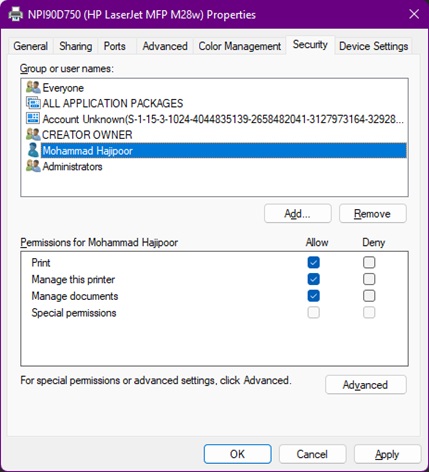
- در قسمت Group or usernames گروهها یا کاربرانی که قصد دسترسی دادن یا گرفتن دسترسی از آنها را داریم در اینجا مشخص میکنیم.
- در قسمت Permissions for … دسترسی را مشخص میکنید. در این قسمت چهار گزینه به چشم میخورد:
- Print: این گزینه اجازه چاپ کردن را مشخص میکند. کاربری که این دسترسی را ندارد نمیتواند سندی چاپ کند.
- Manage this printer: کاربران یا گروهانی که این دسترسی را داشته باشند میتوانند تنظیمات چاپگر را تغییر دهند.
- Manage Documents: به کاربران این دسترسی را میدهد تا اسناد موجود در صف چاپ را حذف، متوقف، چاپ مجدد کنند.
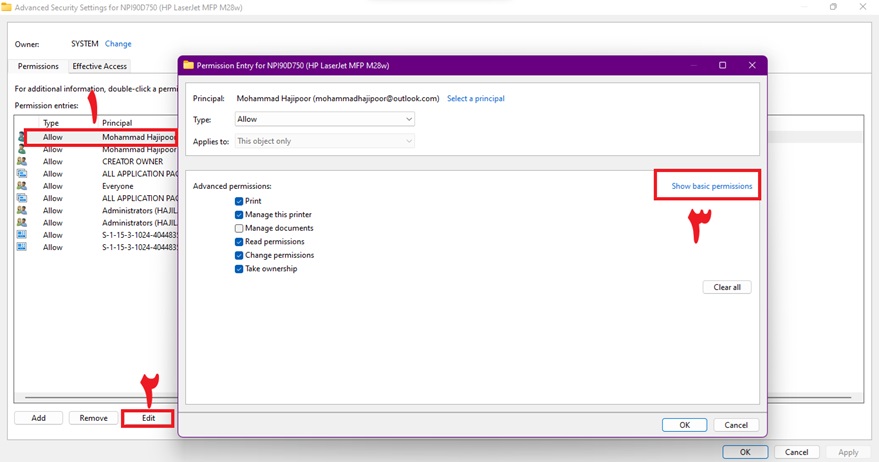
- Special Permissions: این گزینه از این قسمت قابل تغییر نیست و برای تغییر آن باید بر روی دکمه Advanced کلیک کرد. سپس پنجره Advanced Security Settings for … باز میشود. از قسمت Permission Entries کاربر یا گروه مورد نظر خود را انتخاب کنید و بر روی دکمه Edit کلیک کنید. اگر کاربر یا گروه مورد نظر در لیست وجود ندارد با دکمه Add آن را به لیست اضافه کنید. پنجره Permission Entries for … باز میشود بر روی گزینه Show advanced permissions کلیک کنید. بجز سه گزینه قبل سه گزینه جدید نیز مشاهده خواهید کرد:
- Read Permissions: این دسترسی کاربر میتواند دسترسیهای داده شده را ببیند.
- Change Permissions: با این دسترسی کاربر میتواند دسترسیها را تغییر دهد.
- Take Ownership: با این دسترسی کاربر مالکیت را میتواند بگیرد.
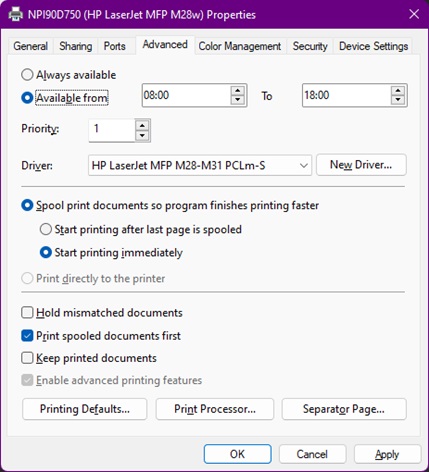
همچنین در سربرگ Advanced گزینهای برای در دسترس بودن چاپگر وجود دارد. بصورت پیشفرض گزینه Always Available انتخاب شده که با تغییر آن به Available from to میتوانید بازه زمانی که چاپگر در دسترس میباشد را مشخص کنید.
امیدوارم این آموزش نیز مورد فایده شما واقع شده باشد. منتظر نظرات شما هستیم.