
اشتراک گذاری چاپگر در شبکه (Printer Sharing)
مرداد 6, 1403 1403-05-06 13:28اشتراک گذاری چاپگر در شبکه (Printer Sharing)
اشتراک گذاری چاپگر در شبکه (Printer Sharing)
هدف از شبکه کردن کامپیوترها اشتراک گذاری منابع است. یکی از این منابع سختافزاری چاپگر میباشد. امروزه در مجموعههای بزرگ اتاقی را مخصوص چاپگر در نظر گرفته و چاپگر را در آنجا قرار میدهند و همه کارمندان از همان چاپگر استفاده میکنند و دیگر برای هر کارمند یا هر واحد چاپگر تهیه نمیشود در این شبکهها به احتمال زیاد از سرویس Print Server استفاده میشود که موضوع بحث این مقاله نیست. در این مقاله قصد دارم در مورد به اشتراک گذاری چاپگر در شبکههای کوچکتر در حد Workgroup صحبت کنم. اما به این معنی نیست که در شبکههای Domain قابل استفاده نیست، بلکه خودم نیز در شبکه Domain این حالت را پیاده کردهام.
سناریوی زیر را در نظر بگیرید. شبکهای با چند کامپیوتر داریم که همگی به چاپگر نیاز دارند.
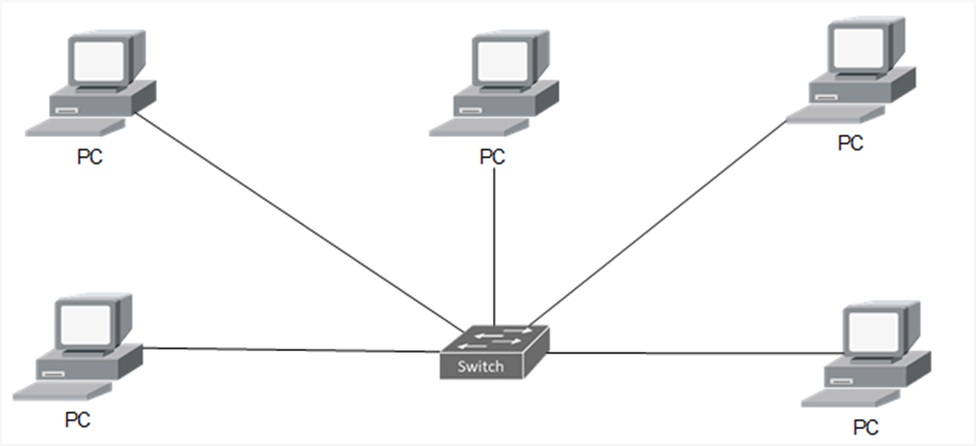
. برای رفع این نیاز ما میتوانیم:
- برای هر کامپیوتر یک چاپگر خریداری کنیم که این اصلی منطقی نیست و توجهی ندارد.
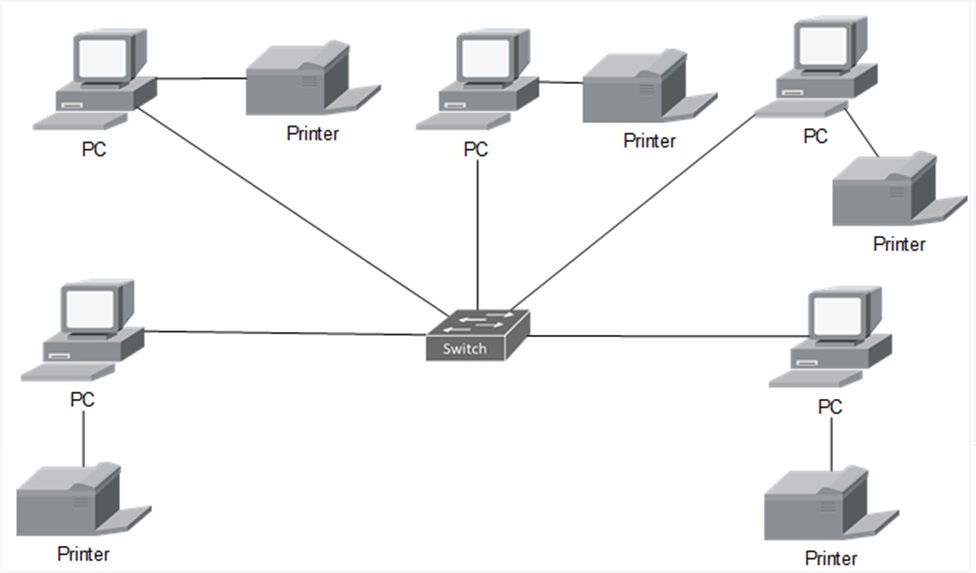
- میتوانیم یک چاپگر تحت شبکه خریداری کنیم و آن را وارد شبکه کنیم. که این بهترین راه حل است. اما به هر حال باز هم ممکن است مجموعه توان خرید چاپگر تحت شبکه را نداشته باشد و یا اینکه از قبل چاپگری که قابلیت اتصال به شبکه را ندارد را موجود داشته باشد، در این حالت روش سوم را اجرا میکنیم.
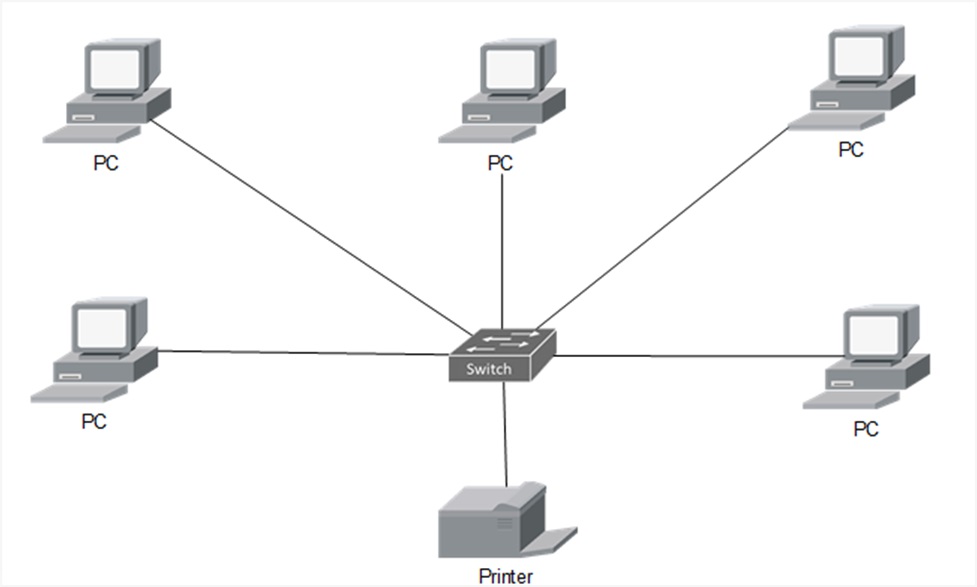
- در روش چاپگری که قابلیت اتصال به شبکه ندارد را بر روی یکی از کامپیوترها نصب میکنیم و از طریق آن کامپیوتر اقدام به اشتراک گذاری چاپگر میکنیم. که موضوع آموزش این مطلب ما نیز همین مورد است.
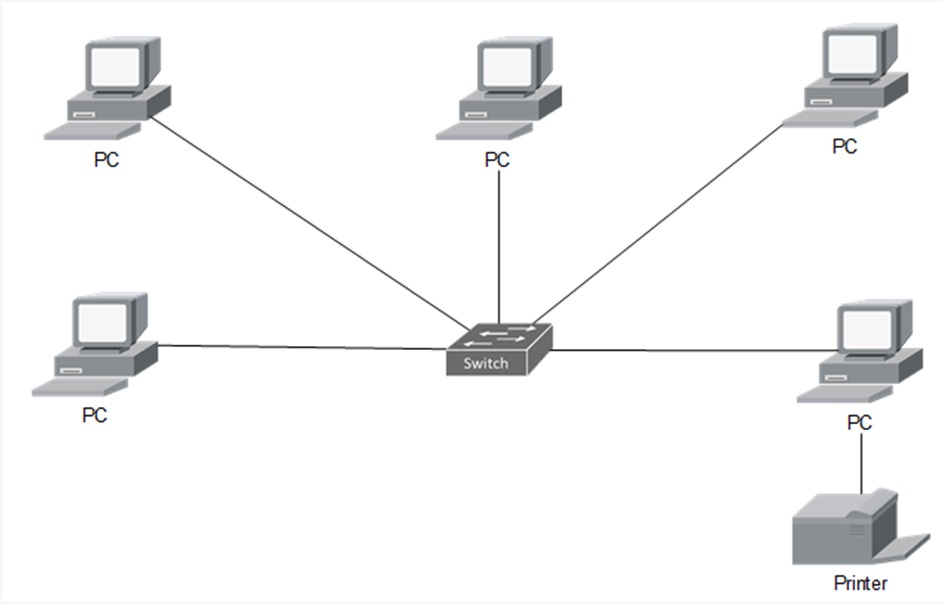
اشتراک گذاری چاپگر به چه صورت است؟
برای به اشتراک گذاری چاپگر نصب شده بر روی یک سیستم وارد مسیر Control Panel> Devices & Printers شوید. در این پنجره لیستی از چاپگرهای نصب شده بر روی سیستم خود را مشاهده میکنید.
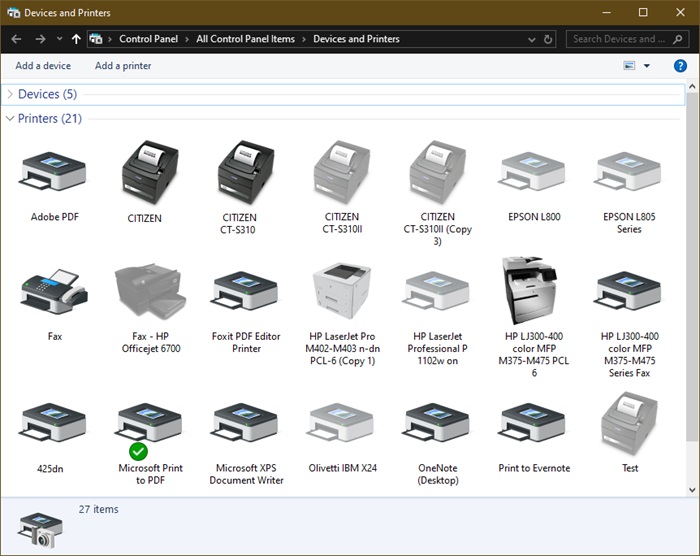
بر روی Icon چاپگری که میخواهید به اشتراک بگذاری کلیک راست کرده و گزینه Printer Properties را انتخاب کنید و مراحل زیر را دنبال کنید:
- به سربرگ Sharing بروید و گزینه Change Sharing Options را بزنید تا سایر گزینهها فعال شود.

- در این مرحله تیک گزینه Share this Printer را بزنید.
- در قسمت Share name میتوانید یک نام دلخواه برای چاپگر انتخاب کنید که در شبکه قابل تمیز باشد.
- زدن تیک گزینه Render print jobs on client computers وظیفه پردازش (Render) فایل چاپی به قالب قابل فهم برای چاپگر را بر دوش سیستم Client بگذارید.
- با زدن تیک گزینه List in the directory باعث میشود سایر کامپیوترهای موجود در Domain با جستجوی ساده این چاپگر را ببینند و به سیستم خود اضافه کنند.
** نکته
این گزینه در کامپیوترهای عضو Domain نمایش داده میشوند و در کامپیوترهای Workgroup شما این گزینه را نخواهید داشت.
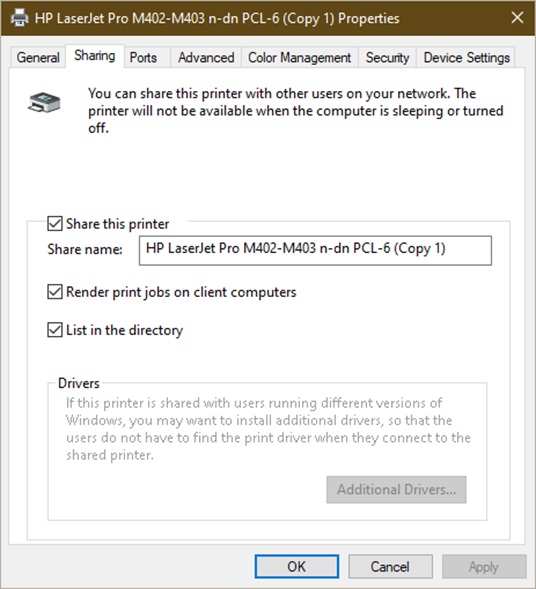
- بر روی OK کلیک کنید و کار تمام است.
- پس از اینکه چاپگر را به اشتراک گذاشتید یک نماد کنار Icon چاپگر اضافه میشود که بیانگر این است که این چاپگر به اشتراک گذاشته شده است.
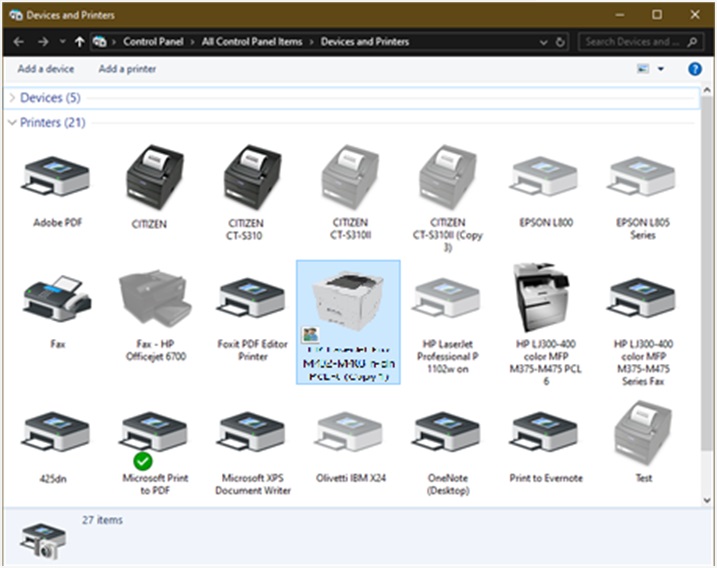
حالا چاپگر خود را به اشتراک گذاشتهایم و باید در دیگر کامپیوترهایی که خواهان استفاده از این چاپگر هستند آن را نصب کنیم. برای این منظور در کامپیوتر مقصد مراحل زیر را انجام دهید:
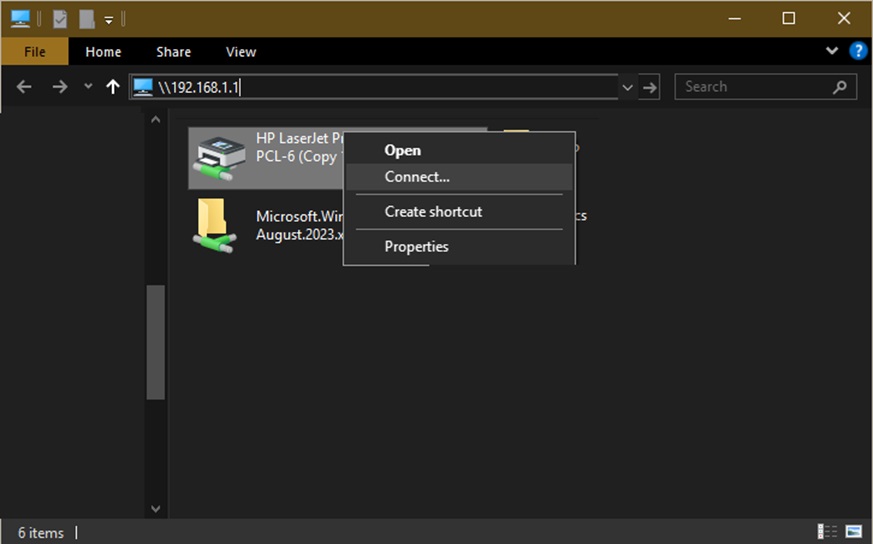
- در پنجره Run (Win+R) آدرس IP کامپیوتری که چاپگر به آن متصل است را بصورت زیر وارد کنید:
192.168.1.1
- بر روی چاپگری که به اشتراک گذاشته شده کلیک راست کرده و گزینه Connect را انتخاب کنید.
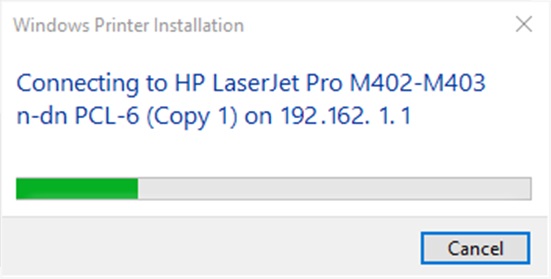
- پس از آن پنجره نصب چاپگر را خواهید دید و پس از اندک زمانی چاپگر نصب خواهد شد و به راحتی میتوانید از آن استفاده کنید.
حال اگر به مسیر Control Panel> Devices & Printers در کامپیوتر مقصد بروید میبینید که چاپگر مورد نظر نصب شده است.
در مقاله بعدی در مورد سطح دسترسیبه چاپگر به اشتراک گذاشته شده توضیح خواهم داد.
امیدوارم که این آموزش هم مورد فایده شما واقع شده باشد. منتظر نظرات شما هستیم.




نظر (2)
پوریا
سلام ممنون از مطلب عالی شما
لطفاً در خصوص ارور های مختلفی که حین نصب پرینتر شبکه رو هم توضیح بفرمایید.
محمد حاجی پور
سلام پوریا جان
ممنونم از اینکه نظر دادی.
تعداد خطاهایی که حین نصب پرینتر اشتراکی ممکنه رخ بده زیاد هستند و باید موردی بررسی بشن، که در آینده روش برطرف کردن چندتا از خطاهایی که بهشون برخورد کردم رو مینویسم.
اگر به خطایی برخورد کردی و به دنبال راه حل میگردی بنویس سعی میکنم راه حلشو پیدا کنم و بهت بگم.