تهیه نسخه پشتیبان به صورت دورهای از سوئیچ سیسکو
خرداد 23, 1403 1403-03-23 8:37تهیه نسخه پشتیبان به صورت دورهای از سوئیچ سیسکو
تهیه نسخه پشتیبان به صورت دورهای از سوییچ سیسکو
در مقاله قبل به آموزش چگونگی تهیه نسخه پشتیبان از تنظیمات سوییچ سیسکو پرداختیم. اگر آن مقاله را مطالعه نکردهاید پیشنهاد میکنم ابتدا آن را مطالعه کنید و در ادامه به مطالعه این مقاله بپردازید. در این مقاله قصد دارم چگونگی تهیه نسخه پشتیبان از سوییچ بصورت دورهای بپردازم. چرا که با افزایش تعداد سوییچها در شبکه تهیه نسخه پشتیبان از سوییچها کار وقت گیری خواهد بود و از طرف دیگر همه افرادی که در حوزه IT فعالیت میکنند از انجام کارهای تکراری فراری هستند و همواره به دنبال راهی هستند تا کارها را بصورت خودکار یا با کمترین سختی انجام دهند.
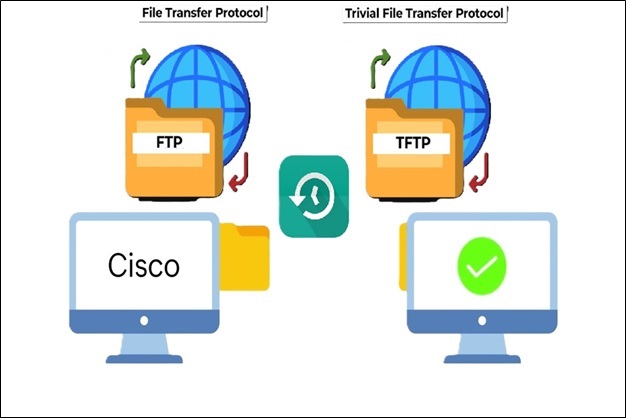
همانند تهیه نسخه پشتیبان به روش دستی ما میتوانیم از پروتکل TFTP و FTP برای این منظور استفاده کنیم. پس به همین منظور به نرمافزاری نیاز داریم که سیستم ما را به TFTP Server یا FTP Server تبدیل کند. در مقاله قبلی به تفصیل در مورد نصب و پیکربندی این نرمافزارها توضیح داده شده و در صورتی که با این دست نرمافزارها آشنایی ندارید حتما مقاله قبل را مطالعه بفرمایید.
آموزش تهیه نسخه پشتیبان از سوئیچ سیسکو به صورت دوره ای و زمانبندی شده
برای انجام پیکربندی تهیه نسخه پشتیبان دورهای دستورات زیر را وارد کنید:
Switch1> enable
Switch1# configure terminal
Swtich1 (config)# archive
در این مرحله اگر بخواهیم از پروتکل TFPT استفاده کنیم دستور زیر را وارد میکنیم:
/Switch1 (config-archive)# path tftp://192.168.13.150
و اگر بخواهیم از پروتکل FTP استفاده کنیم از دستور زیر استفاده میکنیم:
/Switch1 (config-archive)# path ftp://192.168.13.150
آدرس IP وارد شده همان آدرس TFTP Server یا FTP Server ما میباشد. بصورت پیشفرض از timestamp برای قالب نام فایل پشتیبان استفاده میشود که بصورت زیر است:
Feb–8-21-14-54.392-0–
«عدد-هزارم ثانیه.ثانیه-دقیقه-ساعت-روز—سرنام ماه-»
عددی که در سمت راست مشاهده میشود از صفر شروع میشود و برای فایل بعدی یکی به آن افزوده میشود. برای اینکه نام فایل را تغییری درش ایجاد کنیم میتوانیم عبارت بعد / اضافه کنیم.
Switch1 (config-archive)# path tftp://192.168.13.150/Swtich1
Switch1 (config-archive)# path ftp://192.168.13.150/Switch1
در این حالت نام فایل ایجاد شده بصورت Switch1-Feb–8-21-14-54.392-0 تغییر میکند. اگر میخواهید با تغییر نام سوییچ این نام هم بطور خودکار تغییر کند میتوانیم از متغیر $h استفاده کنیم:
Switch1 (config-archive)# path tftp://192.168.13.150/$h
Switch1 (config-archive)# path ftp://192.168.13.150/$h
تا اینجای کار ما مسیر ذخیره سازی را مشخص کردهایم حالا باید دستورات لازم برای گرفتن پشتیبان بصورت دورهای را وارد کنیم:
Switch1 (config-archive)# time-period minutes
بجای minutes عددی بین 1 تا 525600 دقیقه باید وارد کنید مثلا اگر میخواهید هر 30 روز یکبار نسخه پشتیبان گرفته شود عدد 43200 را وارد کنید. حالا سوییچ ما هر 30 روز یکبار از تنظیمات سوییچ در مسیر مشخص شده نسخه پشتیبان تهیه میکند.
چالش دیگری که وجود دارد این است که اگر پس اینکه نسخه پشتیبان گرفته شد خیلی زود تغییر در تنظیمات داشتیم باید چه کنیم؟ خوشبختانه برای این حالت هم سیسکو فکر کرده است و قابلیتی ایجاد کرده که پس از هر دستور write memory یک کپی از تنظیمات هم به FTP Server یا Server TFTP ارسال شود. دستور را در زیر مشاهده میکنید:
Switch1 (config-archive)# write-memory
حالا هر بار پس از اینکه دستور:
Switch1 # write memory
وارد شود یک نسخه پشتیبان نیز به سرور مشخص شده ارسال میگردد.
همچنین تهیه نسخه پشتیبان از تنظیمات running-config پشتیبان بگیرید بدون اینکه بر روی startup-config نوشته شود میتوانید از دستور زیر استفاده کنید:
Switch1 # archive config
برای مشاهده لیست نسخههای پشتیبان گرفته شده میتوانید از دستور زیر استفاده کنید:
Switch1# show archive
The maximum archive configurations allowed is 10.
The next archive file will be named ftp://192.168.13.150/FTP-<timestamp>-4
Archive # Name
1 ftp://192.168.13.150/FTP-Feb–9-01-55-15.942-0
2 ftp://192.168.13.150/FTP-Feb–9-01-56-22.866-1
3 ftp://192.168.13.150/FTP-Feb–9-01-58-40.724-2
4 ftp://192.168.13.150/FTP-Feb–9-01-58-45.556-3 ← Most Recent
5
6
7
8
9
10
اگر نیاز باشد که در یک روز خاص و ساعت معین پشتیبان گرفته شود راهی وجود دارد؟ خوشبختانه جواب این سوال مثبت است. برای این منظور میتوانیم از دستور kron کمک بگیریم و این کار را انجام دهیم. از آنجا که آموزش این دستور به تفصیل در حوصله این مطلب نمیگنجد در یک مقاله دیگر به آموزش استفاده از دستور kron خواهم پرداخت و در این مقاله صرفا به نحوه استفاده از آن برای تهیه نسخه پشتیبان زمانبندی شده بسنده میکنم. برای این منظور دستورات زیر را وارد کنید:
Switch1> enable
Switch1# configure terminal
Switch1 (config)# kron policy-list BACKUP
Switch1 (config-kron-policy)#cli write memory
در دستورات بالا ما یک policy-list بنام BACKUP تعریف کردهایم که یک نام دلخواه است، شما میتوانید نام دیگری وارد کنید و در قسمت بعد دستور ذخیره running config در startup config را وارد کردهایم و از آنجا که از قبل به وسیله دستورات archive مشخص کرده بودیم با هر بار وارد شدن این دستور یک نسخه در FTP Server نیز ذخیره میشود. حالا باید این policy-list را در یک روز و ساعت خاص اجرا کنیم. برای این کار دستورات زیر را وارد میکنیم:
Switch1> enable
Switch1# configure terminal
Switch1 (config)# kron occurrence BACKUP at 21:00 may 24 recurring
Switch1 (config-kron-occurrence)# policy-list BACKUP
در اینجا برای occurrence نیز یک نام دلخواه باید انتخاب کنیم که من همان نام policy-list را در نظر گرفتم اما حتما نباید مثل هم باشند و میتوانید نام متفاوتی انتخاب کنید. پس از آن ساعت و ماه و روز را مشخص کردهام و در نهایت با دستور recurring بیان کردم که این اتفاق تکرار پذیر است و هر سال در این ماه، روز و ساعت باید اجرا شود. اگر از ذکر نام ماه پرهیز کنیم این دستور 24 هر ماه اجرا میشود. در نهایت policy-list که ایجاد کردیم را که همان لیست دستوراتی است که باید در زمان مشخص شده اجرا شود را به این زمانبندی معرفی میکنم.
توجه!!!
برای ایجاد زمانبندی با kron باید ساعت و تاریخ سوییچ تنظیم باشد. در غیر اینصورت با خطا مواجه خواهید شد.
امیدوارم که این آموزش مورد فایده شما واقع شود. نظرات خودتان را در مورد این مطلب برای ما بنویسید.