
آموزش تهیه نسخه پشتیبان (بک آپ) از تنظیمات سوییچ سیسکو
خرداد 23, 1403 1403-03-23 8:17آموزش تهیه نسخه پشتیبان (بک آپ) از تنظیمات سوییچ سیسکو

آموزش تهیه نسخه پشتیبان از تنظیمات سوییچ سیسکو
یکی از مهمترین کارها در دنیا تکنولوژی و به خصوص شبکه تهیه نسخه پشتیبان از اطلاعات و تنظیمات انجام شده بر روی دستگاههای موجود است تا در زمان خرابی دستگاه یا آلوده شدن به بدافزار یا ویروس و یا هر دلیل دیگری که باعث از دست رفتن اطلاعات و تنظیمات میشود بتوانیم هر چه سریعتر اطلاعات را بر روی دستگاه موجود بازیابی کنیم و یا به دستگاه جدید منتقل کنیم. در سوییچهای سیسکو نیز مانند بسیاری از تجهیزات شبکه امکان تهیه نسخه پشتیبان از پیکربندی موجود وجود دارد که در این مطلب با هم روشها و چگونگی انجام آن را یاد میگیریم.
تهیه نسخه پشتیبان از تنظیمات سوییچ سیسکو با پروتکل TFTP
برای اینکه بتوانیم از طریق پروتکل TFPT نسخه پشتیبان از تنظیمات سوییچ سیسکو تهیه کنیم کار چندان دشواری پیش رو نداریم. به یک نرمافزار TFTP Server نیاز داریم که من از Tftpd64 استفاده میکنم که یک نرمافزار متن باز (Opensource) و رایگان است و بر روی GitHub برای دانلود موجود است. پس از دانلود نرمافزار Tftpd64 (یا هر نرم افزار دیگری که شما با آن راحتتر هستید) آن را باز کنید و تنظیمات زیر را انجام دهید:
- از قسمت Current Directory یک مسیر برای ذخیرهسازی فایل پشتیبان در نظر بگیرید. برای تعیین مسیر جدید بر روی دکمه Browse کلیک کنید و مسیر را انتخاب نمایید. برای مثال C:Temp را انتخاب کردم.
- از قسمت Server interfaces کارت شبکه مناسب را انتخاب کنید.
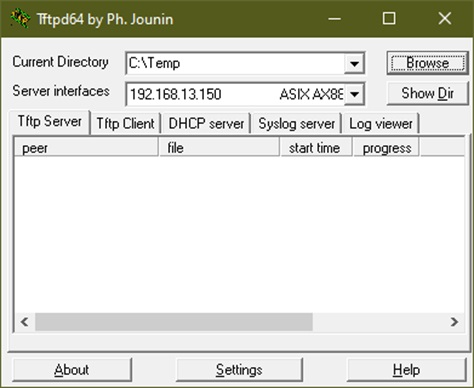
حالا وارد محیط کنسول سوییچی شوید که میخواهید از تنظیمات آن نسخه پشتیبان تهیه کنید و مراحل زیر را دنبال کنید:
- ابتدا به وسیله دستور write در mode privileged EXEC تنظیمات running-config را در فایل startup-config که در حافظه مانای خود سوییچ قرار دارد مینویسیم. از این پس با خاموش شدن سوییچ تنظیمات فعلی از بین نمیرود و با روشن شدن دوباره با همین تنظیمات بالا میآید.
Switch1> enable
Switch1# write
Building configuration…
[OK]
- سپس به وسیله دستور copy از startup-config را به TFTP Server خود میفرستیم.
Switch1> enable
Switch1# copy startup-config tftp:
- پس از اینکه دستور copy startup-config tftp: را وارد کنیم یک آدرس از ما درخواست میشود که ما همان آدرس IP سیستم خودمان که در نرمافزار Tftpd64 در قسمت Server interfaces انتخاب کردیم را وارد میکنیم.
Address or name of remote host []? 192.168.13.150
- پس از آن یک نام فایل از ما درخواست میشود که اگر نامی وارد نکنیم عبارت داخل کروشه که همان نام سوییچ ما میباشد به عنوان نام فایل در نظر گرفته میشود.
Destination filename [Switch1]?
- پس از تایید نام فایل، موفقیت آمیز بودن یا نبودن فرآیند طی پیامی نمایش داده خواهد شد.
!!
4707 bytes copied in 0.134 secs (35127 bytes/sec)
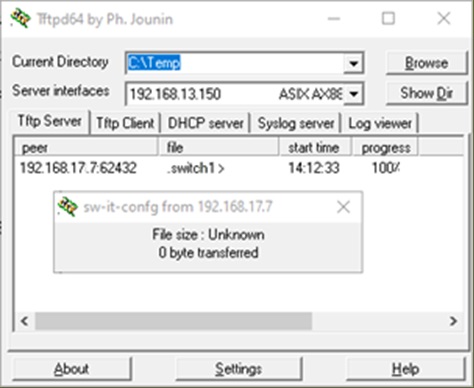
- هنگام اتصال سوییچ به Tftpd64 اطلاعات اتصال و فایلهای درحال انتقال نمایش داده خواهد شد.
بازیابی نسخه پشتیبان از تنظیمات سوییچ سیسکو با پروتکل TFTP
- برای بازیابی این نسخه پشتیبان نیز از دستور copy استفاده میکنیم با این تفاوت که جای tftp: و startup-config را عوض میکنیم.
Switch1> enable
Switch1# copy tftp: startup-config
- دوباره IP آدرس TFTP Server درخواست میشود.
Address or name of remote host []? 192.168.13.150
- و اینبار در مرحله بعد نام فایل مبدأ که در سیستم شما قرار دارد پرسیده میشود که ما نام آن را تغییر ندادیم و Switch1 را واردمیکنیم.
Source filename []? Switch1
- در مرحله بعد نام فایل مقصد را میخواهد که همان پیشفرض را انتخاب میکنیم.
Destination filename [startup-config]?
- در این مرحله اقدام به دسترسی به فایل مورد نظر میشود که درصورت موفقیت آمیز بودن فایل پیامی مانند زیر نمایش داده میشود.
Accessing tftp://192.168.13.150/Switch1…
Loading Switch1 from 192.168.13.150 (via Vlan1): !
[OK – 4707 bytes]
4707 bytes copied in 31.440 secs (150 bytes/sec)
- در صورتی که با خطایی مانند خطای زیر رو به رو شدید بدین معناست که نام فایل را اشتباه وارد کردهاید.
%Error opening tftp://192.168.13.150/test (No such file or directory)
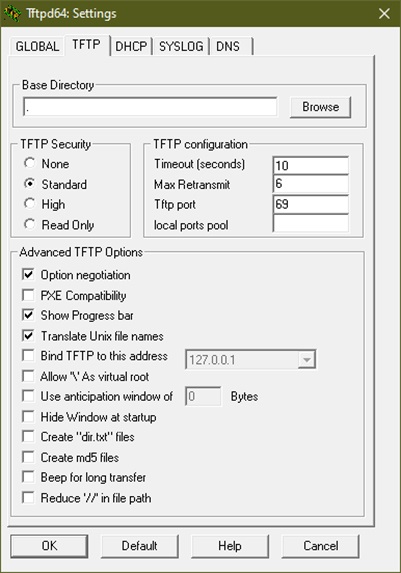
- و در صورتی که خطای زیر را مشاهده کردید دوباره تلاش کنید و در صورت موفقیت آمیز نبودن دوباره وارد تنظیمات Tftpd64 شوید و از سربرگ TFTP را و قسمت TFTP Configuration مقدار Timeout را برحسب ثانیه افزایش دهید. برای مثال من از 3 ثانیه به 10 ثانیه تغییر دادم و مشکل حل شد.
%Error opening tftp://192.168.13.150/conf (Timed out)
تهیه نسخه پشتیبان از تنظیمات سوییچ سیسکو با پروتکل FTP
برای تهیه نسخه پشتیبان با پروتکل FTP همانند پروتکل TFTP به یک نرمافزاری نیاز داریم که FTP Server باشد. من از FileZilla Server که نسخه رایگان آن نیاز ما را برآورده میکند. برای دانلود این نرمافزار به سایت سازنده مراجعه کنید و نسخه رایگان را دانلود کنید. برای نصب این نرمافزار مراحل زیر را دنبال کنید:
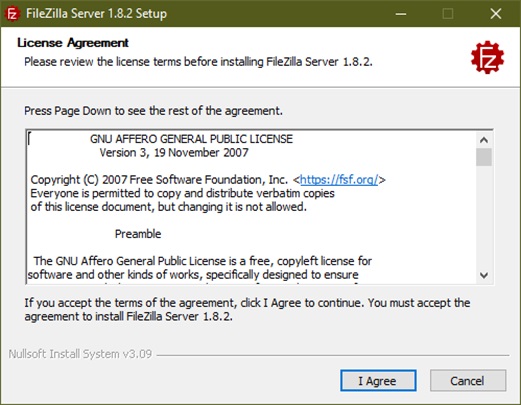
- پس از اجرا فایل نصبی با پنجرهای همانند تصویر زیر مواجه خواهید شد. بر روی I Agree کلیک کنید.
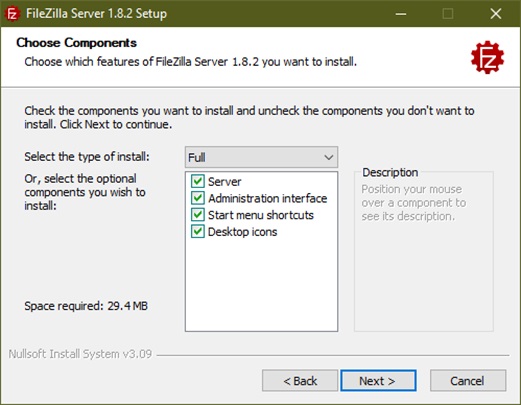
- در این مرحله نصب کامل (Full) را انتخاب کنید و بر روی Nextکلیک کنید.
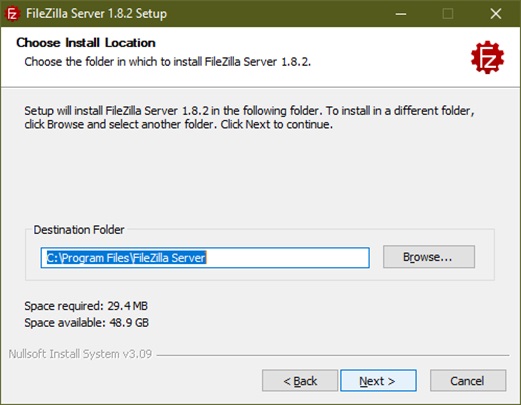
- مسیر نصب را مشخص کنید و بر روی Next کلیک کنید.
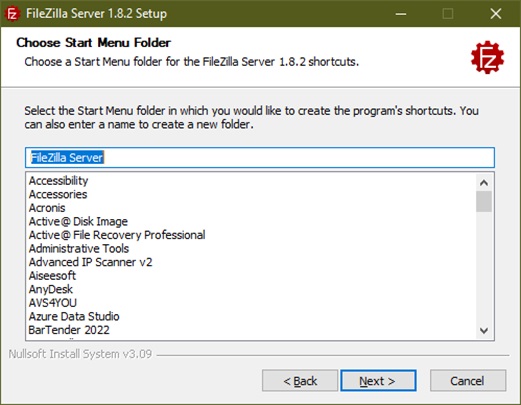
- بر روی Next کلیک کنید.
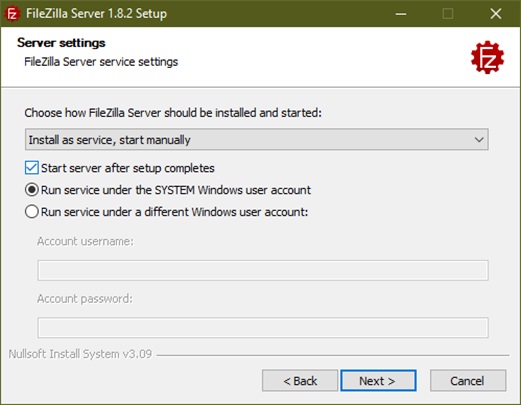
- اگر میخواهید با روشن شدن کامپیوتر و بالا آمدن ویندوز سرویس نرمافزار هم شروع به کار کند حالت پیشفرض را انتخاب کنید، در غیر اینصورت مانند تصویر گزینه دوم برگزینید. همچنین اگر میخواهید با اعتبار کاربر دیگری این سرویس اجرا شود گزینه Run service under a different Windows user account را انتخاب و در کادرهای مشخص شده اطلاعات کاربری را وارد نمایید.
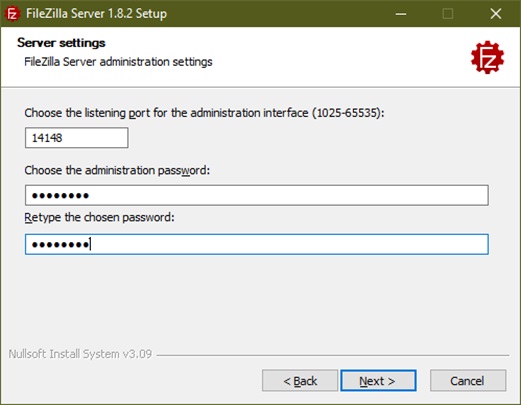
- یک پورت و یک گذرواژه برای حساب Admin مشخص کنید. من همان پورت پیشفرض و گذرواژه P@ssw0rd را وارد کردم.
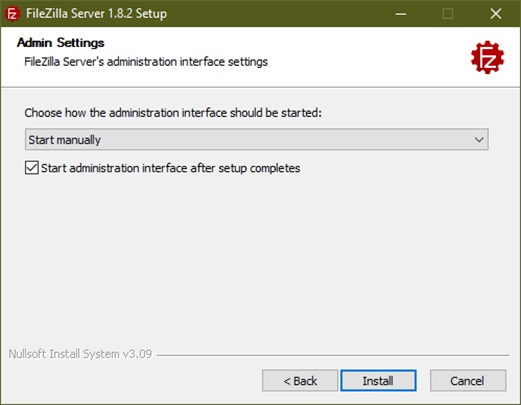
- اگر تمایل دارید پس از ورود به ویندوز رابط کاربری این نرمافزار هم اجرا شود گزینه پیشفرض را انتخاب کنید در غیر این صورت مانند تصویر عمل کنید.
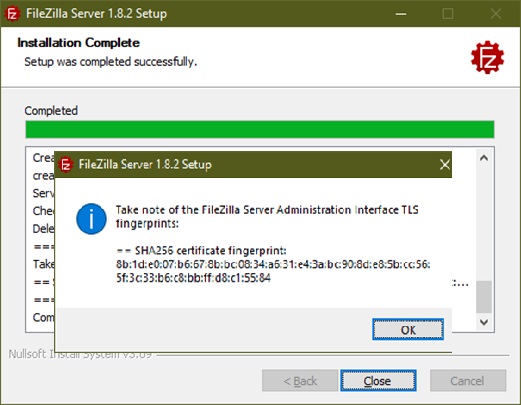
- در نهایت فرآیند نصب آغاز میشود. پس از اتمام بر روی Close کلیک کنید.
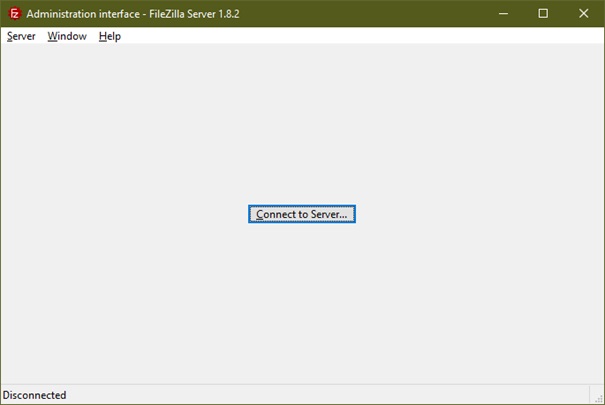
تا این مرحله ما FTP Server خود را نصب کردهایم و باید آن را کانفیگ نیز بکنیم. اگر مراحل را همانطور که گفته شد انجام داده باشید نرمافزار FileZilla Server اجرا خواهد شد و محیطی مانند تصویر زیر دارد.
- بر روی دکمه Connect to Server… کلیک کنید.
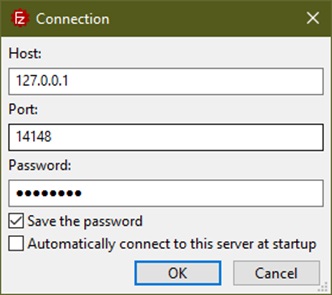
- پنجره Connection باز میشود اطلاعاتی را که هنگام نصب مشخص کردهایم درخواست میکند؛ اطلاعات را وارد و بر روی OK کلیک کنید.
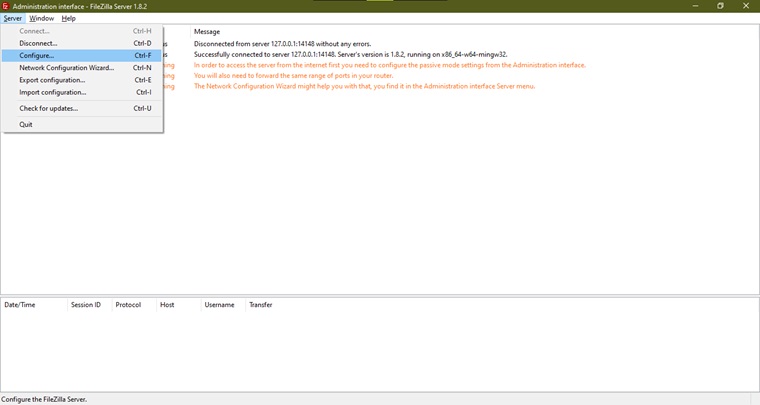
- پس از اتصال به سرور از منوی Server گزینه Configure… را انتخاب کنید.
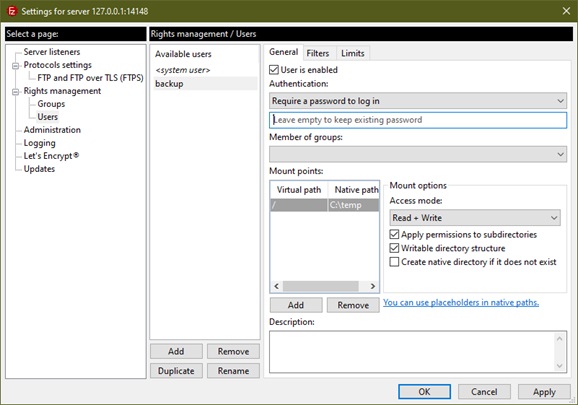
- در پنجره تنظیمات باز شده از قسمت Select a page گزینه Users را انتخاب کنید.
- در قسمت Rights managements/Users بر روی دکمه Add کلیک کنید و یک کاربر اضافه کنید. من کاربری بنام backup ایجاد کردم. کاربر ایجاد شده را به حالت انتخاب در بیاورید.
- در سربرگ General دقت کنید تیک گزینه User is enabled خورده باشد. در قسمت Authentication گزینه Require a password to log in را انتخاب و در کادر پایین گذرواژه انتخاب وارد کنید.
- در قسمت Mount points بر روی دکمه Add کلیک کنید و یک مسیر در قسمت Native path وارد کنید. این مسیر باید بر روی سیستم شما وجود داشته باشد. مثلا من همان C:Temp را در نظر میگیرم. در قسمت Virtual path مسیری که به وسیله FTP Client دیده میشود را وارد کنید. مثلا اگر /test را وارد کنید FTP Client برای دسترسی به محتویات این پوشه مشخص شده باید test/192.168.13.150 را دنبال کند. من یک / وارد میکنم و این به معنای Root پوشه است.
- در قسمت Mount options و زیر قسمت Access mode گزنیه Read+Write را انتخاب کنید. و بر روی دکمه OK کلیک کنید.
خب حالا FTP Server ما آماده است. ادامه کار را باید در محیط کنسول سوییچ پی بگیریم.
- وارد Global configuration mode شوید و کاربری که در FTP Server تعریف کردید را به سوییچ معرفی کنید.
Switch1> enable
Switch1# configure terminal
Switch1 (config)# ip ftp username backup
Switch1 (config)# ip ftp password 1qaz!QAZ
- حالا به privileged EXEC mode برگردید و دستورات زیر را وارد کنید و تمام نسخه پشتیبان شما آماده است.
Switch1 (config)# end
Switch1# copy startup-config ftp:
Address or name of remote host []? 192.168.13.150
Destination filename [Switch1]?
Writing Switch1 !
4707 bytes copied in 6.316 secs (745 bytes/sec)
بازیابی نسخه پشتیبان به وسیله پروتکل FTP
- برای بازیابی این نسخه پشتیبان نیز از دستور copy استفاده میکنیم با این تفاوت که جای ftp: و startup-config را عوض میکنیم.
Switch1> enable
Switch1# copy ftp: startup-config
- دوباره IP آدرس FTP Server درخواست میشود.
Address or name of remote host []? 192.168.13.150
- و اینبار در مرحله بعد نام فایل مبدأ که در سیستم شما قرار دارد پرسیده میشود که ما نام آن را تغییر ندادیم و Switch1 را واردمیکنیم.
Source filename []? Switch1
- در مرحله بعد نام فایل مقصد را میخواهد که همان پیشفرض را انتخاب میکنیم.
Destination filename [startup-config]?
- در این مرحله اقدام به دسترسی به فایل مورد نظر میشود که درصورت موفقیت آمیز بودن فایل پیامی مانند زیر نمایش داده میشود.
Accessing ftp://192.168.13.150/Switch1…
Loading Switch1!
[OK – 4707 bytes]
4707bytes copied in 31.440 secs (150 bytes/sec)
در یک مقاله آموزشی دیگر نحوه زمانبندی و خودکار سازی فرآیند تهیه نسخه پشتیبان را توضیح دادهام که میتوانید از اینجا مطالعه کنید.
امیدوارم این مطلب برای شما سودمند واقع شود. منتظر نظرات شما هستیم.




نظرات (1)
رسول
سلام
سوال انتها مطرح شده
————–
حالا به privileged EXEC mode برگردید و دستورات زیر را وارد کنید و تمام نسخه پشتیبان شما آماده است.
Switch1 (config)# end
Switch1# copy startup-config ftp:
Address or name of remote host []? 192.168.13.150
Destination filename [Switch1]?
Writing Switch1 !
تو این مرحله تایم اوت میزنه. ممنون میشم راهنمایی بفرمایید. با تشکر