
تعریف VLAN در ویندوز
اردیبهشت 22, 1403 1403-04-18 12:52تعریف VLAN در ویندوز


چطور در ویندوز بر روی کارت شبکه خود VLAN تعریف کنیم؟
قبل از اینکه به توضیح روش انجام کار بپردازم؛ سناریویی که باعث شد به این قابلیت نیاز پیدا کنم رو شرح میدم. خیلی از دستگاههای شبکه قابلیت فعال کردن VLANبرای Management رو دارند از جمله اکسس پوینتی که من در محل کارم اون رو کانفیگ میکردم. پس از اینکه اکسس پوینت مورد نظر رو به کارت شبکه سیستمم وصل کردم و یک IP در رنج IP پیشفرض اکسس پوینت به اون اختصاص دادم شروع کردم به اعمال تغییراتی که لازم بود تا به گزینه VLAN for Management رسیدم و فعالش کردم و ID VLAN رو تنظیم کردم و تنظیمات رو ذخیره کردم و شد آنچه که نباید! حالا من نمیتونستم به هیچ وجه صفحه تنظیمات اکسس پوینت رو باز کنم تا اینکه رفتم و اکسس پوینت رو به پورت سوییچی زدم که در VLAN اکسس پوینت قرار داشت. در نهایت تونستم به اکسس پوینت وصل بشم و ادامه کانفیگ رو انجام بدم.
اما این سوال چند روز ذهنم رو درگیر کرده بود که اگر من به سوییچ دسترسی نداشتم چطور باید به اکسس پوینت وصل میشدم؟ بعد از کلی فکر کردن جواب رو پیدا کردم؛ اگه روی کارت شبکه خودم VLAN اکسس پوینت رو تعریف کنم مشکلم حل میشه. اما روش کار رو نمیدونستم و باید پیداش میکردم. در ادامه روشهایی رو که پیدا کردم براتون شرح میدم.
1- تعریف VLAN از طریق تنظیمات کارت شبکه
-
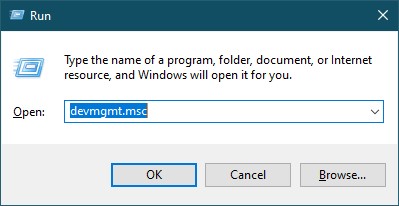
- در Run (Win+R) عبارت msc رو تایپ کنید و Enter کنید تا پنجره Device Manager باز بشه
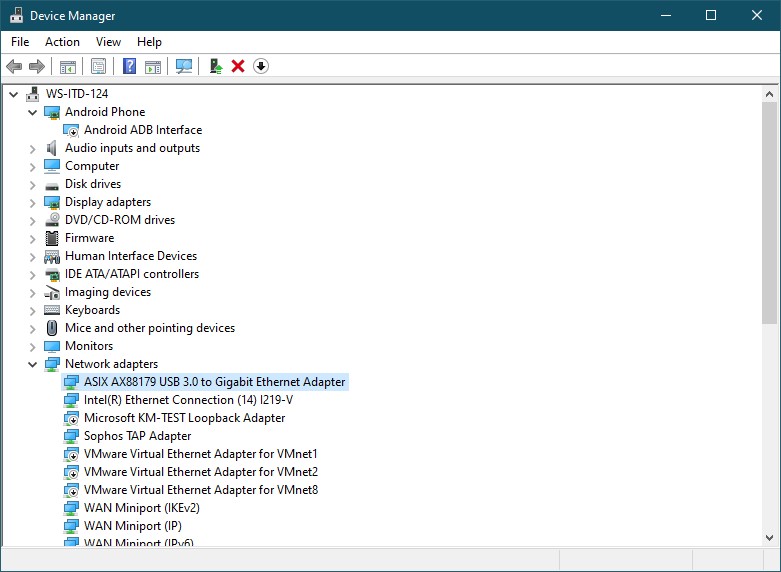
- از قسمت Network Adapter به دنبال کارت شبکه خودتون بگردید و وارد پنجره Properties بشید
- در سربرگ Advanced و در قسمت Property به دنبال گزینه VLAN ID بگردید و روی آن کلیک کنید
- در قسمت Value و در کادر مشخص شده شماره VLAN مورد نظر خود رو وارد کنید
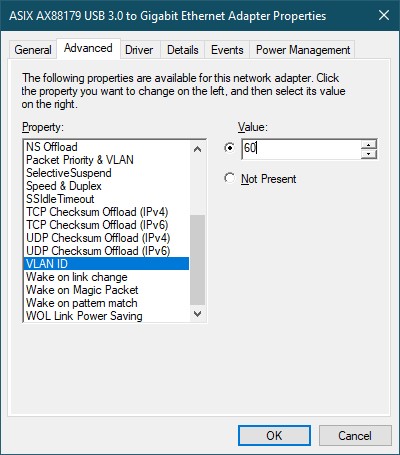
- بر روی دکمه OK کلیک کنید و تمام.
2- از طریق دستور PowerShell
-
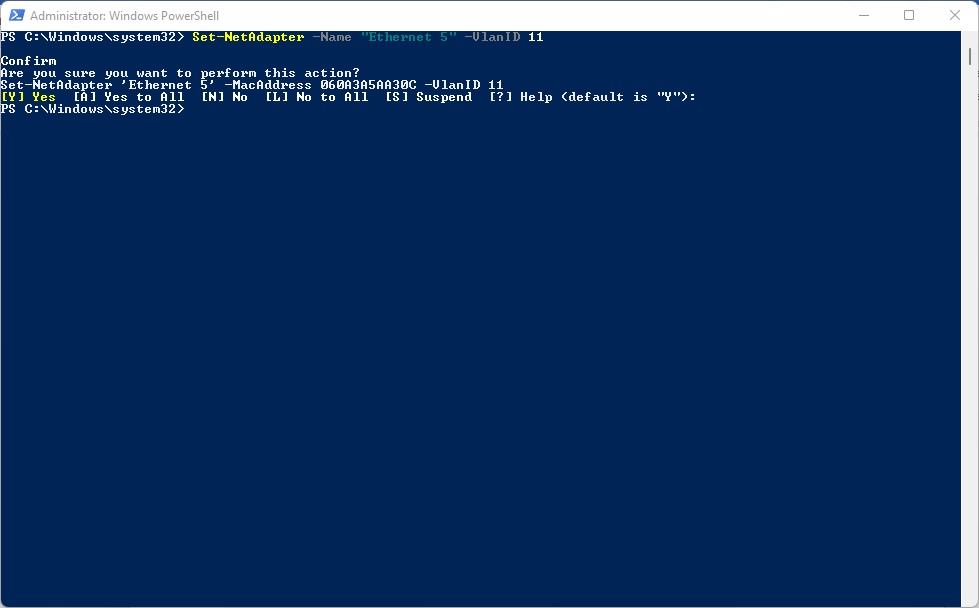
- در پنجره PowerShell دستور زیر رو وارد کنید: Set-NetAdapter -Name “NIC name” -VlanID [vlan id]
که بجای NIC name باید اسم کارت شبکه و بجای vlan id باید شماره VLAN مورد نظر خودتون رو وارد کنید و Enter کنید
- در این مرحله یک پیام تایید نمایش داده میشه که با Enter کردن باید تاییدش کنید و تمام.
توجه داشته باشید که ممکن است کارت شبکه شما از این ویژگی پشتیبانی نکنه و این روشها برای شما کارا نباشه، البته نا امید نشید شاید روشهایی که در ادامه توضیح داده میشه برای شما جواب بده
3- استفاده از نرمافزار Realtek Ethernet Diagnostic Utility
اگر سازنده کارت شبکه شما شرکت Realtek می تونید با نصب نرمافزار Realtek Ethernet Diagnostic Utility تنظیمات بیشتری بر روی کارت شبکه خودتون داشته باشید. برای تعریف کردن VLAN در این نرمافزار مراحل زیر رو طی کنید:
- از کادر سمت چپ کارت شبکه Realtek رو انتخاب کنید
- از کادر وسط گزینه VLAN رو انتخاب کنید
- از کادر سمت راست روی دکمه Add کلیک کنید و VLAN ID مدنظر خودتون رو اضافه کنید. یک ردیف به جدول اضافه میشه مقدار ستون Connection Name رو بخاطر بسپرید.
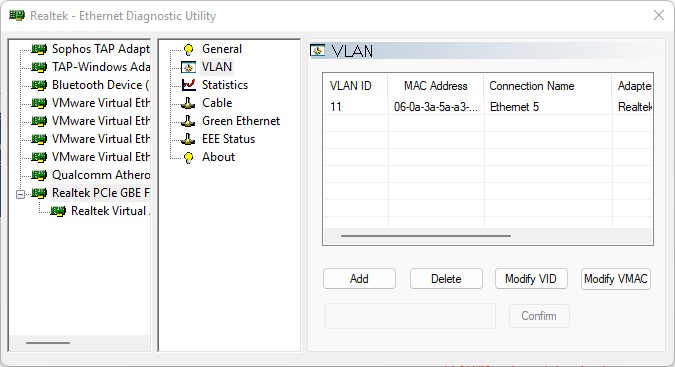
- بعد از اینکه VLAN ID خودتون رو اضافه کردید، پنجره Network Connections رو باز کنید و مشاهده میکنید که یک کارت شبکه مجازی به کارتهای شبکهتون اضافه شده با همون اسمی که در مرحله قبل مشاهده کردید.
- حالا میتونید رو این کارت شبکه IP تنظیم کنید و ازش استفاده کنید.
4- استفاده از نرمافزار Intel PROSet Adapter Configuration Utility
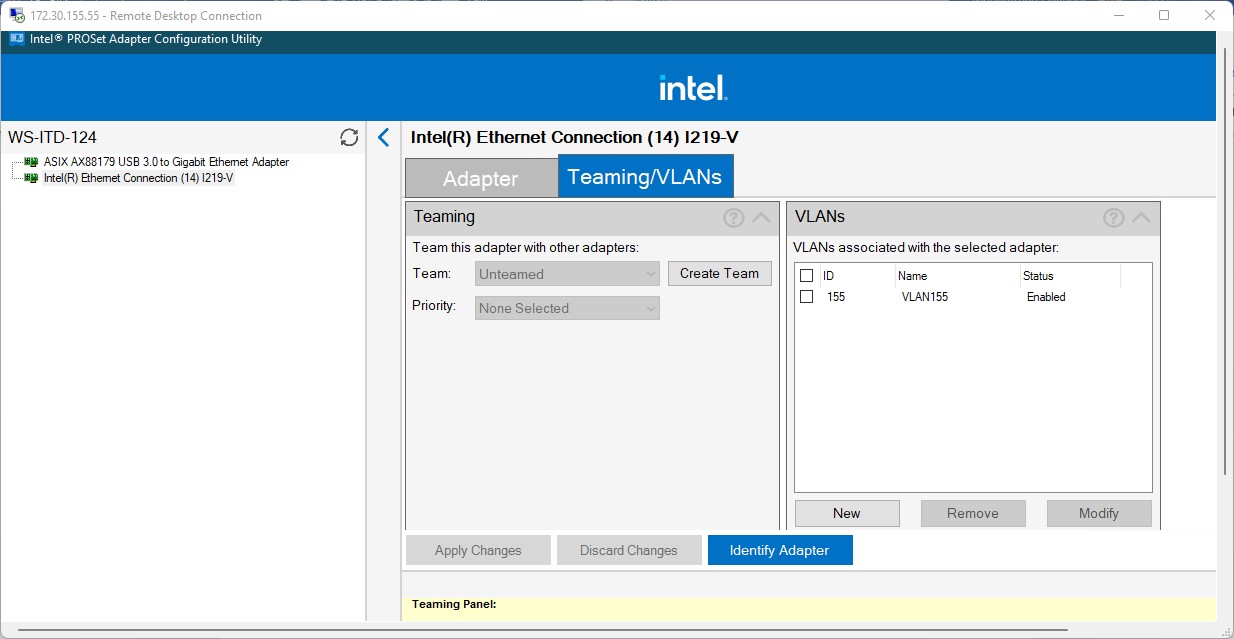
اگر کارت شبکه شما از شرکت Intel هست نرمافزار Intel PROSet Adapter Configuration Utility رو نصب کنید و مثل نرمافزار قبلی از تنظیمات بیشتری برای کارت شبکهتون بهره ببرید. برای تعریف VLAN در این نرمافزار مراحل زیر رو طی کنید:
- در کادر سمت چپ لیستی از کارتهای شبکه سیستمتون نمایش داده میشه، کارت شبکه مورد نظرتون رو انتخاب کنید
- از کادر سمت راست سربرگ Teaming/VLANs رو انتخاب کنید
- در کادر VLANs دکمه New رو بزنید و VLAN ID مورد نظرتون رو تعریف کنید
- یک کارت شبکه مجازی به سیستمتون اضافه شده که باید روی اون IP تنظیم کنید و تمام
من این چند روش رو برای انجام این کار پیدا کردم و تا الان هم کارم باهاشون راه افتاده. شما اگر روش دیگهای بلدین پایین توی نظرات برامون بنویسید.
نویسنده : محمد حاجی پور



