
چرا و چگونه باید DNS ویندوز را تغییر دهیم؟
اردیبهشت 23, 1403 1405-07-25 16:06چرا و چگونه باید DNS ویندوز را تغییر دهیم؟


چرا و چگونه باید DNS ویندوز را تغییر دهیم؟
کیفیت تجربه کاربر هنگام استفاده از اینترنت رابطه مستقیمی با عملکرد سرویس DNS دارد. این سرویس نامهای دارای مفهوم برای انسان را تبدیل به IP هایی میکند که کامپیوترها درک میکنند. در حالت معمول شما از DNS ای استفاده میکنید که شرکت خدمات دهنده اینترنت برایتان تعیین کرده است، اما در بسیاری مواقع ممکن است گزینههای سریعتر یا مطمئن تری نیز در اختیار داشته باشید.
اگر ویدنوز شما دارای مشکل DNS است یا سرعت اینترنتتان کند شده، میتوانیدDNS پیش فرض خود را تغییر دهید. تغییرDNS برای شما سرعت بالاتر، امنیت بیشتر و حتی دسترسی به برخی سایتهای ممنوع شده را به همراه دارد. شما میتوانید از بین DNS سرورهای محبوبی که سازمانهایی نظیر
Google DNS, OpenDNS و CloudFlare و … ارائه میدهند، DNS دلخواه خود را انتخاب کنید.
هنگام تغییر DNS از شما خواسته میشود که یک DNS اصلی و یک DNS ثانویه تعیین کنید.
DNS های اصلی و ثانویه گوگل به ترتیب 8.8.8.8 و 8.8.4.4 هستند. OpenDNS نیز 208.67.222.222 و 208.67.220.220 را ارائه میدهد. شما میتوانید DNS گوگل را به عنوان سرور اصلی و DNS سازمان OpenDNS را به عنوان سرور ثانویه انتخاب کنید.
تغییر DNS پیش فرض ویندوز به راحتی انجام میشود و در ادامه روش آن را در ویندوز 10و11 نشان میدهیم.+
آموزش راه اندازی DNS سرور در ویندوز سرور – دوره mcse
تغییر DNS در ویندوز 11
روش تغییر DNS در ویندوز 11 به شرح زیر است
- بر روی منوی استارت کلیک کنید و وارد تنظیمات شوید.
- سربرگ Network & Internet را در کادر سمت چپ، انتخاب کنید.
- اکنون در کادر سمت راست کارت، شبکهی اینتنرت خود را انتخاب کنید. اگر از وایرلس استفاده میکنید، Wi-Fi را انتخاب و اگر از کابل استفاده میکنید، Ethernet را انتخاب کنید.
- شبکه خود را از لیست شبکههای موجود انتخاب کنید.
- قسمت DNS Server Assignment را در پایین صفحه پیدا کنید و بر روی دکمه Edit رو به روی آن، کلیک کنید.
- در ادامه و در منوی باز شده، حالت تنظیمات را از Automatic (DHCP) به Manual تغییر دهید.
- دکمه پایین IPv4 را روشن کنید.
- در قسمت Peferred DNS، آدرس DNS اصلی دلخواه خود را وارد کنید.
- در قسمت Alternate DNS، آدرس DNS ثانویه خود را وارد کنید. از این سرور زمانی که سرور نخست دردسترس نباشد، استفاده میشود.
- اکنون دکمه Save را انتخاب کنید تا تغییرات ذخیره و اعمال شوند.
روش تغییر DNS در ویندوز 10
تغییر DNS در ویندوز 10 نیز مانند 11 کار سادهای است که با روش دیگری انجام میشود.
- عبارت Control Panel را در قسمت سرچ ویندوز وارد کنید و وارد برنامه شوید.
- زیر ایکون Network and Internet گزینه View Network Status and Tasks را انتخاب کنید.
- در کادر سمت چپ پنجرهی، Network and Sharing Center گزینه Change Adapter Settings را انتخاب کنید.
- کارت شبکه Ethernet یا Wi-Fi خود را انتخاب کنید و وارد Properties شوید.
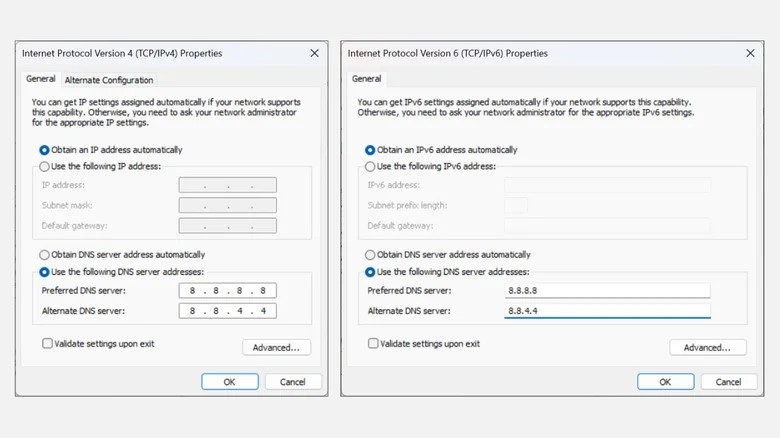
- اکنون گزینه Internet Protocol Version 4 (TCP/IPv4) را پیدا کنید و روی آن دبل کلیک کنید.
- اکنون در پنجره نمایش داده شده، گزینه Use the following DNS server addresses را انتخاب کنید.
- DNS اصلی و کمکی خود را وارد کنید و پس از آن روی گزینه OK کلیک کنید.
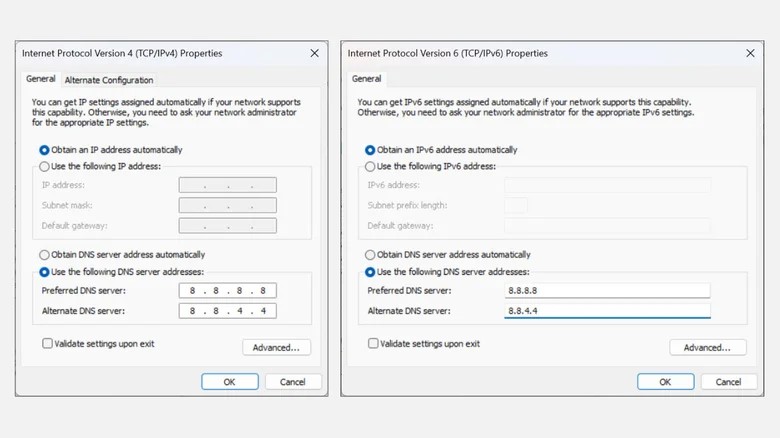
برای تغییر DNS سرور IPv6 نیز میتوانید از همین روش استفاده کنید.
روش تغییر DNS ویندوز 10، در ویندوز 11 نیز کارایی دارد.
دلایل تغییر DNS سرور پیش فرض
درحالی که اینترنتی با پهنای باند بالا تهیه کردهاید ممکن است، از سرعت باز کردن صفحات وب و استفاده از اینتنرت ناراضی باشید. یکی از مواردی که باید در این شرایط بررسی شود، DNS است که به طرق مختلف بر روی اینترنت تاثیر میگذارد. DNS سرور مناسب به سرورهای اینترنتی اجازه میدهد درخواستهای دستگاه شما برای ارسال و دریافت اطلاعات سریعتر پردازش شوند.
برخی DNS ها با سرویس خود یک لایه امنیتی ارائه میدهند که مانع حملههای سایبری مثل فیشینگ یا دسترسی به یک سایت خطرآمیز میشوند. این امکانات درمجموع باعث افزایش سرعت اینترنت و کارایی کامپیوتر شما میشوند.
برخی از شرکتهای ارائه دهنده خدمات اینترنتی با تعیین DNS اختصاصی خود، سیاستها و محدودیتهای مختص خود را اعمال میکنند. با انتخاب DNS دلخواه خود، شما میتوانید از آنها عبور کنید. همچنین برخی DNS ها با اعمال محدودیتهایی بر روی اینترنت، آن را مناسب کودکان و نوجوانان میکنند که میتوانید از آنها بهره ببرید.
و همچنین اگر با اررو های مختلف مربوط به DNS رو به رو شدید میتوانید در گام اول با تغییر DNS برای رفع مشکل اقدام کنید.
نویسنده : محمد رضا موسوی



