
چطور از راه دور یک کامپیوتر را روشن کنیم؟
اردیبهشت 24, 1403 1403-04-18 12:52چطور از راه دور یک کامپیوتر را روشن کنیم؟


Wake on lan را چگونه در یک کامپیوتر روشن کنیم؟
Wake on lan را چطور روشن کنیم؟ اگر شما یک نیرو هلپدسک هستید قطعا به این مشکل برخوردید که باید یک تنظیم، تغییر یا … روی یکی از سیستمهای مجموعه انجام میدادید اما به دلیل خاموش بودن یا حتی به خواب رفتن (Sleep) آن سیستم نتوانستید به آن سیستم از راه دور وصل شوید و باید کلی راه تا پای آن سیستم طی میکردید و روشنش میکردید و کارتان را انجام دادید. شایدم بارها برایتان پیش آمده که به یک فایل یا عکس یا … نیاز داشتید ولی خانه نبودید و مجبور شدید با خواهر یا برادرتان تماس بگیرید که سیستم را روشن کند تا بتوانید به سیستمتان از راه دور وصل شوید. به هر حال اگر چنین تجربهای داشتهاید بهتراست تا پایان این مطلب همراه ما باشید چون راه حل این مسئله را شرح دادهایم.
Wake on lan یا WoL چیست؟
Wake on lan یک استاندار در شبکههای کامپیوتری اترنت و توکن رینگ است که روشن شدن یک کامپیوتر یا بیدار شدن از حالت خواب (Sleep) تحت شبکه را میسر میکند. از این استاندار با نامهای دیگری همچون:
- wake on WAN
- remote wake-up
- power on by LAN
- power up by LAN
- resume by LAN
- resume on LAN
- wake up on LAN
یاد میشود که همگی به یک معنی و مفهوم اشاره دارند. اگر کامپیوتر بوسیله Wi-Fi روشن شود به این استاندارد Wake on lan Wireless یا WoWLAN میگویند.
برای اینکه بتوانید از WoL استفاده کنید باید هم مادربرد و هم کارت شبکه سیستمتان از این استاندار پشتیبانی کنند، که امروزه بیشتر سیستمها از این قابلیت پشتیبانی میکنند. پس از فعال کردن WoL کامپیوتر زمانی که خاموش است منتظر یک بسته که به Magic Packet معروف است میماند و با دریافت این بسته کامپیوتر را روشن میکند.
بسته جادویی یا Magic Packet
Magic Packet یک بسته اترنت است که در قسمت Data آن6 بایت اول همگی مقدار F دارند و در ادامه 16 بار (6×16 بایت) MAC آدرس یک کارت شبکه تکرار شدهاست. وقتی یک کارت شبکه یک Magic Packet دریافت میکند که شامل MAC آدرس خودش است، یعنی فرمان روشن شدن منبع تغذیه صادر شده. این بسته روی شماره پورت 7 یا 9 UDP کار میکند. ساختار Magic Packet مانند تصویر زیر است:
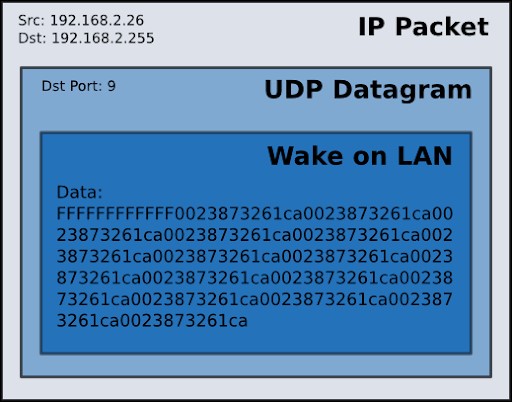
در پیادهسازی اولیه روشن کردن از راه دور (Remote Wake-up) به سیستمعاملی که از این قابلیت آگاه باشد نیازی نبود و فقط وجود یک منبع تغذیه Standby که دارای مدار لازم برای کنترل برق از راه دور باشد کفایت میکرد. چنین سیستمهایی به قابلیتی بنام Advanced Power Management یا APM مجهز بودند که کنترل برق مبتنی بر BIOS را میسر میکرد. APM دارای پنج وضعیت است که در جدول زیر شرح دادهشدهاند:
| وضعیت | توضیح |
| Ready | در این حالت سیستم روشن است و در وضعیت کاملا عملیاتی است. |
| Stand-by | CPU بیکار است و هیچ دستگاهی اخیرا فعالیت نداشتهاست. |
| Suspended | سیستم در پایینترین حالت مصرف برق است موجود است که دادهها را حفظ میکند. |
| Hibernation | سیستم خاموش است اما وضعیت سیستم حفظ میشود. |
| Off | سیستم خاموش است. |
اما در کامپیوترهای جدیدتر قابلیتی بنام Advanced Power Configuration Interface یا APCI اضافه شده که میتوان گفت بروز شده APM است و به سیستمعامل امکان کنترل برق را میدهد. APCI وضعیتهای بیشتر را پشتیبانی میکند که هر وضعیت بیانگر سطح متفاوتی از مصرف برق است؛ از وضعیت روشن و کاملا عملیاتی تا کاملا خاموش و چند وضعیت بین این دو. این وضعیتها در جدول زیر شرح دادهشدهاند:
| وضعیت | توضیح |
| S0 | در این حالت سیستم روشن است و در وضعیت کاملا عملیاتی است. |
| S1 | سیستم در حالت مصرف برق پایین است. ساعت CPU متوقف شده اما RAM روشن است و بروز میشود. (همان Sleep) |
| S2 | مشابه حالت قبل است با این تفاوت که در این حالت CPU برق ندارد. |
| S3 | بیشتر اجزا خاموش میشوند اما RAM فعال میماند. اصطلاحا به این وضعیت Suspend to RAM نیز میگویند. (همان Standby) |
| S4 | دادههای RAM وارد دیسک میشوند و سیستم خاموش میشود. هنگام روشن شدن دوباره دادهها در RAM بارگذاری میشوند. اصطلاحا به این وضعیت Suspend to Disk نیز میگویند. (همان Hibernate) |
| S5 | سیستم خاموش است. |
بعضی از سیستمعاملهایی که از APCI پشتیبانی میکنند، روشن شدن از راه دور در حالت S5 را پشتیبانی نمیکنند مانند Windows 10 و Windows 11. این سیستمعاملها از قابلیت روشن شدن از راه دور در حالت S3 و S4 پشتیبانی میکنند.
نکته!
همانطور که ذکر شد WOLدر وضعیت S5 توسط ویندوز پشتیبانی نمیشود، اما توسط ممکن است توسط BIOS یا UEFI پشتیبانی شود و کارت شبکه را قادر به روشن کردن سیستم نماید. در این حالت سیستمعامل ویندوز درگیر این فرآیند نیست.
چطور Wake on lan را در کامپیوتر خود فعال کنیم؟
همانطور که پیشتر گفتهشد هم مادربرد کامپیوتر شما و هم کارت شبکه کامپیوترتان باید از Wake on lan پشتیبانی کنند. برای فعال کردن WoL مادربرد باید وارد تنظیمات BIOS یا UEFI آن شوید و در تنظیمات Advanced و زیر مجموعه تنظیمات APM (Advanced Power Management) یا APCI (Advanced Power Configuration Interface) به دنبال گزینهای تحت عناوینی چون:
- Wake On Lan
- Wake On PCI Card
- Wake On PME
- Power On By PCI Devices
- Power On By PCIE Devices
- WOL
- …
بگردید و آن را فعال کنید. بسته به مدل مادربرد یکی از این عناوین را ممکن است ببینید. تصویر چند BIOS و UEFI را در پایین مشاهده میکنید.
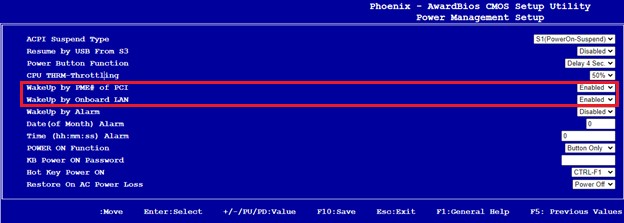
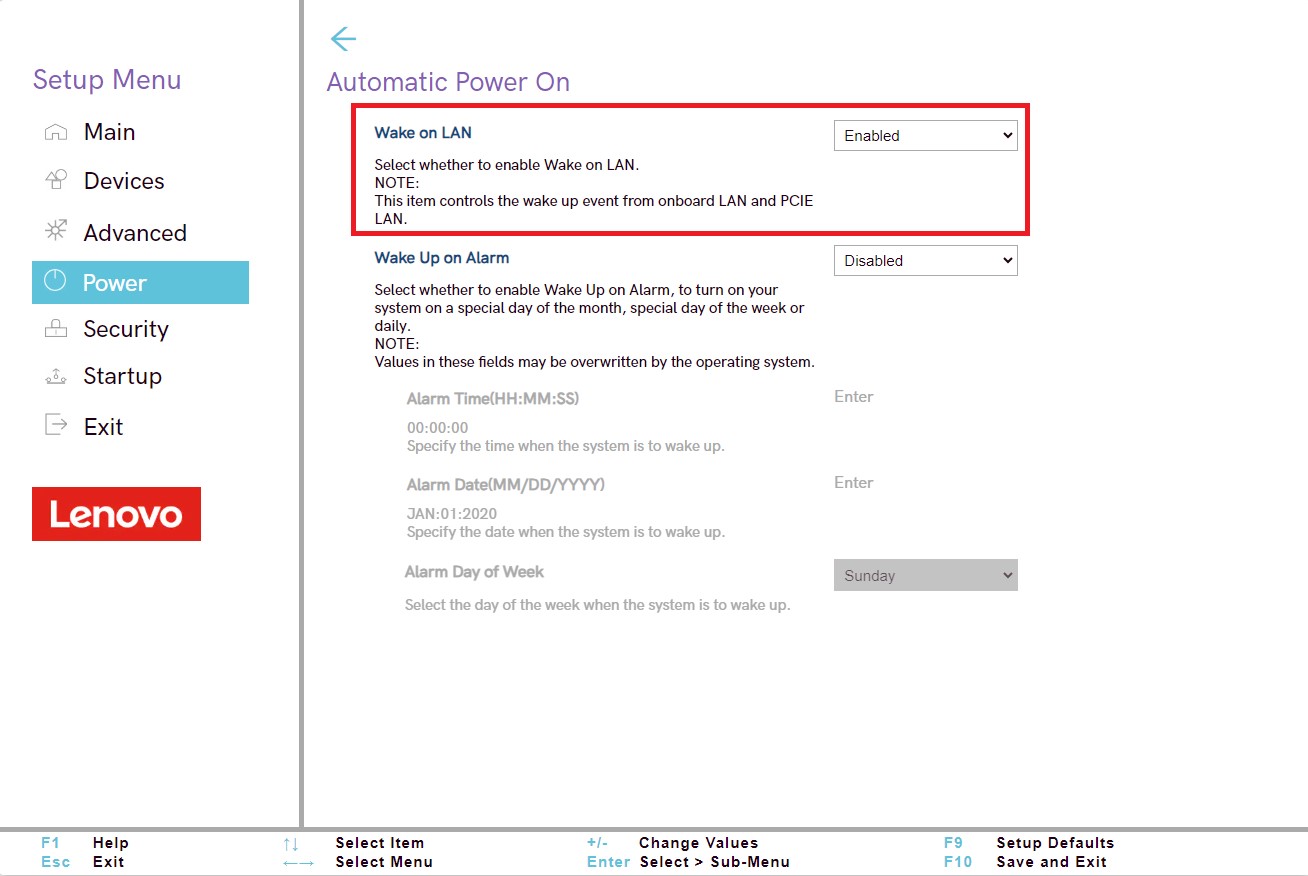
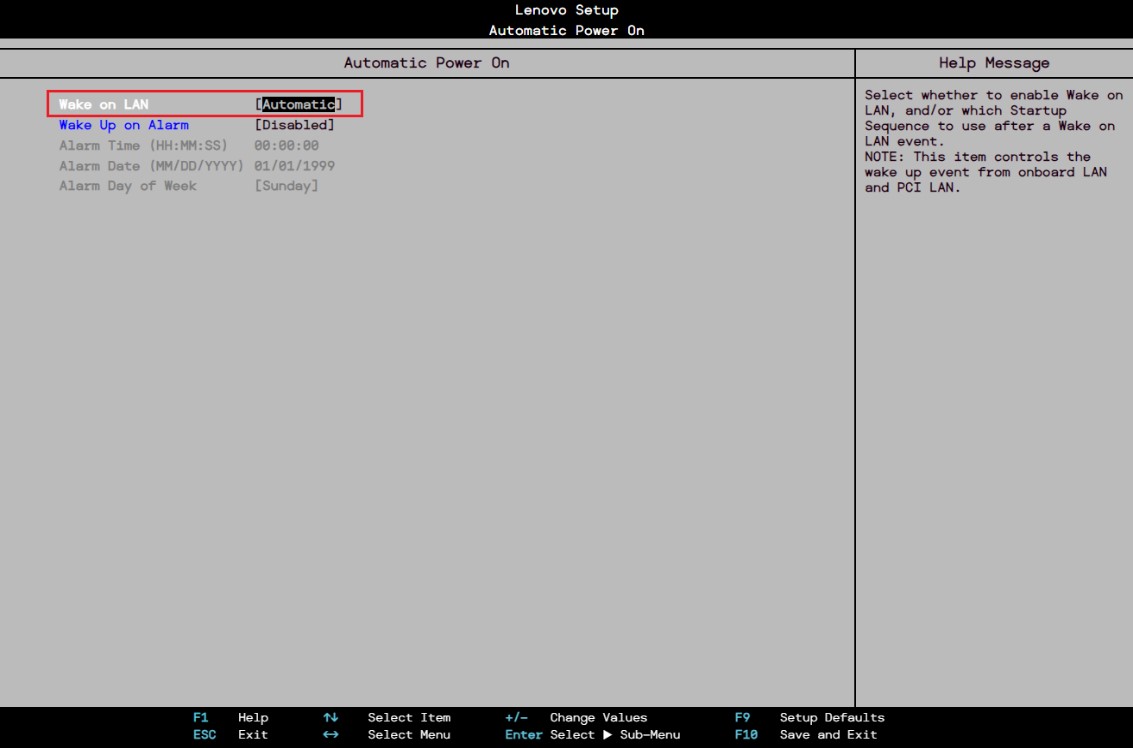
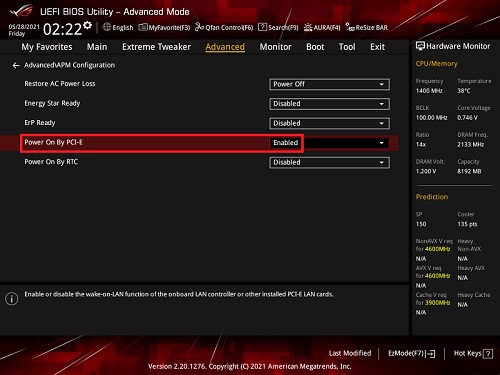
با فعال کردن این قابلیت اگر سیستم در وضعیت S5 هم باشد باز هم قابلیت روشن شدن از طریق Wake on lan ممکن خواهد بود.
برای فعال کردن Wake on lan بر روی کارت شبکه مراحل زیر را انجام دهید:
- در پنجره Run (Win+R) عبارت cpl را تایپ کنید و Enter کنید.
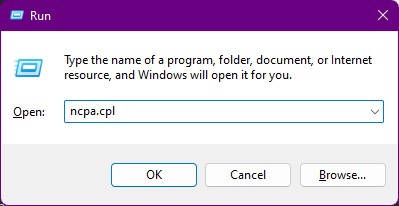
- در پنجره Network Connections باز شده بر روی کارت شبکه مورد نظر کلیک راست کرده و گزینه Properties را انتخاب کنید.
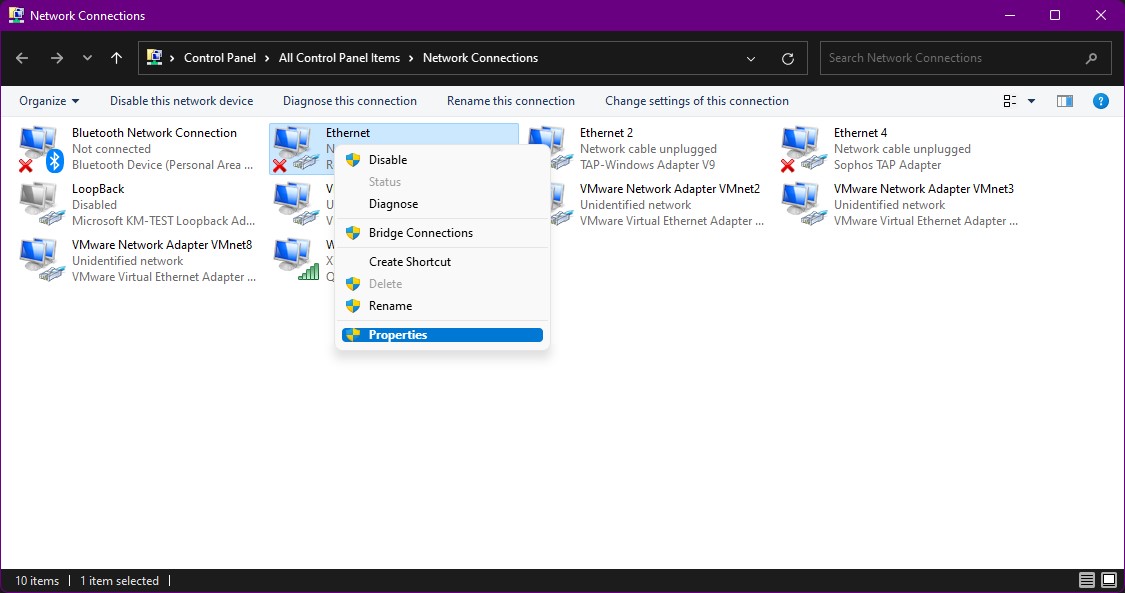
- در پنجره Properties باز شده بر روی دکمه Configure کلیک کنید.
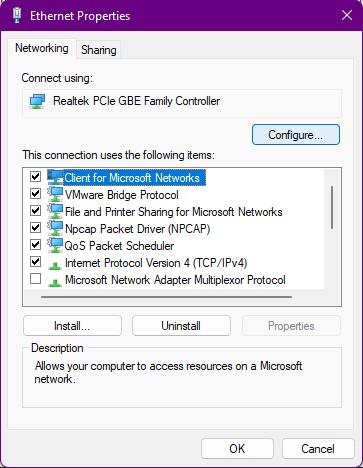
- در پنجره جدیدی که باز میشود روی سربرگ Advanced کلیک کنید.
- در قسمت Property به دنبال گزینه Wake on Magic Packet بگردید و آن را Enable کنید.
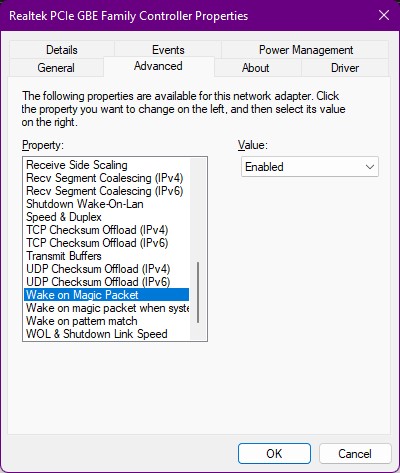
- سپس بر روی سربرگ Power Management کلیک کنید و گزینههای زیر را فعال کنید:
- Allow the computer to turn off this device to save power
- Allow this device to wake the computer
- Only allow a magic packet to wake the computer
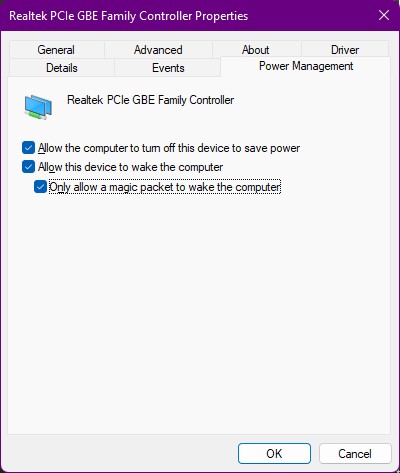
حالا قابلیت WoL بر روی سیستم شما فعال شدهاست. اما چطور باید از این قابلیت استفاده کنیم و به کامپیوتر خود Magic Packet بفرستیم؟ در جواب این سوال باید بگم که متاسفانه دستورات خاصی که Magic Packet تولید و به آن را به کامپیوتر مقصد ارسال کند پیدا نکردم ولی نرمافزارهای متعددی برای این کار وجود دارند که در ادامه یکی از آنها را معرفی و بررسی خواهیم کرد.
نرمافزار WakeMeOnLan
نرمافزارهای متعددی به منظور استفاده از قابلیت WoL وجود دارد که یکی از آنها WakeMeOnLan میباشد. بنابر تجربه شخصی خودم یکی از بهترین نرمافزارهایی است که به این منظور میتوانید استفاده کنید. این نرمافزار محصول وبسایت NirSoft.net میباشد که بصورت رایگان میتوانید از همین سایت دانلود کنید. پس از اجرای نرمافزار با پنجرهای مانند تصویر زیر مواجه خواهید شد.
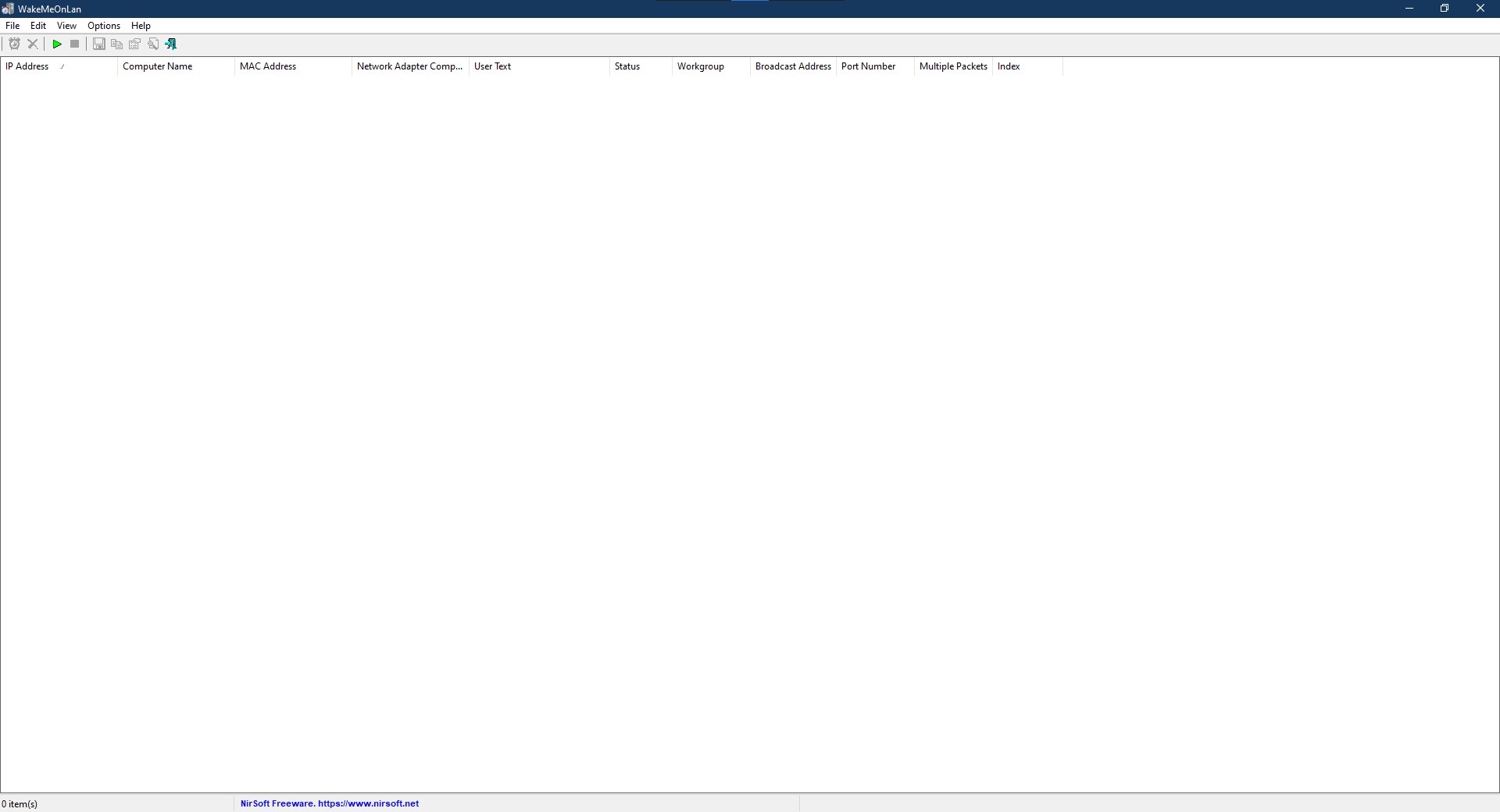
کار کردن با این نرمافزار بسیار ساده بوده و نیاز به توضیح خاصی ندارد و در حوصله این مقاله هم نمیگنجد اما برای تکمیل مطلب چگونگی روشن کردن یک سیستم را بررسی میکنیم.
اگر آدرس IP و MAC سیستم هدف را دارید از منوی File و انتخاب گزینه گزینه Add New Computer یا با فشردن کلید ترکیبی Ctrl+N میتوانید آن کامپیوتر را به نرمافزار اضافه کنید. در پنجره Edit Computer Details آدرس IP و MAC را وارد کنید و یک نام نیز برای کامپیوتر در نظر بگیرید و بر روی OK کلیک کنید.
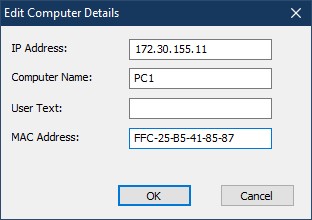
در صورتی که IP یا MAC سیستم هدف را ندارید میتوانید با زدن دکمه Start Scanning که یک مثلث سبز رنگ است شبکهای که به آن متصل هستید را اسکن کنید. توجه داشته باشید که باید همه سیستمهای شبکه روشن و به شبکه متصل باشند تا توسط نرمافزار شناسایی شوند. پس از اینکه از طریق هر کدام از روشهای یاد شده کامپیوتر هدف را اضافه کردید آن را خاموش کنید و به نرمافزار برگردید و بر روی نام کامپیوتر هدف کلیک راست نموده و گزینه Wake Up Selected Computer را انتخاب کنید یا از کلید میانبر F8 استفاده نمایید.
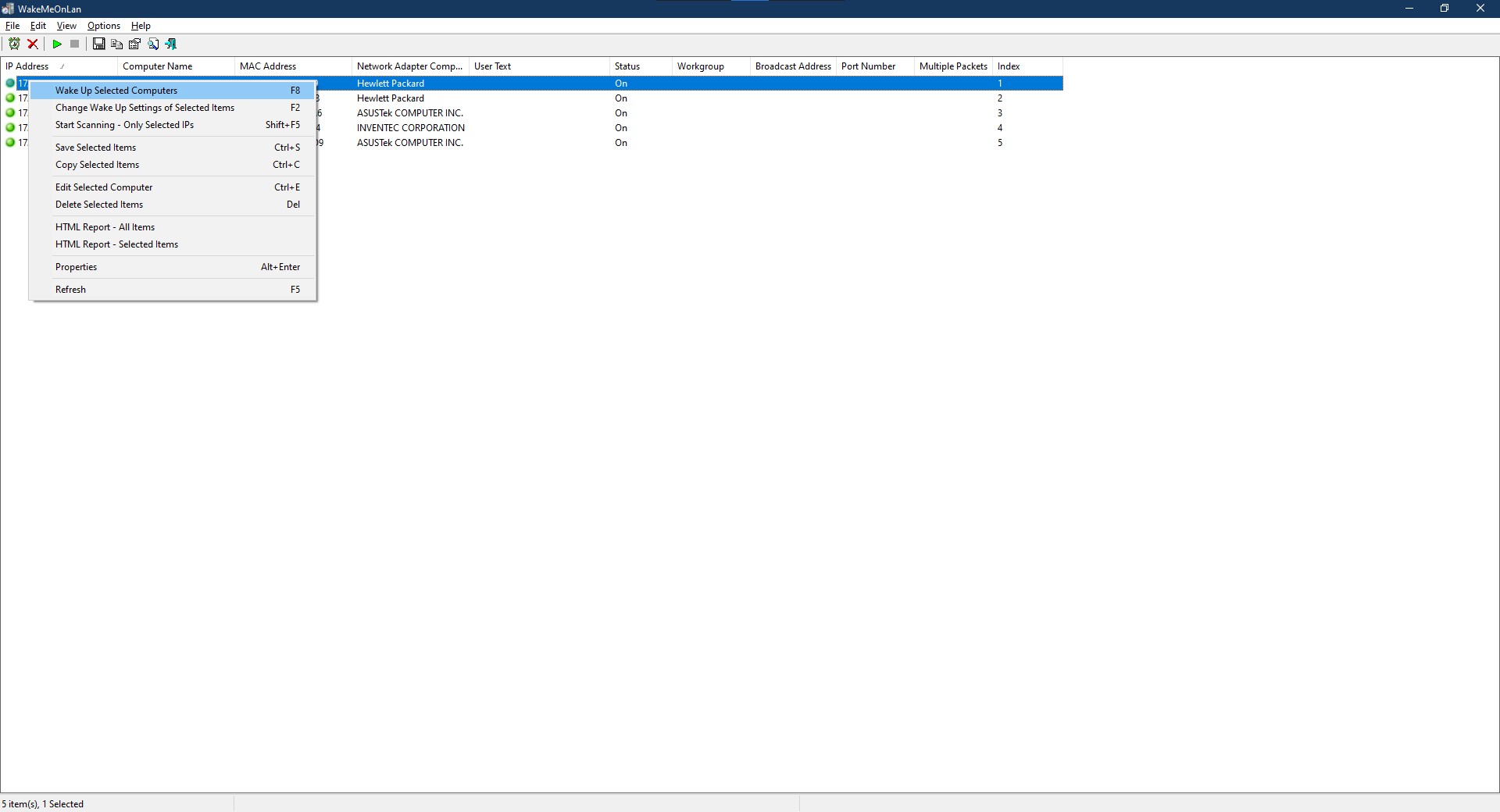
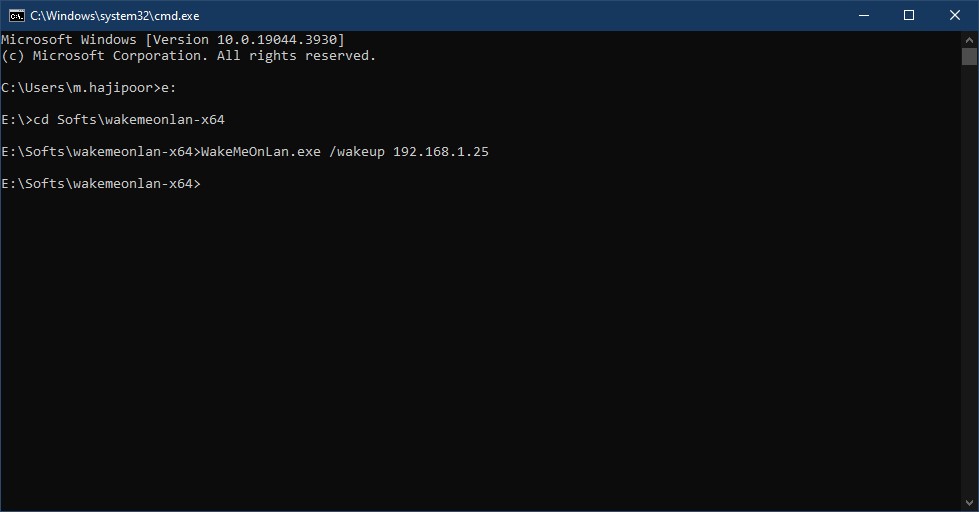
اگر همه مراحل را به درستی انجام داده باشید میبینید که کامپیوتر هدف شما روشن خواهد شد. از این نرمافزار میتوان بصورت خط فرمان (Command Line) هم استفاده کرد. برای این منظور مراحل زیر را دنبال کنید:
- در پنجره Run (Win+R) عبارت cmd را وارد کرده و Enter کنید.
- وارد پوشهای که نرمافزار در آن قرار دارد بشوید.
- با دستوری که در پایین مشخص شده میتوانید یک کامیپوتر را با نام یا IP یا MAC روشن کنید:
WakeMeOnLan.exe /wakeup 192.168.1.25
WakeMeOnLan.exe /wakeup 40-65-81-A7-16-23
WakeMeOnLan.exe /wakeup Comp01
برای روشن کردن همه کامپیوترها از دستور زیر استفاده کنید:
WakeMeOnLan.exe /wakeupall
Wake on lan از طریق اینترنت
روشن کردن کامپیوتری که در شبکهای که شما به آن وصل هستید قرار ندارد کار سختتری است و پیادهسازی آن از حوصله این مطلب خارج است و در آینده مقالهای برای این موضوع تدوین خواهد شد و روشهای پیادهسازی را بررسی خواهیم کرد. اما به طور خلاصه برای اینکه سر نخی برای جستجو داشتهباشید بیان میشود.
مفاهیم NAT و Port Forwarding برای این منظور بسیار کار آمد است. شما باید بر روی فایروال یا روتر یا مودم خانگیتان پورت 9 یا 7 UDP را باز بگذارید تا بتوانید در بستر اینترنت Magic Packet را به سیستم هدف خود ارسال کنید. لازم به ذکر است که لزوما Magic Packet بر روی پورت 7 یا 9 ارسال نمیشود و ممکن است نرمافزاری که شما استفاده میکنید از پورت دیگری استفاده کند، لذا قبل از اینکه تنظیمات NAT را انجام دهید از پورتی که نرمافزارتان استفاده میکند مطمئن شوید.
نویسنده محمد حاجی پور



