
جوین کردن کامپیوتر به دامین اکتیو دایرکتوری
اردیبهشت 24, 1403 1405-07-25 16:07جوین کردن کامپیوتر به دامین اکتیو دایرکتوری


جوین کردن کامپیوتر به دامین (Join to Domain)
جوین کردن کامپیوتر به دامین در سازمان هایی که اکتیو دایرکتوری در آن ها راه اندازی شده است، فرض کنید که، با نصب سرویس اکتیودایرکتوری بر روی دستگاه ویندوز سرور، یک سرور دامین کنترولر (PDC) راه اندازی کرده اید. برای مدیریت متمرکز سیستمهای موجود در شبکه توسط سرور کنترلکننده، باید این سیستمها به این کنترلکننده ملحق شوند. مراحل ملحق کردن سیستم ها به شبکه دامین باید به صورت جداگانه برای هر سیستم انجام شود.
مشاهده سیستمهای جوین شده به دامین در سرور کنترلکنندهی دامین
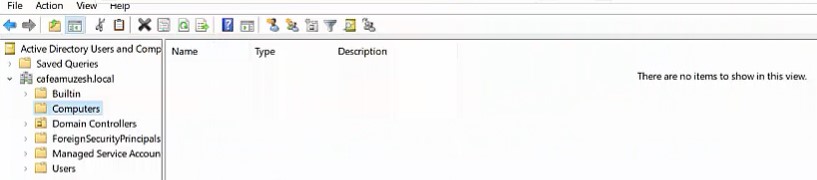
وارد سرور PDC شوید. در قسمت Active Directory Users and Computers در پوشه Computers میتوانید هر سیستمی که به دامین ملحق شده است را مشاهده کنید. از آنجایی که هنوز سیستمی به شبکه دامین ملحق نشده، این پوشه خالی است.
مراحل جوین کردن کامپیوتر به دامین اکتیو دایرکتوری
قبل از انجام مراحل جوین کردن کامپیوتر به دامین، با یک حساب کاربری که عضو گروه مدیران محلی (Local Administrators) است به سیستم وارد شوید.
1) تنظیم آدرس IPمناسب برای هر سیستم به طوری که بتواند با سرور کنترلکننده ارتباط برقرار کند.
2) تنظیم آدرس DNS برای هر سیستم: باید آدرس سرور DNS را به هر سیستم تحویل دهید تا هر سیستم بتواند محل سرور کننده را در شبکه بیابد. اگر سرویس DNS روی همان سرور کنترلکننده نصب شده باشد پس آدرس سرور DNS و سرور کنترلکننده یکی هستند.
در صورتی که در شبکه خود علاوه بر سرور PDC یک کنترلکننده اضافه (ADC) به همراه سرویس DNS راهاندازی کرده اید باید آدرس این سرور را نیز به عنوان آدرس DNS دوم به هر سیستم تحویل دهید تا در صورت ایجاد مشکل برای سرور PDC سیستمها از طریق آدرس DNS دوم به سمت سرور ADC هدایت شوند و این سرور عمل مدیریت را در شبکه انجام دهد.
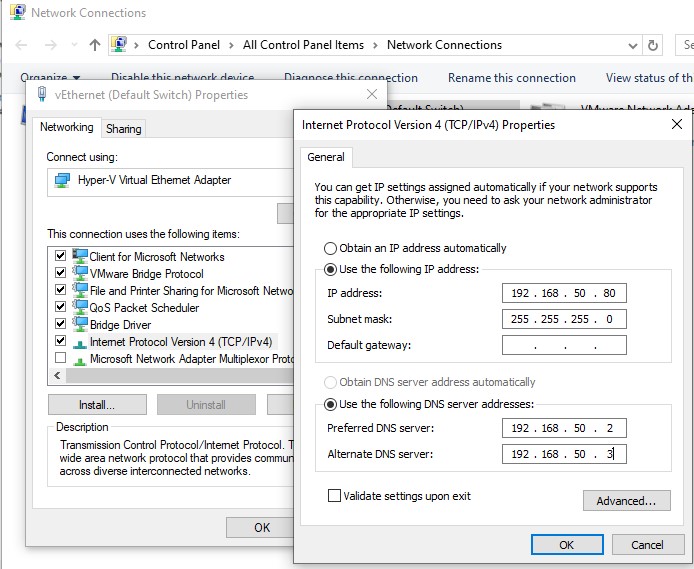
از مسیر Control Panel\ Network Connections بر روی کارت شبکه کلیک راست و گزینه Tcp/Ip v4 را انتخاب تا پنجره زیر باز شود. با فرض اینکه آدرس IP سرور PDC و ADC به ترتیب 192.168.50.2 و 192.168.50.3 باشد. طبق شکل آدرس IP و آدرس DNS را وارد کنید.
3) انتخاب نام مناسب برای سیستم. برای خوانایی و مدیریت بهتر سیستمها در سرور بهتر است نام سیستمها فرمت یکسانی داشته باشد. مثلا نام واحد اداری – نام کاربر را در نام سیستم لحاظ کنید.
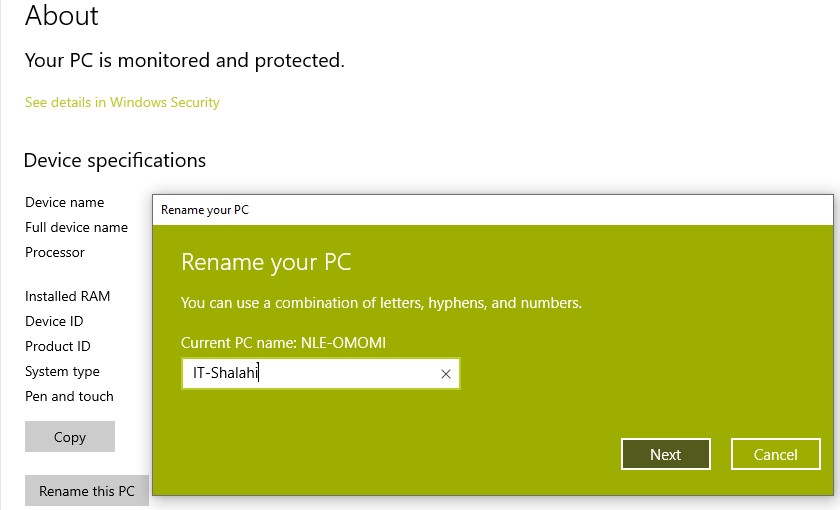
وارد Setting شده و وارد About شده، گزینه Rename this pc را کلیک و در پنجره ظاهر شده نام مناسب را وارد کنید. ما در اینجا نام IT-Shalahi را وارد کرده. بعد از تایید نام، سیستم ریاستارت میشود.
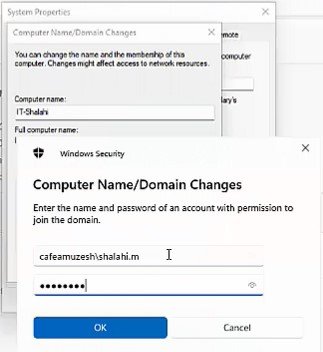
 4) روی Computer راست کلیک کرده و سپس روی Properties، System را باز کنید. در قسمت Computer name، روی دکمه Change کلیک کنید، در این قسمت میتوان نوع شبکه را از حالت Workgroup به Domain تغییر داد. در کادر Domain نام دامنه خود را وارد کنید. مثلا cafeamuzesh.local
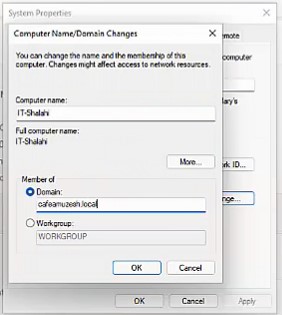
در ادامه برای جوین کردن کامپیوتر به دامین از شما سوال خواهد شد که با اعتبار چه حساب کاربری قصد دارید عمل ملحق کردن به دامین را انجام دهید. شما با هر حساب کاربری که در سرور کنترلکننده تعریف کرده باشید میتوانید عمل ملحق کردن را انجام دهید. با حسابهای مدیر شبکه قادر هستید تعداد بیشماری سیستم رابه شبکه ملحق کنید اما با هر حساب کاربر عادی (Domain Users) تنها ده سیستم را میتوانید به شبکه دامین ملحق کنید.
طبق شکل نام و رمز حساب کاربری که قبلا در سرور PDC ساختهایم را وارد میکنیم در صورتی که سرور این حساب را تایید کند یک پیغام خوش آمدگویی روی صفحه نمایش داده میشود. بر روی Ok کلیک کرده و سیستم را ریاستارت میکنیم.
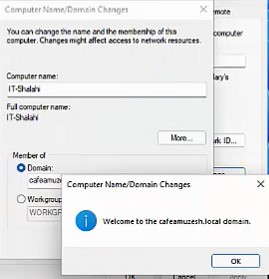
بعد از اتمام این مرحله اولین سیستم را به شبکه دامین ملحق کردیم.
آموزش راه اندازی دامین اکتیو دایرکتوری – آموزش MCSE
حساب رایانه ای چیست؟
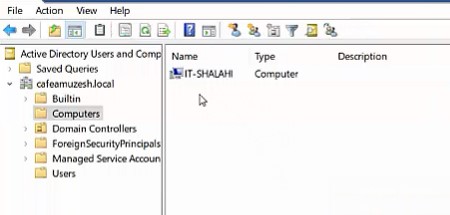
اگر مجددا وارد سرور PDC شوید در قسمت Active Directory Users and Computers در پوشه Computers میتوانید سیستم IT-Shalahi که اکنون به شبکه دامین ملحق شده است را مشاهده کنید. به شئ (object) که در این بخش مشاهده میکنید، یک حساب رایانهای میگوییم که نشاندهندهی یک رایانه ملحق شده به دامین میباشد. برای استفاده از حسابهای کاربری دامینی، باید از سیستمهای ملحق شده به دامین استفاده کنید به بیان دیگر، نمیتوانید از طریق حساب کاربری دامینی به سیستمهایی که در سرور حساب کاربری ندارند، وارد شوید زیرا سرور کنترلکننده ابتدا حساب سیستمی که قصد دارید به آن وارد شوید را احرازهویت کرده و در صورت تایید، به احرازهویت حساب کاربری شما میپردازد.
پیشنهاد میشود که بعد از ملحق کردن سیستمها به دامین، حساب کاربری مدیر محلی (Administrator) را در هر سیستم فعال کنید و یک رمزواحد برای آن تنظیم کنید که تنها در اختیار مدیر شبکه باشد و سایر حسابهای کاربری غیر دامینی که از قبل در دیتابیس SAMسیستم تعریف شده بودند را غیرفعال کنید. در این صورت کاربران به حسابهای کاربری قبلی دسترسی نخواهند داشت و تنها با حسابهای کاربری جدیدی که در سرور کنترلکننده تعریف کرده اید به سیستمها وارد خواهند شد.
طریقه وارد شدن (Log on) به سیستم جوین شده به دامین:
بعد از ملحق شدن سیستم به شبکه دامین، میتوانید به دو صورت محلی و یا دامینی به سیستم وارد شوید.
1) ورود به صورت محلی: با حسابهای کاربری قبلی (قبل از ملحق شدن سیستم به شبکه دامین) که در دیتابیس SAM سیستم ذخیره شده اند. برای اینکار باید از فرمت زیر برای وارد کردن نام حساب کاربری استفاده کنید.
Computer name\user account name
در صورتی که نام رایانه خود را فراموش کردهاید میتوانید از نقطه ” . ” به جای نام رایانه استفاده کنید.
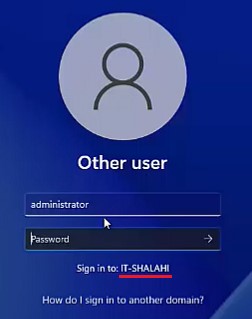
فرض کنید یک حساب کاربری با نام shalahi در دیتابیس سیستم موجود است. طبق شکل میتوانید با این حساب به صورت محلی به سیستم وارد شوید.
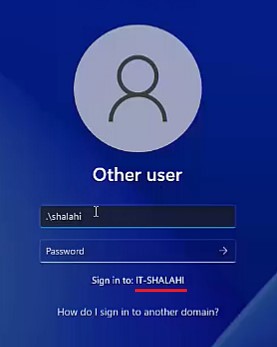
دقت: در صورتی که بخواهید با حساب کاربری مدیر محلی (Local Administrator) به سیستم وارد شوید کافی است نام Administrator را به تنهایی وارد کنید.
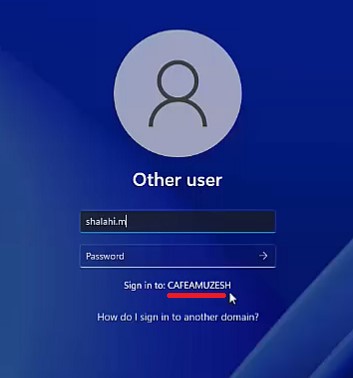
2) ورود به صورت دامینی: با حسابهای کاربری جدید تعریف شده در سرور کنترلکننده دامین. برای اینکار کافی است نام کاربری را وارد کنید. فرض کنید یک حساب کاربری با نام shalahi.m در دیتابیس سرور کنترلکننده موجود است. طبق شکل میتوانید با این حساب به صورت دامینی به سیستم وارد شوید.
همچنین میتوانید از دو فرمت زیر برای وارد کردن نام حساب کاربر دامینی استفاده کنید. در صورتی که بخواهید با حساب کاربری مدیر شبکه (Administrator) به سیستم وارد شوید، باید حتما از فرمتهای زیر استفاده کنید.
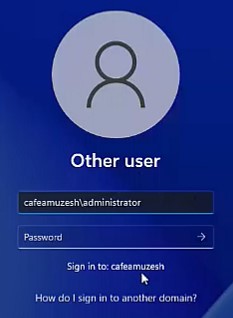
- name NetBIOS name\user
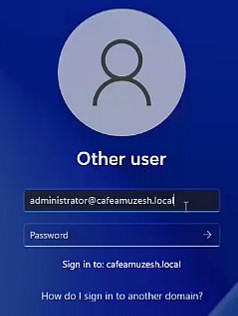
- user name@Domain name
طبق شکل زیر مشاهده میکنید که کاربر مدیر شبکه، به هر دو فرمت به سیستم وارد شده است.
غیرفعال کردن حساب رایانهای
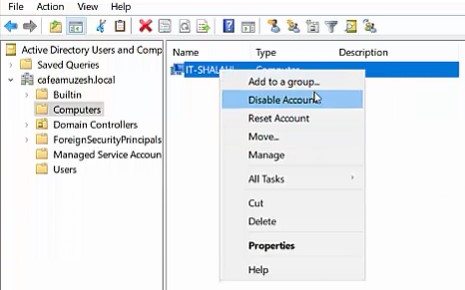
وارد سرور PDC شوید در قسمت Active Directory Users and Computers در پوشه Computers بر روی سیستم
IT-Shalahiراست کلیک و گزینه Disable Account را انتخاب کنید.
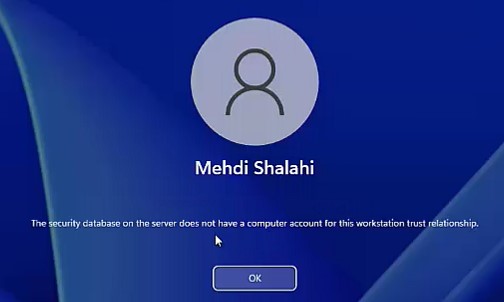
در این صورت کاربران قادر نخواهند بود با حساب کاربری دامینی به سیستم وارد شوند و با پیغام زیر مواجه خواهند شد ” در دیتابیس سرور حساب رایانهای متعلق به این سیستم وجود ندارد “
در صورتی که بر روی حساب رایانهای راست کلیک و گزینهی Delete را انتخاب کنید، کاربران نمیتوانند به این سیستم وارد شوند برای رفع این اشکال باید یک بار سیستم را از دامین خارج کرده و دوباره آن را به شبکه دامین ملحق کنید. برای خارج کردن یک سیستم از شبکه دامین از همان مسیر قبلی، روی Computer راست کلیک کرده و سپس روی Properties، System را باز کنید. در قسمت Computer name، روی دکمه Change کلیک کنید و نوع شبکه را از Domain به Workgroup تغییر دهید (یک نام دلخواه در کادر Workgroup وارد کنید).
ریست کردن حساب رایانهای
در صورتی که بر روی حساب رایانهای راست کلیک و گزینهی Account Reset را انتخاب کنید. رمز توافق شده بین اکتیودایرکتوری و سیستم که سرور برای احراز هویت حساب رایانه ای از آن استفاده میکند، حذف خواهد شد. در این صورت نیز کاربران دامینی نمیتوانند به سیستم وارد شوند.
اگر قصد دارید سیستمی را به شبکه ملحق کنید و نام این حساب رایانهای از قبل در سرور موجود باشد، دو حالت پیش خواهد آمد.
اگر حساب رایانه ای قبلی که هم نام با سیستم جدید است، فعال باشد و کاربران از آن استفاده کنند، به شما اجازه داده نمیشود یک سیستم همنام با حساب رایانهای موجود ایجاد کنید و باید نام رایانهی جدید را تغییر دهید.
اما در صورتی که حساب قبلی Reset شده باشد، حساب رایانهای جدید ایجاد شده و جایگزین حساب قبلی خواهد شد.
جابهجا کردن یک حساب رایانهای
بعد از ملحق شدن هر سیستم به دامین، حساب رایانه مرتبط با این سیستم به طور پیش فرض در پوشه Computers ایجاد خواهد شد.
برای انتقال حساب رایانه به محل جدید 2 راه دارید:
1 بر روی حساب رایانه موجود در سرور راست کلیک کنید و گزینه Move را انتخاب کنید و در پنجره جدید، محل جدید را انتخاب کنید.
2 قبل از ملحق کردن سیستم به دامین، یک حساب رایانه جدید در سرور باهمان نام سیستم خود در محل مورد نیاز(پوشه یا گروه دلخواه) ایجاد کنید. بعد از ملحق کردن سیستم به دامین چون یک حساب با همین نام از قبل در محل دلخواه ایجاد کرده اید، این سیستم ملحق شده جایگزین حساب قبلی در محل دلخواه خواهد شد.
نویسنده: زهرا یزدان پناه



